Chrome Tipp
Version 8.5
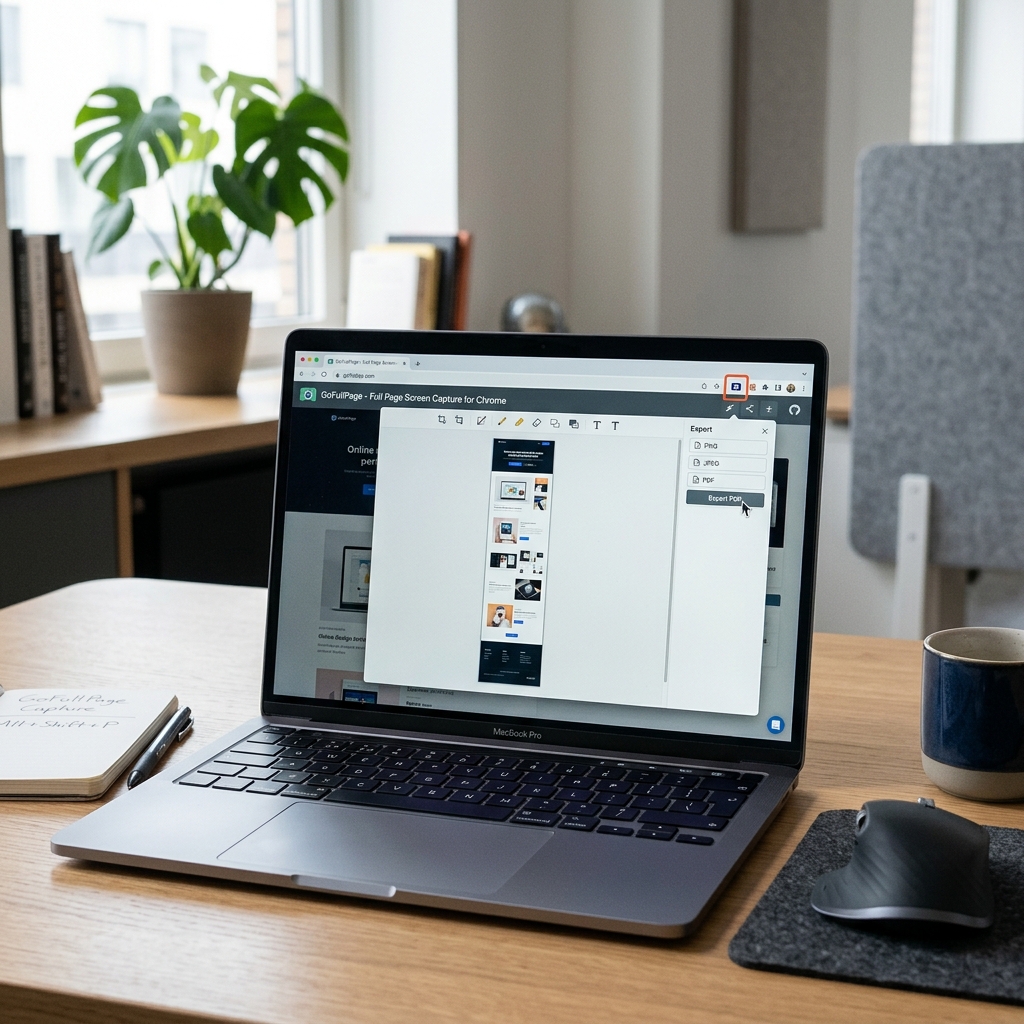
Wer regelmäßig digitale Inhalte sichert, Dokumentationen erstellt oder Präsentationen vorbereitet, kennt das Problem: Standard-Screenshots erfassen häufig nur den sichtbaren Bereich eines Browserfensters. Inhalte, die durch Scrollen sichtbar werden, bleiben außen vor – und somit fehlt bei klassischen Tools oft die gewünschte Vollständigkeit. Genau hier setzt GoFullPage an. Bereits über 9 Millionen Nutzer verlassen sich mittlerweile auf diese Chrome-Erweiterung, wenn es darum geht, mit wenigen Klicks oder einer schnellen Tastenkombination von Alt+Shift+P einen Screenshot der ganzen Webseite aufzunehmen. Von den ersten Versionen, die noch auf einfache Screenshots beschränkt waren, hat sich GoFullPage zu einem vielseitigen Werkzeug entwickelt, das dank laufender Updates und Erweiterungen professionelle Funktionen für den Alltag bietet. Ob Sie komplette Webseiten für Recherchezwecke archivieren, Designs in Teams besprechen oder eine saubere Dokumentation für Kunden abliefern möchten – GoFullPage Chrome Screenshot ganze Webseite ist die Lösung, die in keinem Software-Fundus fehlen darf. Im Folgenden erfahren Sie, wie die Erweiterung funktioniert, wo ihre Stärken liegen und wie Sie typische Hürden elegant meistern.
Was ist GoFullPage und wie funktioniert die Erweiterung?
GoFullPage ist eine kostenlose, im Chrome Web Store erhältliche Erweiterung, mit der sich vollständige Screenshots einer gesamten Webseite erfassen und speichern lassen. Anders als die in Chrome integrierte Screenshot-Funktion, die sich nur auf den sichtbaren Ausschnitt beschränkt, fährt GoFullPage beim Auslösen automatisch durch die Seite, fügt alle Teilabschnitte korrekt zusammen und liefert so ein lückenloses Abbild – selbst von sehr langen oder interaktiven Websites.
Schritt-für-Schritt-Anleitung: So nutzen Sie GoFullPage optimal
- Installation: Öffnen Sie den Chrome Web Store, suchen Sie nach „GoFullPage“ und klicken Sie auf „Zu Chrome hinzufügen“.
- Aktivierung: Nach der Installation erscheint ein Kamerasymbol direkt neben der Adresszeile Ihres Browsers.
- Erfassung starten: Öffnen Sie die gewünschte Webseite und klicken Sie auf das Symbol oder drücken Sie Alt+Shift+P, um den Vorgang zu beginnen.
- Automatisches Scrolling: Die Erweiterung scrollt nun eigenständig durch die Seite und nimmt dabei sämtliche Inhalte – inklusive dynamischer Abschnitte – auf.
- Bildvorschau und Bearbeitung: Nach Abschluss des Vorgangs erscheint eine Vorschau. Über den integrierten Editor können Sie das Ergebnis direkt zuschneiden, kommentieren oder mit Emojis versehen.
- Export: Speichern Sie den Screenshot als PNG, JPEG oder PDF. Unterschiedliche PDF-Papierformate ermöglichen eine flexible Anpassung an Ihre Bedürfnisse, etwa DIN A4 oder Letter.
Typische Anwendungsszenarien: Wann lohnt sich GoFullPage besonders?
- Dokumentation: Halten Sie ganze Webseiten als Referenzmaterial fest, um spätere Änderungen zu dokumentieren oder als Beleg in Compliance-Fragen zu nutzen.
- Archivierung: Erfassen Sie dynamische Inhalte oder News-Artikel, bevor sie aktualisiert oder gelöscht werden.
- Webdesign & Entwicklung: Sichern Sie visuelle Designs für Präsentationen oder geben Sie Ihrem Entwicklerteam ganzheitliche Layout-Screenshots weiter.
- Präsentationen & Support: Verwenden Sie vollständige Webseiten-Aufnahmen, um Prozesse anschaulich darzustellen oder Fehler zu illustrieren.
Vergleich mit Alternativen: Native Chrome-Tools, andere Extensions und klassische Methoden
Native Chrome-Screenshot-Funktion
Chrome bietet im Entwicklermodus unter „Weitere Tools“ die Option, einen Screenshot der gesamten Seite zu erstellen. Allerdings ist die Bedienung wenig komfortabel, bietet keine Vorschaufunktion und erlaubt keine schnelle Bearbeitung oder flexible Exportoptionen. Dynamische Inhalte sowie verschachtelte Bereiche werden oft unvollständig eingefangen.
Andere Screenshot-Erweiterungen
Viele alternative Chrome-Extensions wie „Awesome Screenshot“ oder „Fireshot“ bieten ebenfalls Ganzseiten-Funktionen. Sie verlangen jedoch teilweise umfangreiche Berechtigungen, sind werbefinanziert oder kostenpflichtig. GoFullPage hebt sich durch schlanke Berechtigungspolitik, eine werbefreie Oberfläche und regelmäßige Updates hervor.
Klassische Tools (Windows Snipping Tool, Mac Screenshot)
Mit systemeigenen Bordmitteln lassen sich zwar einzelne Bildschirmteile erfassen, jedoch keine ganzen Webseiten. Für sehr lange Seiten müssten mehrere Screenshots manuell aneinandergereiht werden – ein zeitaufwändiger Prozess.
Technische Besonderheiten: GoFullPage im Umgang mit dynamischen Inhalten, iframes & Co.
GoFullPage Chrome Screenshot ganze Webseite überzeugt vor allem durch seine Fähigkeit, auch komplexe Webseitenelemente akkurat zu erfassen. Dazu zählen:
- Dynamische Inhalte: Inhalte, die erst beim Scrollen geladen werden (Infinite Scroll), werden automatisch erkannt und eingefügt.
- iframes und eingebettete Medien: Die Erweiterung scrollt und erfasst verschachtelte Rahmen oder eingebettete Inhalte, um eine vollständige Darstellung zu garantieren.
- Sticky Headers und Floating-Elemente: Problembereiche wie fixierte Überschriften oder Menüleisten werden erkannt und entsprechend nur einmalig erfasst, sodass Dopplungen oder Layout-Fehler vermieden werden.
- Innere Scrollboxen: Auch innerhalb von Scroll-Containern nimmt GoFullPage alle Inhalte auf, sofern technisch möglich.
Premium-Features des Editors: Mehr als nur Screenshots
Mit der kostenpflichtigen Premium-Version profitieren Sie von professionellen Zusatzfunktionen, die gerade im Arbeitsalltag überzeugen:
- Zuschneiden: Markieren und speichern Sie gezielt nur relevante Bereiche des Screenshots.
- Kommentieren: Fügen Sie Hinweise, Texthinweise oder Markierungen direkt im Tool hinzu.
- Emojis: Nutzen Sie visuelle Akzente, um Sachverhalte im Team schnell nachvollziehbar zu machen.
Die Bearbeitung erfolgt noch vor dem Download und lässt sich damit nahtlos in bestehende Workflows integrieren.
Exportoptionen: Flexibilität bei der Weiterverarbeitung
- PNG: Hohe Bildqualität, ideal für Web- und Designarbeiten.
- JPEG: Komprimierte Dateien für schnelle Weitergabe per E-Mail.
- PDF: Optimal für Archivierung, Ausdruck oder als Anhang – inklusive Auswahl zwischen verschiedenen Papiergrößen (z.B. A4, Letter).
Praktisch: Über die Exportoptionen können Screenshots direkt aus der Vorschau an Druckdienste oder Cloud-Speicher übertragen werden.
Sicherheit und Datenschutz bei GoFullPage
Ein entscheidender Vorteil: GoFullPage verlangt keine unnötigen Berechtigungen und benötigt ausschließlich Zugriff auf die jeweils aktive Webseite. Sie müssen keine persönlichen Daten hinterlegen und profitieren von einem klaren Fokus auf Datenschutz. Werbung oder Tracking sind nicht Teil der Erweiterung – ein klares Plus im Vergleich zu vielen Mitbewerbern.
Fehlerbehebung und Troubleshooting: Was tun bei Problemen?
- Sehr große Seiten: Bei extrem langen oder grafiklastigen Seiten kann die Erfassung in seltenen Fällen abbrechen. Tipp: Laden Sie die Seite vorgängig komplett, minimieren Sie Browser-Tabs und reduzieren Sie Animationen.
- Komplexe Layouts: Bei Überlagerungen oder nicht korrekt erfassten Bereichen empfiehlt es sich, Sticky-Elemente temporär zu minimieren oder Extensions zu deaktivieren, die Inhalte verändern.
- PDF-Papierformate: Testen Sie verschiedene Papiergrößen beim Export, um Darstellungsfehler zu vermeiden.
Fazit: Die perfekte Lösung für Chrome Screenshots der ganzen Webseite?
GoFullPage Chrome Screenshot ganze Webseite ist die Antwort für alle, die Webseiten zuverlässig, schnell und ohne Zeitverlust als Ganzes sichern möchten. Die einfache Bedienung, flexible Exportmöglichkeiten und der Verzicht auf überflüssige Berechtigungen machen die Erweiterung zur ersten Wahl für Profis und Einsteiger. Ob für die private Sammlung, Präsentationen im Job oder die lückenlose Dokumentation – GoFullPage passt sich verschiedenen Anforderungen an und überzeugt mit durchdachten Details wie der Premium-Bearbeitung oder den umfangreichen Exportoptionen. Gerade für Chrome erhalten Sie eine leistungsstarke Erweiterung, die mit ständigem Funktionsausbau auf aktuelle Herausforderungen reagiert: Ein echtes Must-have in der digitalen Werkzeugkiste.
FAQ zum Thema GoFullPage Chrome Screenshot ganze Webseite
Wie installiere ich GoFullPage?
Besuchen Sie den Chrome Web Store, geben Sie „GoFullPage“ in die Suche ein und klicken Sie auf „Zu Chrome hinzufügen“. Nach wenigen Sekunden ist die Erweiterung einsatzbereit.
Kann GoFullPage auch Inhalte in verschachtelten Rahmen (iframes) erfassen?
Ja, GoFullPage ist darauf spezialisiert, auch Inhalte in iframes und eingebettete Medien aufzunehmen, sofern diese technisch zugänglich sind.
Welche Tastenkombination startet einen Screenshot?
Mit Alt+Shift+P starten Sie die automatische Komplettaufnahme der gesamten Webseite.
Wie kann ich Screenshots nachbearbeiten?
Nach dem Erstellen öffnet sich automatisch der interne Editor, wo Sie Zuschneiden, Kommentieren oder Emojis hinzufügen können. Diese Funktionen stehen besonders umfangreich in der Premium-Version bereit.
Was tun, wenn GoFullPage auf sehr langen Seiten Probleme hat?
Laden Sie die gesamte Seite vorab, schließen Sie andere Browser-Tabs, und prüfen Sie, ob Erweiterungen im Hintergrund stören. Eine PDF-Ausgabe in kleinerem Papierformat kann helfen, Fehler beim Export zu reduzieren.