Audio & Video
Version 2.1.6.609
Der digitale Alltag verlangt zunehmend nach effizienten Lösungen für die visuelle Kommunikation. Das kostenlose Tool TechSmith Capture erfreut sich seit Jahren großer Beliebtheit, weil es ohne komplizierte Technik sofort einsatzbereit ist – sei es im Software-Testing, in der Lehre oder beim Support. Ursprünglich als „Jing“ bekannt, ist das Tool heute fester Bestandteil der TechSmith-Produktpalette und bietet Ihnen eine unkomplizierte Möglichkeit, den eigenen Bildschirm in Form von Screenshots oder Screencasts festzuhalten. Besonders praktisch: Neben der klassischen Bildschirmaufnahme lassen sich seit Version 2.1.3.607 (Stand Juni 2024) auch Webcam-Aufnahmen parallel zum Screencast erstellen, was für noch mehr Anschaulichkeit sorgt. Ob Sie kurze Anleitungen, Bug-Reports oder Tutorials aufnehmen möchten – die Anwendung ist bewusst einfach gehalten. Dieser Beitrag zeigt Ihnen alle relevanten Funktionen, gibt Tipps zu Installation und Nutzung und stellt TechSmith Capture aktuellen Alternativen gegenüber. Tauchen Sie ein in die Welt der effizienten Bildschirmkommunikation.
Was ist TechSmith Capture? Funktionsübersicht und Highlights
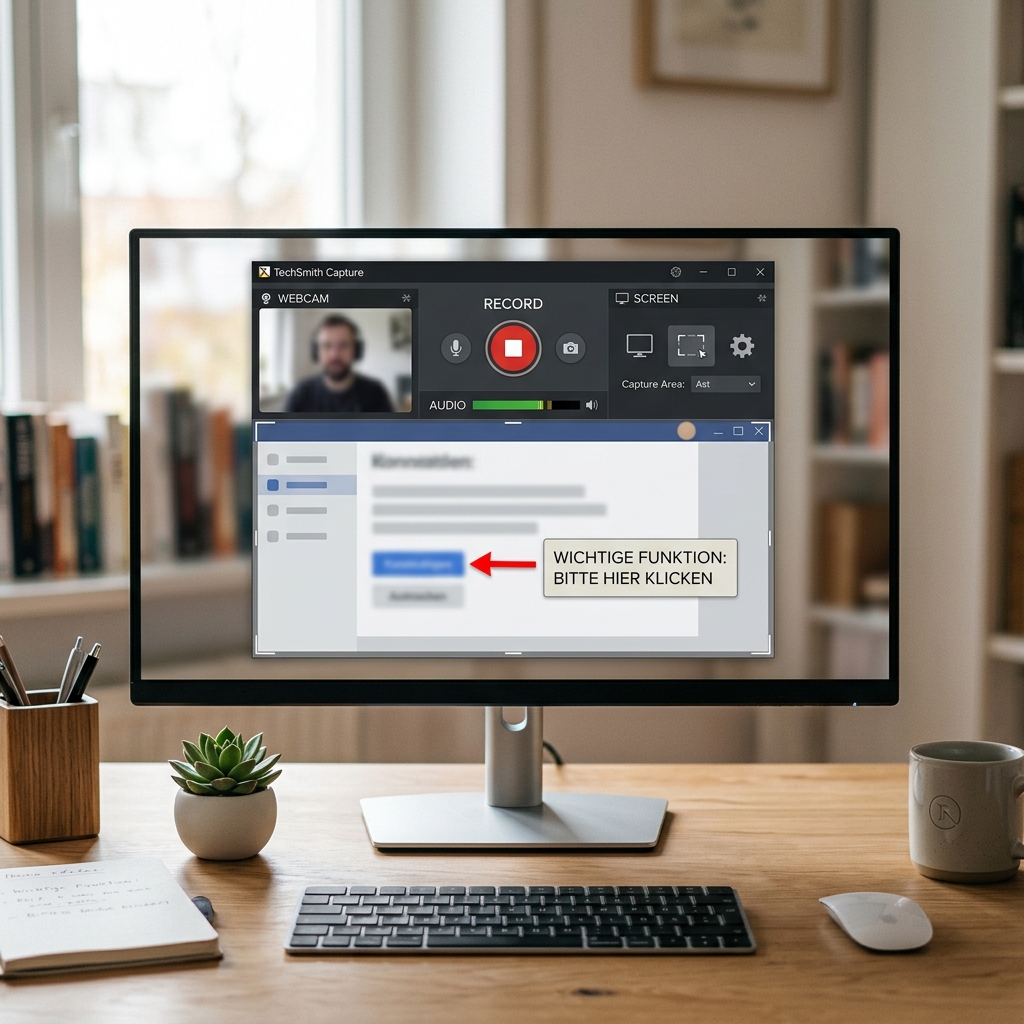
TechSmith Capture (ehemals Jing) ist eine kostenlose Anwendung für Screenshots und Screencasts. Im Zentrum steht die sofortige Aufzeichnung von Bildschirminhalten, sei es als Bild oder als Video inklusive Ton und optionaler Webcam-Einblendung. Im Vergleich zu umfangreicheren Tools wie Snagit konzentriert sich TechSmith Capture auf das Wesentliche: Aufnehmen, Kommentieren, Teilen.
- Plattformübergreifend: Verfügbar für Windows und Mac, aktuelle Version 2.1.3.607
- Webcam-Aufzeichnung: Parallel zur Bildschirmaufnahme aktivierbar
- MP4-Export: Aufgezeichnete Videos werden im kompatiblen MP4-Format gespeichert
- Einfache Annotationen: Markieren, Pfeile, kurze Hinweise – kein vollwertiger Editor, aber schnelle Ergänzungen möglich
- Kostenfrei und leichtgewichtig: Kein Abonnement, wenige Systemressourcen nötig
Praktisch: Die Software ist so gestaltet, dass Sie auch ohne große Vorerfahrung sofort produktiv arbeiten können. Jeder Schritt ist intuitiv nachvollziehbar angelegt – ideal für schnelle Ergebnisse im Alltag.
Anwendungsbereiche von TechSmith Capture Screencast
Software-Testing und Bug-Tracking
Gerade im Bereich Softwareprüfung und Bug-Tracking spielt TechSmith Capture Screencast seine Stärken aus. Fehler lassen sich durch kurze Videoaufnahmen oder markierte Screenshots präzise dokumentieren – Entwicklerteams sparen durch visuelle Rückmeldungen wertvolle Zeit. Besonders hilfreich ist die Möglichkeit, den Desktop und die Webcam gleichzeitig aufzuzeichnen: So können Sie Auffälligkeiten live erklären.
Unterricht und Schulung (Instructional Videos)
Auch Lehrende und Trainer profitieren enorm von TechSmith Capture. Die schnelle Videofunktion erlaubt das Erstellen kompakter Instructional Videos, mit denen komplexe Abläufe anschaulich gemacht werden. Durch Annotationen mit Pfeilen oder kurzen Notizen lenken Sie den Fokus der Zuschauer gezielt auf relevante Bildschirmausschnitte. In virtuellen Klassenzimmern lassen sich Prozesse nachhaltig vermitteln.
Kundensupport und Hilfevideos
Im Kundendienst ersetzt ein gezielt eingesetzter Screencast mit erklärender Webcam den Aufwand langer Textanleitungen. Anwender erhalten die Lösung des Problems anschaulich und nachvollziehbar. Dank MP4-Export sind die Videos kompatibel mit nahezu allen Plattformen und können problemlos versendet oder in Support-Datenbanken hinterlegt werden.
Installation, Systemanforderungen und Einstiegstipps
- Betriebssystem: Windows 11 (ab 10), macOS (ab Version 11)
- Prozessor und Speicher: Moderner Dual-Core ab 2,0 GHz, mind. 4 GB RAM empfohlen
- Festplatte: Mindestens 200 MB freier Speicherplatz
Der Download erfolgt direkt über die TechSmith-Webseite. Nach dem Start der Installation werden Sie gebeten, sich mit einem kostenlosen Account einzuloggen. Achtung: Vereinzelt kommt es bei diesem Schritt zu Problemen, insbesondere bei Firewall-Beschränkungen oder einer instabilen Internetverbindung. Tipp: Starten Sie die Anwendung nach einer erfolgten Installation als Administrator, um mögliche Zugriffsprobleme bei der Authentifizierung zu umgehen. Die Benutzeroberfläche führt Sie Schritt für Schritt von Auswahlbereich bis Datenexport.
Bedienung und Features im Detail – So nutzen Sie TechSmith Capture optimal
Screenshots und Videoaufnahmen
Für einen neuen Screenshot wählen Sie per Mausklick den gewünschten Bildschirmbereich. Es öffnet sich ein Bearbeitungsfenster, in dem Sie direkt mit Pfeilen, Textfeldern oder Markierungsflächen arbeiten können. Diese Annotationen sind bewusst einfach gehalten, dienen aber zur schnellen Hervorhebung.
Die Videofunktion ist ein Kernstück: Wählen Sie den Aufnahmebereich, entscheiden Sie, ob Audio und/oder Webcam einbezogen werden sollen, und starten Sie die Aufzeichnung. Nach Abschluss steht Ihnen das Video zur Vorschau, zum Export (MP4) oder zum direkten Versand zur Verfügung.
Einfache Annotationen statt komplexe Bearbeitungen
Im Gegensatz zu ausgereiften Bildbearbeitungsprogrammen wie Snagit oder Photoshop setzt TechSmith Capture auf Intuitivität statt Funktionsvielfalt. Sie markieren, kommentieren und speichern – für umfangreiche Korrekturen oder Montagen ist das Tool allerdings nicht vorgesehen. Wer nur schnell einen Fehler kennzeichnen oder eine kurze Erklärung hinzufügen möchte, findet hier die ideale Lösung.
Vergleich: TechSmith Capture vs. Snagit & Alternativen wie ShareX
Während Snagit von TechSmith den Funktionsumfang eines vollwertigen Bilder- und Videoeditors bietet, konzentriert sich TechSmith Capture bewusst auf die Basics. Im direkten Vergleich:
- TechSmith Capture: Kostenlos, sofort einsatzbereit, auf Screenshots und Screencast limitiert, einfache Annotationen, kein umfangreicher Editor
- Snagit: Kostenpflichtig, professionelle Bild- und Video-Nachbearbeitung, OCR-Texterkennung, umfangreiche Exportoptionen
- ShareX: Open-Source, viele Zusatzfunktionen (z.B. automatisierte Workflows), dafür komplexer in der Bedienung, nur für Windows
Für einfache, schnelle Aufnahmen ist TechSmith Capture die effizienteste Lösung. Profis mit Bearbeitungsbedarf oder Power-User sollten Snagit oder ShareX in Erwägung ziehen.
Testbericht: Praxiserfahrung und Performance
Im Praxistest überzeugt TechSmith Capture durch seine Stabilität und die klare, schlichte Benutzeroberfläche. Die Screenshots werden rasch erstellt, Videos laufen flüssig, Ton und Webcam lassen sich unkompliziert integrieren. Positiv fällt auf, dass die Software keine überladenen Menüs bietet – typische Stolperfallen werden so vermieden.
Allerdings: Wer tiefergehende Bearbeitungen plant, stößt schnell an Grenzen. Die Exportfunktion als MP4 funktioniert zuverlässig, Dateigrößen sind moderat. Die Authentifizierung (Account-Login) kann gelegentlich Probleme bereiten, in seltenen Fällen fällt der Upload über die TechSmith Cloud aus. Ein klarer Tipp ist daher das lokale Speichern Ihrer Aufnahmen.
| Pro | Contra |
| Kostenlos und leichtgewichtig | Keine umfangreiche Bearbeitungsfunktionen |
| Einfache Bedienung, ideal für Einsteiger | Gelegentliche Authentifizierungsprobleme |
| Webcam-Aufzeichnung parallel zur Bildschirmaufnahme | Eingeschränkte Anpassungsmöglichkeiten bei Annotationen |
| Kompatibel mit Windows und Mac | Limitierte Exportoptionen im Vergleich zu Alternativen |
Fazit: Für wen eignet sich TechSmith Capture Screencast und wo liegen die Grenzen?
TechSmith Capture Screencast erweist sich als unerlässliches Tool überall dort, wo schnelle visuelle Kommunikation gefragt ist. Besonders Einsteiger und Gelegenheitsnutzer erhalten ein komplett kostenfreies, unkompliziertes Werkzeug für Screenshots und Screencasts. Seine Stärken liegen in der anwenderfreundlichen Oberfläche sowie im reibungslosen Zusammenspiel mit Windows und Mac. Die einfache Annotation reicht für Standardanwendungen vollkommen aus. Wer hingegen regelmäßige oder professionelle Nachbearbeitungen benötigt, sollte sich Alternativen wie Snagit anschauen. Empfehlung: Nutzen Sie TechSmith Capture für einfache visuelle Aufgaben, spontane Anleitungen oder klare Bug-Reports – ein Werkzeug, das im Software-Alltag einfach nicht fehlen sollte.
FAQ zum Thema TechSmith Capture Screencast
Ist TechSmith Capture wirklich kostenlos?
Ja, TechSmith Capture steht komplett kostenlos zur Verfügung. Es entstehen keine Kosten für Download, Installation oder Nutzung der Basisfunktionen.
Kann ich mit TechSmith Capture Screencasts auch mit Webcam aufnehmen?
Ab Version 2.1.3.607 lassen sich neben der Bildschirmaufnahme auch Webcam-Bilder einbinden. Dies erleichtert anschauliche Erklärvideos und Tutorials erheblich.
Welche Betriebssysteme unterstützt das Tool?
TechSmith Capture ist sowohl für Windows ab Version 10 als auch für macOS ab Version 11 verfügbar. Ältere Systeme werden aktuell nicht mehr unterstützt.
Gibt es Alternativen zu TechSmith Capture?
Ja, für aufwendige Bearbeitungen oder spezielle Anwendungsfälle kommen Alternativen wie Snagit (kostenpflichtig) oder das Open-Source-Programm ShareX (nur für Windows) infrage. Beide bieten mehr Funktionen, sind aber auch komplexer.