Download
Version 2025.08
Im digitalen Alltag kann ein plötzlicher Datenverlust gravierende Folgen haben – sowohl für Privatanwender als auch für kleine Unternehmen. Oft genügen schon ein Stromausfall, eine defekte Festplatte oder ein Ransomware-Angriff, um wertvolle Dokumente, Fotos und Projektdateien unwiederbringlich zu verlieren. Hier setzt Easeus Todo Backup Free an: Die aktuelle Version 2025.09 bietet ein vielseitiges und anwenderfreundliches Paket, das sich vorrangig an Einsteiger sowie fortgeschrittene Nutzer richtet, die eine zuverlässige Lösung für regelmäßige Backups ohne Kostenaufwand suchen. Doch welche Funktionen sind wirklich enthalten? Wo liegen die Stärken – und wo die Einschränkungen? Welche Backup-Methoden gibt es, und wie starten Sie als Neuling am besten? Dieser Beitrag liefert eine praxisnahe, detaillierte Easeus Todo Backup Free Anleitung, beleuchtet sämtliche Features, erklärt Sicherheitsaspekte wie Verschlüsselung und vergleicht zudem die Free-Version mit kostenpflichtigen Alternativen. Erfahren Sie auch, was in Sachen Performance und Speicherbedarf wichtig ist, und erhalten Sie konkrete Handlungsempfehlungen für Ihre persönliche Backup-Strategie.
Was bietet Easeus Todo Backup Free 2025.09? Die wichtigsten Funktionen im Überblick
Die aktuelle Version 2025.09 von Easeus Todo Backup Free überzeugt durch eine übersichtliche, deutschsprachige Benutzeroberfläche und vielfältige Grundfunktionen für private Nutzer sowie kleine Unternehmen:
- Kostenlose Datensicherung von einzelnen Dateien, Ordnern und ganzen Systempartitionen
- Flexible Speicherorte: Backups auf externer Festplatte, NAS (Netzwerkspeicher), USB-Stick
- Systemabbild (System Backup) zur vollständigen Sicherung des Betriebssystems – ideal bei Hardwareausfall
- Verschlüsselung (AES-Standard) zum Schutz vor unbefugtem Zugriff
- Notfall-Boot-Medium (Boot-CD/USB) für schnelle Wiederherstellung bei Systemproblemen
- Benutzerfreundlicher Wiederherstellungsassistent für einzelne Dateien oder ganze Datenträger
- Kostenlose regelmäßige Programm-Updates
In der Free-Version fehlen jedoch einige Premium-Features wie Cloud-Backups, automatische Zeitpläne, E-Mail-Backup und die Festplatten-Klonfunktion.
Backup-Typen erklärt: Vollständig, differenziell, inkrementell – was steckt dahinter?
Um Ihre Daten optimal zu schützen, ist das Verständnis verschiedener Sicherungsarten essenziell:
- Vollständiges Backup: Hierbei wird jedes Mal der komplette Datenbestand gesichert. Praktisch beispielsweise vor einem großen Windows-Update oder zum Start eines neuen Projekts.
- Differenzielles Backup: Nach der Erstellung eines vollständigen Backups werden bei jeder weiteren Sicherung nur die seitdem veränderten Daten gespeichert. Vorteil: Schnellere Backups und geringer Speicherbedarf.
- Inkrementelles Backup: Noch effizienter – hier werden lediglich die seit dem letzten Backup hinzugekommenen oder geänderten Dateien erfasst. Das reduziert die Backup-Zeit und spart Speicherplatz, verlangt aber beim Wiederherstellen das letzte vollständige sowie alle darauffolgenden inkrementellen Backups.
Praxistipp: Für Privatanwender oder KMU empfehlen sich regelmäßige differenzielle oder inkrementelle Sicherungen – das minimiert Aufwand und Speicherverbrauch, sichert aber stets alle wichtigen Dateien ab.
Sicherheitsfunktionen: Verschlüsselung und Schutz vor Ransomware
Ein gutes Backup-Programm schützt nicht nur vor Hardwaredefekten, sondern auch vor Cyber-Risiken:
- Verschlüsselung Ihrer Backups (AES-Standard) – in Easeus Todo Backup Free einfach per Option aktivierbar.
- Immunisierung gegen Ransomware: Selbst wenn der PC verschlüsselt wird, bleiben Ihre externen Sicherungen (z.B. auf USB-Festplatte oder NAS) unversehrt, solange sie nicht online und dauerhaft verbunden sind.
Achtung: Aktivieren Sie die Verschlüsselung konsequent für sensible Daten! Speichern Sie das zugehörige Kennwort sicher, um im Notfall an Ihr Backup zu kommen.
Free- vs. kostenpflichtige Version: Welche Funktionen fehlen in der Gratis-Ausgabe?
Für viele private Anwender reicht die Free-Version aus. Dennoch hat sie einige Limits, die Sie kennen sollten:
- Keine automatischen Zeitpläne – Backups müssen manuell gestartet werden
- Kein Cloud-Backup (z.B. Google Drive, Dropbox, OneDrive – diese sind den Pro-Versionen vorbehalten)
- Kein E-Mail-Backup
- Festplatten-Cloning (z.B. für SSD-Umstieg) und Migration auf andere PCs nur mit kostenpflichtiger Version möglich
Praxisanleitung: Erste Schritte mit Easeus Todo Backup Free
Eine Easeus Todo Backup Free Anleitung für Einsteiger:
- Download & Installation: Laden Sie die aktuelle Version 2025.09 herunter und folgen Sie dem Installationsassistenten.
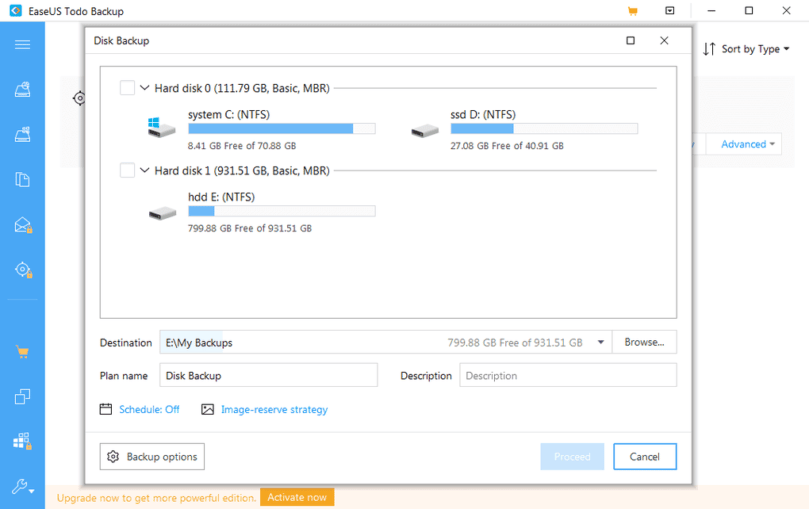
- Programmstart & Backup-Typ wählen: Nach Programmstart wählen Sie zwischen System-, Datei- oder Festplatten-Backup.
- Datenquelle und Ziel festlegen: Nutzen Sie für maximale Sicherheit ein externes Medium oder NAS. Wählen Sie die gewünschten Daten oder die gesamte Systempartition.
- Optionen prüfen: Aktivieren Sie Verschlüsselung und wählen Sie den gewünschten Sicherungsmodus (vollständig, differenziell, inkrementell).
- Backup starten: Klicken Sie auf „Durchführen“ – die Sicherung beginnt. Ein Fortschrittsbalken informiert über den Status.
- Backup regelmäßig wiederholen: Planen Sie manuelle Wiederholungen – oder steigen Sie bei Bedarf auf die Pro-Version um, die automatische Zeitpläne bietet.
Tipp aus der Praxis: Nach der ersten Sicherung empfiehlt es sich, ein Notfall-Boot-Medium (USB-Stick oder CD) anzulegen – so können Sie Ihr System auch dann wiederherstellen, wenn Windows nicht mehr startet.
Systemwiederherstellung, Notfall-Boot & NAS-Backups – Anwendungsszenarien im Alltag
- Systemabsturz/laufwerksausfall: Per Notfall-Bootmedium starten Sie die Wiederherstellung selbst bei zerstörtem Windows
- NAS (Netzwerkspeicher): Backups auf ein NAS sichern sensible Daten standortunabhängig und sicher – eine ideale Lösung für Büros oder Familien
- Schnelle Dateiwiederherstellung: Einzelne versehentlich gelöschte Bilder oder Dokumente lassen sich gezielt und ohne Komplett-Restore wiederherstellen
Performance-Check: Geschwindigkeit und Speicherbedarf
Die Performance von Easeus Todo Backup Free ist solide, jedoch variiert die Geschwindigkeit je nach Datenmenge, Ziellaufwerk und Sicherungsart. Inkrementelle Backups sind deutlich schneller als vollständige. Der benötigte Speicherplatz sollte nicht unterschätzt werden – regelmäßige Backups füllen externe Festplatten rasch.
Empfehlung: Externe Festplatten mit wenigstens 2 TB Kapazität bieten ausreichend Reserven für mehrere Sicherungen inklusive Systemabbild. Lagern Sie ältere Backups aus, um Platz zu schaffen.
Kritische Betrachtung: Stärken und Schwächen der Gratislösung
| Pro | Contra |
| Einfache Bedienung | Automatisierung nur in der Bezahlvariante |
| Grundsolide Sicherheitsfunktionen | Kein Cloud-Backup |
| Praxisnahe Wiederherstellungsoptionen | Kein E-Mail-Support |
| Regelmäßige Updates | Keine vollständige Festplattenmigration |
Wer Wert auf absolute Datensicherheit bei maximaler Flexibilität legt, sollte mittelfristig einen Wechsel zur Pro-Version in Erwägung ziehen – insbesondere für Unternehmen oder Power-User.
Alternative Backup-Programme: Aomei Backupper, Personal Backup, Macrium Reflect Free im Vergleich
- Aomei Backupper Free: Ähnlich nutzerfreundlich, bietet aber teilweise mehr Automatisierung in der Free-Version
- Personal Backup: Deutsche Freeware mit klarer Oberfläche, aber weniger umfassenden Notfalloptionen
- Macrium Reflect Free: Besonders stark bei der System- und Festplattenabbildung – jedoch weniger flexibel beim Sichern einzelner Dateien
Die Wahl der Backup-Software richtet sich nach den persönlichen Anforderungen an Automatisierung, Notfallwiederherstellung und Datentraffic – Easeus Todo Backup Free bietet einen guten Kompromiss.
Fazit: Lohnt sich Easeus Todo Backup Free (2025.09)?
Easeus Todo Backup Free überzeugt in der Version 2025.09 als kostenfreies und vielseitiges Werkzeug für verlässliche Datensicherung – insbesondere für Privatnutzer und kleine Unternehmen. Die einfache Bedienung, solide Grundfunktionen und die Möglichkeit, Daten verschlüsselt zu sichern oder im Notfall rasch wiederherzustellen, bieten einen echten Mehrwert. Trotz fehlender Automatisierungen und Cloud-Unterstützung präsentiert sich der Dienst als ideale Einstiegs- und Übergangslösung. Im direkten Vergleich mit Konkurrenten wie Aomei Backupper oder Personal Backup punktet Easeus Todo Backup Free vor allem mit Benutzerfreundlichkeit. Wer höhere Ansprüche an Flexibilität, Cloud-Funktionen oder automatisierte Abläufe hat, sollte jedoch mittelfristig die Pro-Version oder Alternativen prüfen. Daher lautet die Empfehlung: Nutzen Sie die Stärken der Free-Version für regelmäßige Sicherungen, investieren Sie bei wachsendem Bedarf aber frühzeitig in eine Lösung mit erweiterten Features. Warten Sie nicht, bis es zu Datenverlusten kommt – Backups sind Ihr unsichtbarer Lebensretter.
FAQ zum Thema Easeus Todo Backup Free Anleitung
Welche Backup-Typen unterstützt Easeus Todo Backup Free?
Sie können zwischen vollständigen, differenziellen und inkrementellen Backups auswählen. Diese Varianten ermöglichen es, wahlweise alle oder nur geänderte Daten zu sichern und somit Speicherplatz und Zeit zu sparen.
Wie kann ich bei Easeus Todo Backup Free ein verschlüsseltes Backup anlegen?
Im Sicherungsdialog der Software finden Sie eine Option für die Verschlüsselung. Aktivieren Sie diese und vergeben Sie ein sicheres Kennwort. Ihre Daten sind damit zuverlässig vor unbefugten Zugriffen geschützt.
Gibt es automatische Zeitpläne für Backup-Jobs in der Free-Version?
Nein, automatische Zeitpläne sind der kostenpflichtigen Variante vorbehalten. In der Kostenlos-Version müssen Sie Backups manuell starten, erhalten aber dafür die wichtigsten Grundfunktionen gratis.
Für wen eignet sich die kostenlose Variante?
Easeus Todo Backup Free richtet sich vor allem an Privatpersonen und kleine Firmen ohne speziellen IT-Bedarf, die Datensicherheit mit minimalem Aufwand realisieren möchten.
Was tun, wenn das System nach einem Ausfall nicht mehr startet?
Legen Sie vorab unbedingt ein Boot-Medium mit Easeus Todo Backup Free an. So können Sie Ihr System per externem Medium wiederherstellen – sogar dann, wenn Windows nicht mehr läuft.