Download
Version 1.5.5.3
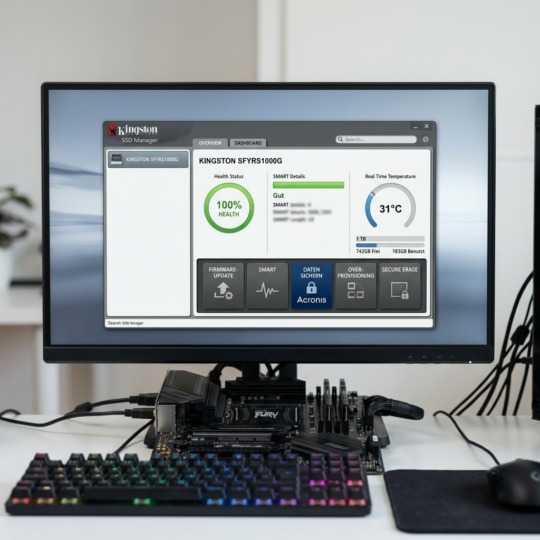
Moderne SSDs bieten enorme Geschwindigkeit und Zuverlässigkeit – aber ihre volle Leistung entfalten sie erst mit einer optimalen Pflege und regelmäßigen Wartung. Genau hier setzt der Kingston SSD Manager an. Diese kostenlose Software wurde speziell entwickelt, um Kingston-SSDs komfortabel zu überwachen, zu warten und bei Bedarf zu optimieren. Mit einem vielseitigen Funktionsumfang, intuitiver Bedienoberfläche und zahlreichen Profi-Optionen richtet sich der Kingston SSD Manager gleichermaßen an Technik-Enthusiasten, Vielnutzer und IT-Profis. Praktisch ist dabei, dass kritische Informationen zum Gesundheitszustand, der Temperatur und den SMART-Werten stets live sichtbar sind. So können etwaige Probleme rechtzeitig erkannt und datenkritische Ausfälle verhindert werden – ein beruhigendes Gefühl, nicht nur für Vielleser oder Gamer! Hinzu kommen leistungsstarke Zusatzfunktionen wie das sichere Löschen der SSD, Overprovisioning und sogar ein exklusives Backup-Angebot mit Acronis True Image. Wer bereits andere Tools zur SSD-Überwachung wie CrystalDiskInfo kennt, wird schnell bemerken: Hier erhalten Sie ein speziell an Kingston-SSDs angepasstes Werkzeug. Mit diesem Beitrag steigen Sie tief in alle Highlights, Besonderheiten und die beste Vorgehensweise bei Installation und Nutzung dieser Software ein.
Kingston SSD Manager Funktionen im Überblick
Die Kingston SSD Manager Funktionen sind breit gefächert und decken nahezu jeden Aspekt der SSD-Verwaltung ab. Herzstück ist die Echtzeit-Überwachung des Laufwerks: Sie sehen sofort, wie es Ihrer SSD geht, ob ungewöhnliche Temperaturen auftreten und ob die Speicherauslastung im Rahmen liegt. Die Software liest dabei die sogenannten SMART-Werte aus – Technik-Fans kennen das als System zur Selbstüberwachung und Fehleranalyse. Besonderheit: Einzelne SMART-Werte, etwa die Temperatur, werden wie bei Kingston üblich von der tatsächlichen Gradzahl auf einen Normwert (z.B. 100) umgerechnet. Dadurch bleiben auch Laien stets im Bilde, wenn ein Problem droht.
- Live-Status zur SSD-Gesundheit, Temperatur, Lebensdauer und Auslastung
- Anzeige detaillierter Laufwerksinformationen: Modellbezeichnung, Seriennummer, installierte Firmware und mehr
- Automatische Firmware-Updates für mehr Leistung und Sicherheit
- Secure Erase (ATA-kompatibles, sicheres Löschen der SSD-Daten)
- Overprovisioning-Management zur Steigerung der Langlebigkeit und Performance
- Export von detaillierten Reports für Analysen oder Support-Fälle
- Kostenfreies, einjähriges Backup-Abo mit Acronis True Image
Bedenken Sie: Je nach Kingston-SSD-Modell stehen nicht alle Features im vollen Umfang bereit. Einige ältere Geräte unterstützen zum Beispiel kein Overprovisioning oder können nicht via Secure Erase gelöscht werden. Achten Sie daher stets auf die Angaben Ihres konkreten Modells innerhalb der Software.
Installation des Kingston SSD Managers: Vorbereitung und Ablauf
Bevor es losgeht: Der Kingston SSD Manager ist ausschließlich für 64-Bit-Versionen von Windows (ab Windows 7) verfügbar. Eine deutsche Oberfläche gibt es aktuell nicht; die Menüs sind jedoch nahezu selbsterklärend und in Englisch gehalten. Erfahrene Nutzer werden sich schnell zurechtfinden, und auch Einsteiger profitieren von der logischen Struktur.
- Laden Sie die neueste Version des Kingston SSD Managers von der Herstellerseite herunter.
- Starten Sie die Installation per Doppelklick und folgen Sie den Anweisungen des Installationsassistenten.
- Nach Abschluss können Sie das Programm sofort starten – Administratorrechte sind für viele Operationen (wie Secure Erase) erforderlich.
- Die angeschlossenen Kingston-SSDs werden automatisch erkannt und im Hauptfenster angezeigt.
Achtung: Für die Features Secure Erase sowie Overprovisioning sind bestimmte Vorbereitungen nötig. Für ein sicheres Löschen müssen alle Partitionen auf der SSD entfernt sein – das geht am einfachsten über die Windows-Datenträgerverwaltung oder das Kommandozeilentool diskpart (Aufruf: diskpart > list disk > select disk X > clean ). Erst danach können Sie im Kingston SSD Manager diese Funktionen ausführen.
SSD überwachen: SMART-Werte, Temperatur & Gesundheit im Blick
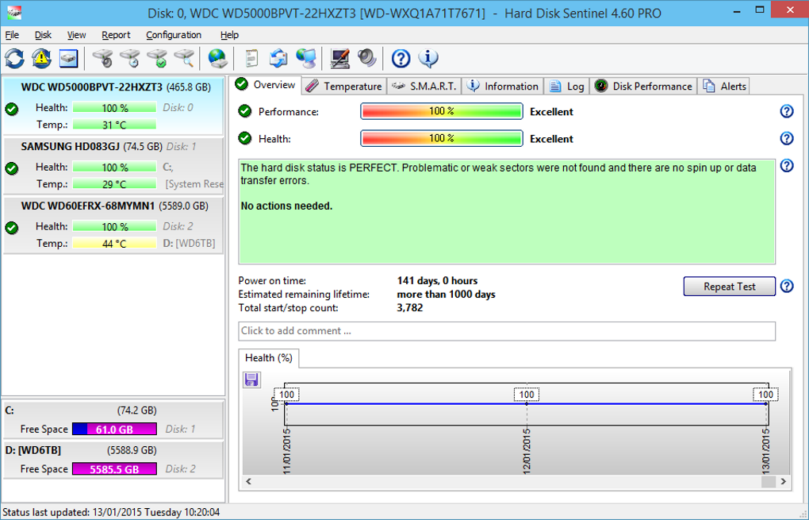
Herzstück der Kingston SSD Manager Funktionen ist die lückenlose Überwachung des Laufwerks. Unter dem Reiter „Health“ oder „SMART Status“ sehen Sie auf einen Blick verschiedene Kennzahlen und Statuswerte zur SSD-Gesundheit. Dazu gehören folgende Indikatoren:
- Health: Prozentwert für die geschätzte Restlebensdauer, kalkuliert auf Basis der bisherigen Schreib- und Lesezyklen.
- Temperature: Wird von Kingston oft auf eine SMART-Skala (z.B. 100 = neues Laufwerk, 0 = kritisch heiß) normalisiert. So erkennen Sie schnell, ob mit der Temperatur alles in Ordnung ist oder Handlungsbedarf besteht.
- Total Bytes Written/Read: Wie viele Daten bereits geschrieben und gelesen wurden – ein guter Indikator für die Nutzungshistorie der SSD.
- Uncorrectable Errors: Zeigt Fehler an, die von der SSD nicht automatisch korrigiert werden konnten.
Durch die grafisch aufbereiteten Anzeigen bleiben selbst auf viel genutzten Arbeitsrechnern oder Notebooks drohende Probleme selten unbemerkt. Praktisch: Sie können sämtliche Berichte und Werte direkt exportieren – ideal für den Austausch mit dem Support oder zur eigenen Archivierung.
Firmware-Update durchführen: Schritt für Schritt erklärt
Ein sauber gepflegtes SSD-Betriebssystem ist entscheidend für optimale Leistung und Stabilität. Kingston vereinfacht Firmware-Updates erheblich: Sobald eine aktuellere Version bereitsteht, meldet der SSD Manager dies automatisch.
- Öffnen Sie das Programm und wählen Sie Ihre Kingston-SSD aus der Liste.
- Wechseln Sie zum Tab „Firmware“.
- Folgen Sie dem Button „Update“ – das Programm erledigt den Rest selbständig.
Tipp: Sichern Sie Ihre wichtigsten Daten vor jedem Update! Auch wenn der Vorgang reibungslos abläuft, ist ein Backup (z.B. via Acronis True Image ) immer angeraten.
Secure Erase und Overprovisioning – Hinweise zur sicheren SSD-Pflege
Secure Erase: Daten unwiederbringlich löschen
Mit Secure Erase entfernen Sie alle Daten auf der SSD, sodass sie technisch nicht wiederhergestellt werden können. Das ist ideal vor einem Weiterverkauf oder bei sensiblen Datenträgern im Einsatz. Wichtig: Die SSD darf keine Partitionen haben, und Sie sollten sie vorab über diskpart oder in der Datenträgerverwaltung bereinigen. Erst dann steht die Option im Kingston SSD Manager zur Verfügung.
Overprovisioning: Für mehr Geschwindigkeit & längere Lebensdauer
Das Overprovisioning -Feature reserviert einen Teil der SSD-Kapazität für Wartungszwecke. Dadurch erhöhen Sie Schreibgeschwindigkeit, Stabilität und die maximale Lebensdauer des Laufwerks. Auch hier gilt: Vorher alle Partitionen löschen! Anschließend können Sie im Tool einfach eine gewünschte Überkapazität festlegen, den Vorgang bestätigen – und profitieren fortan von einem rundum optimierten Kingston-Laufwerk.
Vergleich: Kingston SSD Manager und CrystalDiskInfo – was spricht wofür?
Warum nicht einfach ein beliebiges Analyse-Tool wie CrystalDiskInfo nutzen? Während CrystalDiskInfo alle gängigen SSDs und Festplatten erkennt und deren SMART-Werte visualisiert, bietet der Kingston SSD Manager exklusive Zusatzfunktionen für Kingston-Produkte: Firmware-Updates, Overprovisioning, Secure Erase und direkte Verknüpfung mit Support und Backup. CrystalDiskInfo ist unschlagbar, wenn Sie eine schnelle Übersicht über Laufwerke unterschiedlichster Marken benötigen. Kingston SSD Manager ist jedoch das ideale Werkzeug für maximale Kontrolle, Wartung und Leistungsoptimierung Ihrer Kingston-SSDs. Die Kingston SSD Manager Funktionen holen gezielt das Beste aus Kingston-Hardware heraus.
| Pro | Contra |
| Umfangreiche Funktionen zur SSD-Überwachung und -Wartung | Nicht alle Features sind für ältere SSD-Modelle verfügbar |
| Einfach zu bedienen, auch für Einsteiger geeignet | Keine deutsche Oberfläche erhältlich |
| Kostenfreies Backup-Abo mit Acronis True Image | Sicheres Löschen erfordert vorherige Vorbereitung |
Fazit: Darum lohnt sich die regelmäßige Nutzung des Kingston SSD Managers
Angesichts der Vielzahl an Funktionen, der komfortablen Bedienbarkeit und der speziell ausgerichteten Tools ist der Kingston SSD Manager ein echtes „Schweizer Taschenmesser“ für Ihre Kingston-SSDs. Die kontinuierliche Überwachung von Gesundheit, Temperatur und SMART-Werten schützt vor bösen Überraschungen und verlängert die Hardware-Lebensdauer nachhaltig. Besonders praktisch sind die Möglichkeiten für schnelle Firmware-Updates, komfortable Berichte und das sichere Löschen Ihrer SSD. Durch das kostenlose Acronis-Backup ist auch die wichtige Datensicherung stets gewährleistet. Wer Wert auf höchste Performance, Sicherheit und Transparenz legt, sollte das Tool nicht nur installieren, sondern regelmäßig nutzen. Sie profitieren dauerhaft von einem optimal gepflegten Speicherlaufwerk.
FAQ zum Thema Kingston SSD Manager
Welche Systemvoraussetzungen gelten für den Kingston SSD Manager?
Der Kingston SSD Manager ist ausschließlich mit 64-Bit-Betriebssystemen ab Windows 7 kompatibel. Eine deutsche Oberfläche steht aktuell nicht zur Verfügung, alle Menüs sind jedoch klar englisch beschriftet.
Muss ich beim Secure Erase oder Overprovisioning etwas beachten?
Ja, sämtliche Partitionen auf der SSD müssen vor dem Start dieser Vorgänge entfernt werden, etwa mithilfe der Windows-Datenträgerverwaltung oder dem Tool „diskpart“.
Unterstützen alle Kingston-SSDs den vollen Funktionsumfang?
Nein, einige ältere oder spezielle Modelle bieten nicht alle Features wie Secure Erase oder Overprovisioning. Prüfen Sie im Hauptfenster des Tools, welche Optionen für Ihr Laufwerk verfügbar sind.
Wie unterscheidet sich der Kingston SSD Manager von CrystalDiskInfo?
CrystalDiskInfo ist ein universelles Analyse-Programm ohne Gerätemanagement. Der Kingston SSD Manager bietet exklusive Funktionen wie Firmware-Updates, Overprovisioning und Backup speziell für Kingston-SSDs.
Was bedeutet SMART-Skalierung bei Kingston?
Kingston gibt bestimmte SMART-Werte, etwa Temperatur, normiert auf Werte wie 100 oder 0 aus. Dadurch lassen sich Veränderungen schneller und nachvollziehbarer erkennen als bei reinen Gradangaben.