Download
Version 4.4
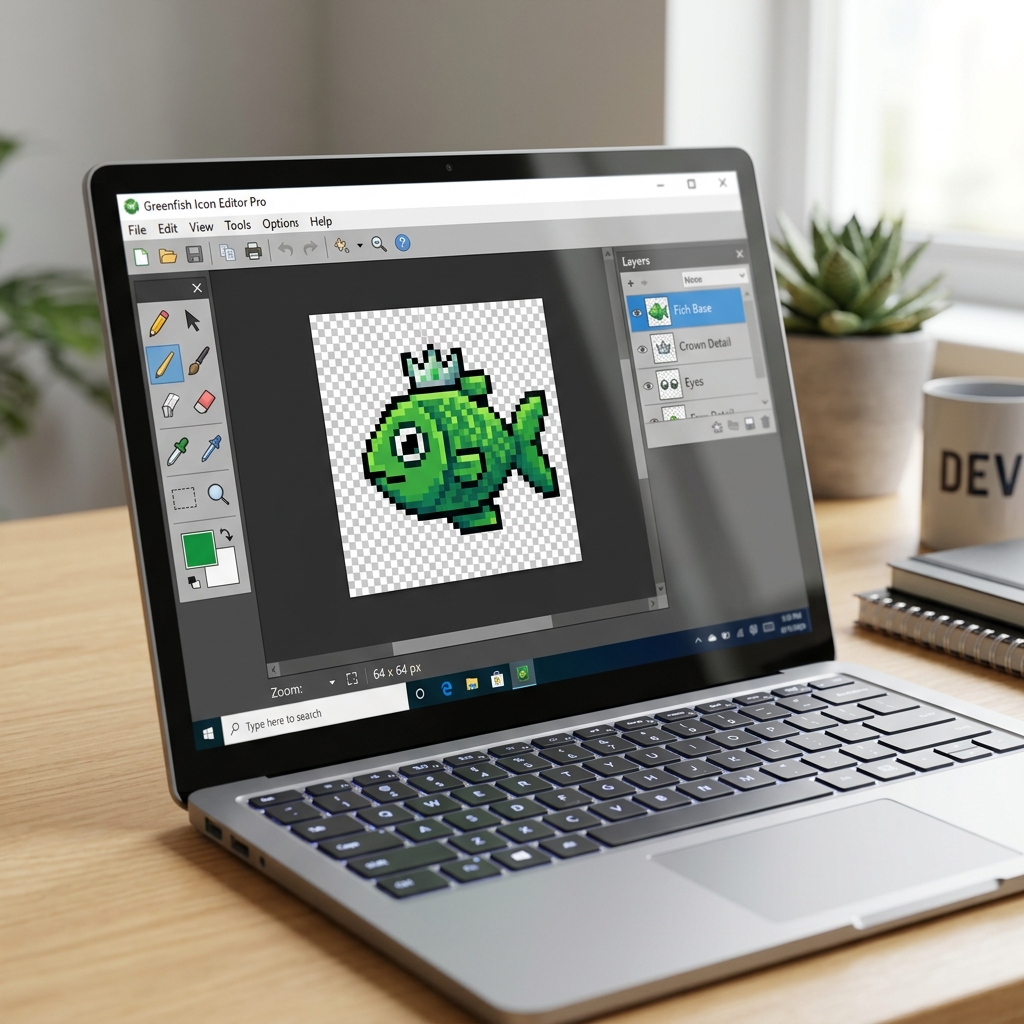
Ansprechende Symbole verleihen jeder Anwendung und jedem Dokument ein individuelles Gesicht. Mit dem Greenfish Icon Editor Pro steht Ihnen dafür ein vielseitiger und komplett kostenloser Icon-Editor zur Verfügung, der sowohl Einsteiger als auch Profis begeistert. Die Software läuft portabel auf allen aktuellen Windows-Versionen (Windows 7/8.x/10/11, sowohl 32- als auch 64-Bit), ohne Installation – ideal, wenn Sie flexibel und ohne Systemeingriffe arbeiten möchten. Greenfish Icon Editor Pro herunterladen bedeutet: Zugriff auf eine enorme Funktionsvielfalt, etwa das Erstellen und Bearbeiten von Icons in bis zu 256×256 Pixeln bei voller 32-Bit-Farbtiefe, Unterstützung für animierte Cursor, ICO, PNG, BMP, JPEG, XPM und mehr. Die aktuelle Version 4.5 bietet zudem spezielle Features wie die GIF-Animation mit Framerate-Kontrolle, professionelle Ebenenbearbeitung, umfangreiche Auswahl- und Filterwerkzeuge sowie eine intuitive Oberfläche, die sich an etablierten Grafikprogrammen orientiert. Praktisch: Sie können sowohl einzelne Icons als auch ganze Icon-Bibliotheken oder Ressourcensammlungen bearbeiten und profitieren von Batch-Konvertierungen oder dynamischer Farbtiefe. Die beiliegenden Beispiel-Icons und der Fokus auf portable Nutzung machen das Programm nicht nur für erfahrene Entwickler, sondern auch für Design-Anfänger und Hobby-Grafiker attraktiv. Im Folgenden erfahren Sie alles Wichtige rund um Funktionen, Bedienung und praktische Anleitungen – und wie Sie ganz unkompliziert Ihr erstes Icon gestalten.
Greenfish Icon Editor Pro herunterladen und starten – Was erwartet Sie?
Nach dem Greenfish Icon Editor Pro herunterladen lässt sich die Software direkt per Doppelklick starten – eine klassische Installation entfällt. Das garantiert maximale Unabhängigkeit und Flexibilität, zum Beispiel bei der Nutzung von USB-Sticks oder portablen Arbeitsumgebungen. Bereits beim Erststart überzeugt die Programmoberfläche durch ihren durchdachten Aufbau: Links findet sich das gesamte Werkzeugarsenal (Pinsel, Auswahlhilfen, Formen, Textwerkzeuge, Zauberstab und vieles mehr), rechts die Verwaltung der Ebenen, zentral das große Bearbeitungsfenster mit integrierter Zoomfunktion. Tabs am oberen Rand ermöglichen komfortables Wechseln zwischen verschiedenen Projekten, wichtige Schnellzugriffe wie „Speichern“, „Rückgängig“ oder „Zoom“ unterstützen einen effizienten Workflow.
Typische Anwendungsfälle und Zielgruppen
Ob Sie als Software-Entwickler Icons für eigene Programme entwerfen möchten, als Designer Kunden- oder Portfolio-Projekte realisieren oder als Hobbyist Symbole für Spiele oder Webseiten suchen: Greenfish Icon Editor Pro ist für vielseitige Zielgruppen konzipiert. Die breite Formatunterstützung (ICO, CUR, ANI, PNG, GIF, BMP, JPEG, XPM), die Möglichkeit, Icon-Bibliotheken (*.icl, *.res) zu öffnen und zu verwalten, und der portable Ansatz machen das Tool äußerst flexibel. Besonders Entwickler profitieren von der Funktion, Icons direkt aus EXE- und DLL-Dateien zu extrahieren und für eigene Zwecke weiterzuverwenden.
Die Oberfläche im Detail – Was macht Greenfish Icon Editor Pro so intuitiv?
Das Bedienkonzept folgt einer klaren Logik, die auch von großen Grafikprogrammen bekannt ist: Werkzeuge links, Ebenen rechts, Bearbeitung zentral. Über Tabs können Sie mehrere Icons simultan bearbeiten. Praktisch: Die Drag-and-Drop -Funktion ermöglicht das rasche Hinzufügen neuer Elemente oder den schnellen Austausch von Grafiken. Jedes Werkzeug ist mit verständlichen Icons markiert, Tooltipps geben Hilfestellung, und Standard-Shortcuts wie Strg+Z für Rückgängig sorgen für effizientes Arbeiten. Ein Zoooom-Feature hilft beim pixelgenauen Finetuning, während eine Echtzeit-Vorschau zeigt, wie das Icon später auf verschiedenen Hintergründen wirkt. Auch komplexe Projekte bleiben so übersichtlich und kontrollierbar.
Funktionen und Werkzeuge im Überblick – Von Animation bis zur Ebenenbearbeitung
Klassische Bildbearbeitung und Icon-Features
Mit Greenfish Icon Editor Pro gestalten Sie nicht nur einfache Standbilder: Sie können echte, animierte Cursor (CUR, ANI) oder GIF-Icons mit einstellbarer Bildrate entwerfen. Beliebige Bilder lassen sich dank Farbkonverter in Icon-Formate umwandeln und bei Bedarf automatisch auf verschiedene Größen und Farbtiefen anpassen. Die Filterpalette bietet Effekte wie Drop Shadow (Schlagschatten), Glow (Leuchteffekte), Entmatten (Transparenzkorrekturen), Schärfen/Weichzeichnen sowie gezielte Anpassungen der Helligkeit, Kontraste oder Farbtöne. Auswahlwerkzeuge wie Lasso, magischer Zauberstab oder Zeltrahmen ermöglichen selbst bei anspruchsvollen Grafiken präzises Arbeiten. Besonders hilfreich: Sie können Teile einer Grafik kopieren, verschieben, spiegeln und ihnen mit Farbverläufen, Relief, Texturen und Relief-Effekten den letzten optischen Schliff verleihen.
Animation und Framerate – Icons lebendig gestalten
Die Möglichkeit, GIFs und animierte Cursor inklusive individueller Bildraten zu erstellen, hebt Greenfish Icon Editor Pro von vielen anderen kostenlosen Programmen ab. Sie steuern jede Einzelbildsequenz gezielt, fügen neue Frames hinzu, legen die Geschwindigkeit der Wiedergabe fest und können Vorschauen direkt im Programm abspielen. Das Resultat sind dynamische, professionelle Favicons oder App-Icons, die sich optisch flexibel jedem Designtrend anpassen.
Ebenen und Icon-Bibliotheken – Komplexe Projekte mühelos meistern
Ebenenbearbeitung ist Standard: Sie können beliebig viele Ebenen hinzufügen, verschieben, verstecken, gruppieren oder mit Deckkraftwerten und Ebenenmodi versehen. Das erleichtert das Gestalten von komplexen Motiven erheblich. Über die Icon-Bibliotheksfunktionen lassen sich komplette Symbolsammlungen öffnen, zusammenstellen, exportieren oder aus bestehenden Windows-Resourcen extrahieren. Auch Formate wie .icl und .res werden unterstützt, was insbesondere für die Weitergabe an Entwickler-Teams oder die Nutzung in größeren Projekten relevant ist.
Praxis-Tutorial: So erstellen Sie Ihr erstes Icon aus einem Bild
Mit wenigen Schritten gestalten Sie individuelle Icons:
- Greenfish Icon Editor Pro herunterladen und starten
- Per Drag-and-Drop ein Bild (z.B. PNG oder JPEG) ins Hauptfenster ziehen
- Das Bild wird automatisch in ein bearbeitbares Icon umgewandelt
- Über die Werkzeuge links können Sie Bereiche auswählen, übermalen oder ausschneiden
- Farbverläufe, Texte oder Schatten hinzufügen, Filter anwenden
- Neue Ebenen helfen, Detailarbeit getrennt zu erledigen
- Über die Exportfunktion speichern Sie das neue Icon im gewünschten Format (ICO, PNG, GIF etc.)
Besonders praktisch: Vorinstallierte Beispiel-Icons geben Inspiration und erlauben das Experimentieren mit wechselnden Stilen und Werkzeugen.
Vor- und Nachteile im Überblick
| Pro | Contra |
| Kostenlos, portable, keine Installation erforderlich | Nur für Windows verfügbar (nicht Multi-Plattform) |
| Sehr breite Formatunterstützung (ICO, PNG, CUR, ANI, GIF, BMP, JPEG, XPM, ICL, RES) | Keine Cloud- oder Team-Kollaborationsfunktionen |
| Viele Profi-Funktionen inkl. Ebenen, Animation, Filter, Bildeffekte | Oberfläche in klassischer Optik, keine Themes |
| Intuitive Bedienung, ausführliches Tutorial und Tooltips | |
| Direktes Extrahieren und Bearbeiten von Ressourcen aus EXE oder DLL | |
| Batch-Konvertierung, dynamische Farbtiefe | |
| Beispiel-Icons inklusive |
Vergleich zu Alternativen wie IcoFX oder GIMP
Im direkten Vergleich mit Programmen wie IcoFX oder GIMP punktet der Greenfish Icon Editor Pro durch seinen klaren Fokus: Er ist voll auf das Erstellen und Bearbeiten von Icons und Cursorgrafiken spezialisiert. Während IcoFX noch mehr Animationsmöglichkeiten bietet, ist Greenfish komplett kostenlos und unkompliziert portabel. GIMP oder Photoshop bieten zwar ebenfalls Iconsupport, sind jedoch komplexer, ressourcenhungriger und benötigen eine Installation. Wer auf Windows eine einfache, zugleich professionelle Freeware-Lösung sucht, profitiert klar von Greenfish Icon Editor Pro.
Fazit: Für wen lohnt sich Greenfish Icon Editor Pro?
Abschließend lässt sich festhalten: Mit dem Greenfish Icon Editor Pro erhalten Sie ein ausgereiftes und portables Werkzeug, das sämtliche Ansprüche der professionellen und kreativen Icon-Erstellung in einer einzigen, kostenfreien Anwendung vereint. Besonders hervorzuheben ist die leichte Bedienbarkeit selbst bei komplexen Projekten – Sie können sofort loslegen und erzielen auch ohne große Vorkenntnisse direkt sichtbare Ergebnisse. Die enorme Funktionspalette, die flexible Animationserstellung, das breite Formatangebot sowie der Verzicht auf eine Installation machen die Software zur ersten Wahl für Windows-Anwender – ob als Designer, Entwickler, oder ambitionierter Einsteiger. Wer regelmäßig Icons bearbeiten oder eigene Symbolwelten erschaffen möchte, findet mit Greenfish Icon Editor Pro ein leistungsstarkes, langlebiges und zuverlässig gepflegtes Werkzeug für nahezu jeden Einsatzzweck. Die Empfehlung ist klar: Testen Sie die aktuelle Version und erleben Sie, wie einfach professionelle Icon-Gestaltung sein kann!
FAQ zum Thema Greenfish Icon Editor Pro herunterladen
Wie kann ich Greenfish Icon Editor Pro herunterladen?
Sie können die aktuelle Version 4.5 direkt auf Ihrem Windows-PC speichern und ohne Installation nutzen. Das portable Archiv wird entpackt und via Doppelklick auf die .exe gestartet.
Ist die Nutzung von Greenfish Icon Editor Pro wirklich kostenlos?
Ja, der Editor ist eine vollständig kostenlose Freeware ohne versteckte Kosten oder Einschränkungen. Auch alle Funktionen sind ohne zusätzliche Freischaltungen nutzbar.
Für welche Windows-Versionen ist die Software geeignet?
Greenfish Icon Editor Pro läuft unter Windows 7, 8.x, Windows 10 zu Windows 11, sowie auf 32- als auch 64-Bit-Systemen. Andere Betriebssysteme wie macOS oder Linux werden nicht unterstützt.
Was ist das Besondere am Greenfish Icon Editor Pro?
Die wichtigsten Besonderheiten sind der portable Betrieb ohne Installation, breite Formatunterstützung (inkl. Animation und Icon-Bibliotheken), umfangreiche Profi-Funktionen sowie eine intuitive, deutschsprachige Benutzeroberfläche.