Download
Version 1.6.4.0
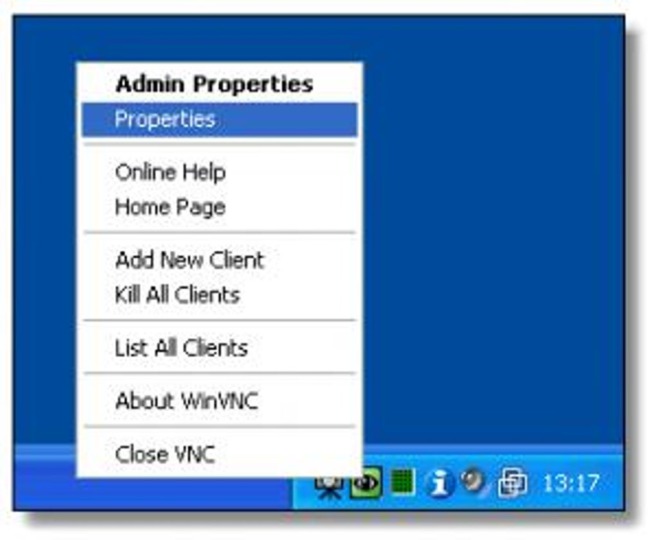
Wer auf der Suche nach einer leistungsstarken, flexiblen und dabei kostenlosen Lösung für die Fernwartung von Windows-Systemen ist, wird an UltraVNC 32-Bit Fernwartung kaum vorbeikommen. Gerade IT-Profis, Support-Teams und technisch fortgeschrittene Anwender setzen seit Jahren auf diese Open-Source-Software – doch wie schlägt sich der aktuelle Stand 1.6.4.0 (23.06.2025) im Praxisalltag? UltraVNC bietet eine Vielzahl an Spezialfunktionen, die klassische Remote Desktop Manager -Lösungen oft vermissen lassen: Echtzeitübertragung von Maus und Tastatur, Dateitransfer, Verschlüsselung, Mehrfachverbindungen, ein eingebautes Chatmodul sowie individuelle Anpassungsmöglichkeiten gehören dazu. Die 32-Bit-Architektur ermöglicht die Installation selbst auf älteren Windows-Versionen von NT bis Windows 8 und 10 – ein Pluspunkt für viele Unternehmen, die noch einen heterogenen Gerätepark verwalten.
Allerdings zeigt sich in der Praxis: UltraVNC ist mächtig, aber für ungeübte Nutzer keineswegs selbsterklärend. Gerade die erste Einrichtung verlangt technische Kenntnisse, insbesondere bei Firewall- und Netzwerkeinstellungen. Dafür glänzt die Lösung mit überwältigenden Möglichkeiten, flexiblem Zugriff – auch via Java-Viewer aus dem Browser – und einem offenen Softwaremodell samt aktiver Community-Unterstützung. Im Folgenden erhalten Sie einen fundierten Überblick zu Funktionen, Einrichtungstipps und wichtigen Sicherheitsaspekten.
Was ist UltraVNC 32-Bit Fernwartung und für wen eignet sich die Lösung?
UltraVNC 32-Bit Fernwartung ist eine Open-Source-Fernsteuerungssoftware, mit der sich entfernte Windows-Computer direkt über das Netzwerk oder Internet bedienen lassen. Nutzer doktern nicht nur an Dateien, sondern steuern per Mausklick das komplette System – ideal für IT-Support, die Betreuung von Außendienstgeräten oder technischen Schulungen über Distanz.
Besonders Unternehmen und Administratoren profitieren vom modularen Aufbau – sie erhalten Zugang zu speziellen Features wie Dateitransfer, verschlüsselter Kommunikation und Chat. Aber auch Privatanwender mit älteren Laptops (Windows NT, XP, Vista, 7, 8 und 10) finden eine zuverlässige, ressourcenschonende Lösung – die 32-Bit-Version ist speziell für diese Systeme optimiert. Praktisch: Der Java Viewer ermöglicht Zugriff aus nahezu jedem Browser, ohne lokale Installation.
Welche Funktionen bietet UltraVNC 32-Bit Fernwartung in Version 1.6.4.0?
Mit dem neuen Release 1.6.4.0 (Juni 2025) zeigt UltraVNC, dass professionelle Fernwartungssoftware auch Open Source sein kann. Eindrucksvoll ist die Funktionsvielfalt:
- Echtzeit-Bildschirmübertragung: Sehen und steuern Sie entfernte Computer fast verzögerungsfrei – ideal für Live-Support oder Fehlerbehebungen.
- Dateitransfer: Dateien lassen sich komfortabel hin und her schicken; sogar ganze Ordner werden unterstützt.
- Integrierter Chat: Direkte Kommunikation zwischen Operator und Nutzer, ohne Telefon oder separate Messenger.
- Verbindungssicherheit: Verbindungen lassen sich mit Verschlüsselung und Passwortschutz sichern.
- Server-Viewer-Konzept: UltraVNC besteht aus Viewer und Server, was gezielte Anwendungsmöglichkeiten eröffnet – auch für reverse Verbindungen.
- Listen Mode: Verbindungen können so aufgebaut werden, dass der „Client“ die Verbindung einleitet – praktisch hinter Firewalls ohne Portfreigabe.
- Java-Viewer: Steuerung direkt im Browser möglich, keine Installation nötig – etwa bei spontanem Zugriff.
- Multi-Session: Mehrere Verbindungen parallel verwaltbar – ideal für professionelle Support-Szenarien.
- Skalierbarkeit: Anpassung der Bildschirmwiedergabe (Skalierung), für flüssige Arbeit auch bei schwacher Leitung.
Neben typischen Remote-Funktionen ragt die hohe Anpassbarkeit hervor – etwa die Möglichkeit, einzelne Nutzerrechte oder Bildschirmauflösungen individuell festzulegen.
Installation und Einrichtung: Schritt für Schritt erklärt
Die Einrichtung der UltraVNC 32-Bit Fernwartung erfordert etwas technisches Know-how. So gehen Sie vor:
- Laden Sie das aktuelle Setup (1.6.4.0) herunter und starten Sie die Installation.
- Wählen Sie, ob Sie den Rechner als Server (Fernsteuerungsziel) oder Viewer (steuerndes Gerät) nutzen möchten – beide Installationen sind einzeln möglich.
- Für Testzwecke empfiehlt sich „Loopback“: So greifen Sie lokal auf sich selbst zu und prüfen Einstellungen, bevor Sie über das Netz arbeiten.
- Definieren Sie ein starkes Passwort und aktivieren Sie die Verschlüsselung – so bleiben Daten auch in unsicheren Netzen geschützt.
- Für Verbindungen über das Internet müssen ggf. Router-Firewalls angepasst werden (Portfreigabe); im Listen-Mode entfällt dies beim Client.
- Nutzen Sie die Optionen zur Skalierung – etwa 1:1 oder adaptiv, je nach Monitorgröße und Bandbreite.
Achtung: Die Vielzahl an Möglichkeiten kann Einsteiger überfordern. Im Zweifelsfall lohnt der Blick in die umfangreiche Online-Dokumentation oder den direkten Kontakt zur aktiven Community.
Sicherheit bei UltraVNC 32-Bit Fernwartung: Was ist zu beachten?
Fernwartungssoftware ist Einlasstor und Werkzeug zugleich. Daher sollten Sie die folgenden Tipps beherzigen:
- Sichere Passwörter: Standardpasswörter ändern! Nutzen Sie komplexe Codes, um unbefugten Zugriff zu erschweren.
- Aktivieren Sie die Verschlüsselung: Nur verschlüsselte Verbindungen sichern alle übertragenen Daten zuverlässig ab.
- Zugriffsrechte gezielt vergeben: Bestimmen Sie, wer wann und wie auf Ihre Systeme zugreifen darf.
- Regelmäßige Updates: Halten Sie Software und Betriebssystem stets aktuell, um Sicherheitslücken zu schließen.
- Protokollierung und Überwachung: Lassen Sie Verbindungsversuche mitschreiben – für Nachvollziehbarkeit bei Problemen.
Ein weiterer Hinweis: UltraVNC 32-Bit Fernwartung ist für Support-Aufgaben optimiert, eignet sich aber nicht für Video- oder Multimedia-Streaming. Für derartige Szenarien stößt die Performance-Skalierung an Grenzen.
UltraVNC versus Alternativen: RealVNC und mehr
Neben UltraVNC 32-Bit Fernwartung existieren verschiedene Wettbewerber am Markt. RealVNC ist besonders bekannt, punktet durch einfache Bedienung, beschränkt sich allerdings bei der kostenlosen Version auf Basisfunktionen und bietet oft keinen vollständigen Open-Source-Code. Bei TightVNC liegt der Fokus auf minimalen Ressourcenbedarf, allerdings fehlen manchen Komfortfeatures. Professionelle Lösungen wie TeamViewer oder AnyDesk setzen dagegen auf Cloud-Integration, sind aber kostenpflichtig.
| Pro | Contra |
| Vollständig kostenlos und quelloffen. | Einarbeitung kann für Laien anspruchsvoll sein. |
| Sehr hohe Flexibilität und Anpassbarkeit. | Weniger Hilfestellung bei Einrichtung als bei kommerziellen Alternativen. |
| Breite Windows-Kompatibilität (NT bis 8/10, einschließlich 32-Bit-Systemen). | |
| Community-getriebene Updates und Support. |
Fazit: Wer komplexe oder individuell angepasste Umgebungen betreibt, wird mit UltraVNC deutlich mehr Möglichkeiten als mit den meisten Standardlösungen erleben.
Praxistipps: So holen Sie das Maximum aus UltraVNC 32-Bit Fernwartung heraus
- Nutzen Sie den Listen-Modus für spontane, sichere Reverse-Verbindungen – wichtig bei Kundenstandorten ohne Routerzugriff.
- Berücksichtigen Sie die Skalierungsoptionen, um auch bei schlechter Internetanbindung flüssig zu arbeiten.
- Testen Sie neue Einstellungen immer lokal (Loopback), bevor Sie produktive Systeme einbinden.
- Nutzen Sie das Chatmodul gezielt für Rückfragen während Support-Sitzungen.
Ein persönliches Beispiel: Besonders bewährt sich UltraVNC in der Zusammenarbeit mit Kunden, bei denen installierte Software aus der Ferne angepasst werden muss. Durch das Server-Viewer-Prinzip kann man gezielt Rechte vergeben und etwa Updates automatisiert verteilen. In einer Support-Abteilung konnte durch den Einsatz von UltraVNC die Lösungszeit für typische Anwenderprobleme merklich gesenkt werden – Kunden waren regelmäßig überrascht, wie schnell ihre Anliegen aus der Ferne behoben werden konnten.
Fazit: Ist UltraVNC 32-Bit Fernwartung 2025 die richtige Wahl?
UltraVNC 32-Bit Fernwartung bleibt auch 2025 eine der besten kostenlosen Alternativen für professionelle Fernsteuerung von Windows-Systemen, insbesondere älteren oder heterogenen Umgebungen. Die große Funktionsvielfalt, Community-Unterstützung und Anpassbarkeit sprechen für den Einsatz im IT-Support, für Schulungen oder zur privaten Fernwartung älterer Geräte. Beachten Sie jedoch, dass die Einrichtung Know-how erfordert – für Anfänger ist Geduld gefragt, es winken dann aber stabile Performance, hohe Sicherheit und vielseitige Möglichkeiten für nahezu jede Unternehmensgröße. Wer flexible, offene Software für gezielte Fernwartungs- und Supportaufgaben sucht und die Zeit für die Einarbeitung investiert, erhält mit UltraVNC ein echtes Profiwerkzeug.
FAQ zum Thema UltraVNC 32-Bit Fernwartung
Was unterscheidet UltraVNC von anderen Fernwartungsprogrammen?
UltraVNC 32-Bit Fernwartung bietet vollständige Open-Source-Freiheit, hohe Anpassbarkeit und spezielle Funktionen wie Java-Viewer, Listen-Mode oder Chat, was es für professionelle Anwender besonders interessant macht.
Wie sicher ist UltraVNC 32-Bit Fernwartung?
Mit starker Verschlüsselung, individuellen Zugangsdaten und regelmäßigen Updates bietet UltraVNC ein hohes Maß an Sicherheit. Wichtig ist die konsequente Umsetzung der empfohlenen Sicherheitsmaßnahmen.
Können auch Laien UltraVNC nutzen?
Die grundlegende Bedienung ist erlernbar, allerdings sollten Einsteiger sich zunächst an die Dokumentation und Community wenden. Für technisch unerfahrene Nutzer kann der Einstieg komplex wirken.
Welche Voraussetzungen muss mein System erfüllen?
Ein Windows-PC von NT bis Windows 8 oder 10 genügt. Besonders auf 32-Bit-Systemen entfaltet UltraVNC seine Stärke, läuft aber auch auf neueren Plattformen stabil.