Download
Version 1.2.2
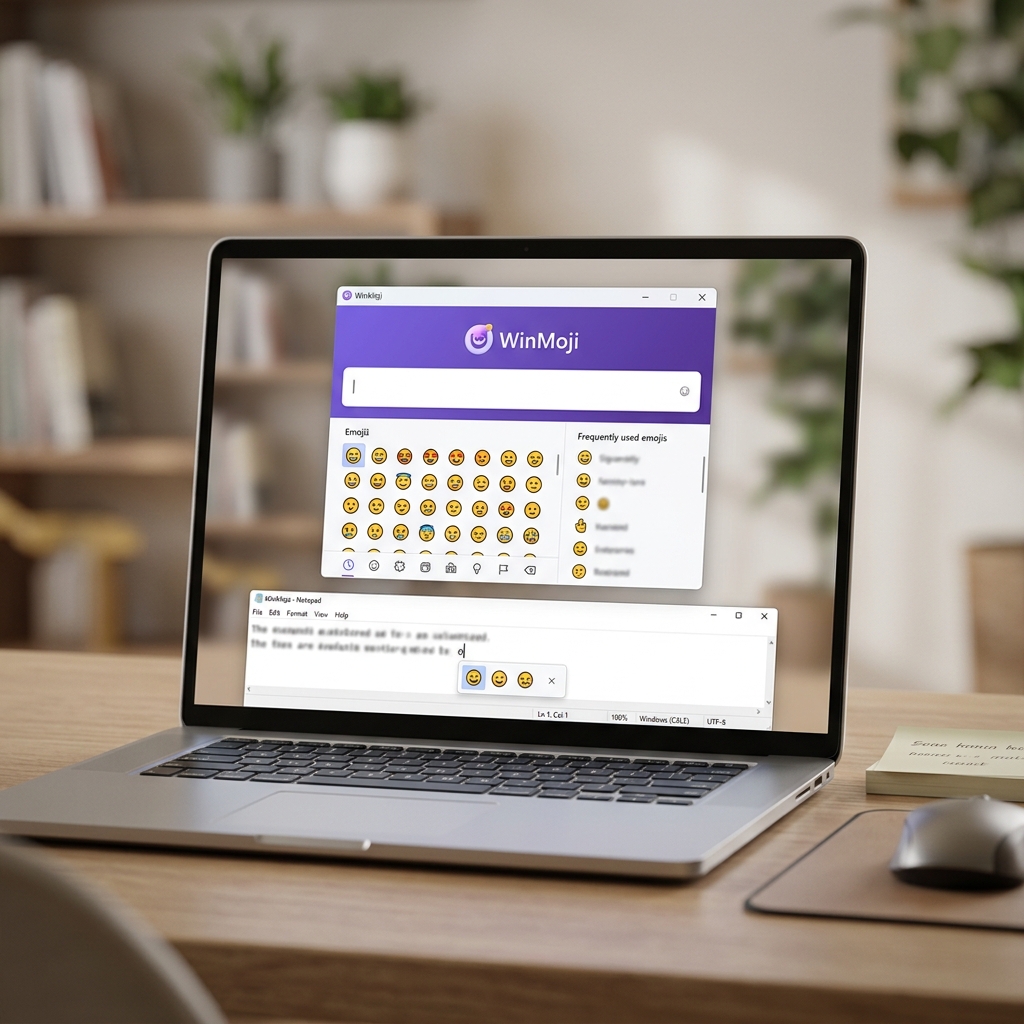
Emojis sind aus der digitalen Kommunikation nicht mehr wegzudenken. Ob im geschäftlichen E-Mail-Verkehr, in Messenger-Diskussionen oder auf Social Media: Die bildhaften Symbole lockern Texte auf, transportieren Emotionen und machen Unterhaltungen persönlicher. Während aktuelle Betriebssysteme wie Windows 10 (ab Version 1803) und Windows 11 mittlerweile ein eigenes Emoji-Panel bieten, stehen Nutzer älterer Windows-Versionen oft vor Herausforderungen. Gerade wer noch mit Windows 7 oder 8 arbeitet, kennt das Problem, dass Emojis weder direkt in der Tastatur eingebettet sind noch komfortabel gesucht werden können. Hier setzt WinMoji an: Das schlanke, kostenlose Tool ermöglicht einen schnellen Zugriff auf sämtliche Emojis unter Windows – ganz ohne Umwege über die Touch-Tastatur oder Websites. Im folgenden Beitrag erhalten Sie einen umfassenden Einblick in WinMoji, erfahren, wie es sich von der nativen Windows-Lösung unterscheidet, und bekommen praktische Installations- sowie Anwendungstipps an die Hand. Zusätzlich werden Herausforderungen, Systemanforderungen, der aktuelle Entwicklungsstand sowie die Relevanz eines unabhängigen Emoji-Tools bis ins Jahr 2026 beleuchtet.
Was ist WinMoji und für wen eignet sich das Tool?
WinMoji ist ein unabhängiges, quelloffenes Programm, das ein eigenes Fenster zur Verfügung stellt, in dem sämtliche gängigen Emojis übersichtlich gelistet sind. Entwickelt mit einem klaren Fokus auf die Bedürfnisse von Power-Usern und Legacy-Systemen, macht WinMoji den Emoji-Zugriff auf älteren Windows-Versionen wie Windows 7, 8 und frühen Windows 10-Versionen (vor 1803) unkompliziert möglich. Auch für all jene, denen das native Emoji-Panel von Windows zu eingeschränkt oder träge erscheint, bietet sich das Tool als flexible Alternative an.
- Kompatibilität: Funktioniert auf Windows ab Version 7 bis hin zu Windows 11.
- Open Source: Die Software ist quelloffen und kann kostenlos über GitHub bezogen werden.
- Aktualität: Unterstützung für aktuelle Unicode-Versionen (bis v15) gewährleistet laufend neue Emojis.
Besonderer Pluspunkt: Die Bedienung erfolgt komplett außerhalb von Browser oder Touch-Tastatur – Emojis lassen sich im Handumdrehen per Klick kopieren und in jedes Programm einfügen, das Unicode-Emojis unterstützt.
Installation und Systemanforderungen: So bringen Sie WinMoji auf Ihren PC
WinMoji ist als portable Software direkt über GitHub verfügbar. Für die Installation gehen Sie wie folgt vor:
- Rufen Sie die offizielle GitHub-Seite von WinMoji auf
- Laden Sie die jeweils neueste Zip-Datei herunter
- Entpacken Sie das Archiv in einen beliebigen Ordner
- Starten Sie WinMoji.exe – das Tool funktioniert ohne aufwändige Installation!
Die Systemanforderungen sind minimal: Bereits ein älteres Windows 7 genügt, auch Windows 8, 10 und 11 werden unterstützt. Praktisch: Das Tool benötigt keine Administratorrechte und verändert keine Systemeinstellungen. Damit eignet sich WinMoji auch für die Nutzung auf Firmenrechnern oder Gastkonten.
Bedienung und Funktionen: Wie funktioniert WinMoji?
Nach dem Start von WinMoji begrüßt Sie eine schlichte, funktionale Oberfläche. Alle Emojis sind nach Kategorien sortiert, durch Scrollen oder per englischsprachiger Suchfunktion auffindbar. Ein Klick auf das gewünschte Symbol kopiert es direkt in die Zwischenablage. Dort lässt es sich in jede Anwendung einfügen, die Unicode-Emojis unterstützt – von Chat-Clients bis hin zu Office-Programmen.
Wichtig: WinMoji fügt Emojis nie direkt in den aktuellen Text ein, sondern arbeitet ausschließlich via Copy & Paste aus der Zwischenablage. Die Suchfunktion erfordert englische Begriffe (z. B. „smile“ statt „Lächeln“).
Native Emoji-Unterstützung seit Windows 10: Was bietet das Windows-Emoji-Panel?
Seit Windows 10, Version 1803, steht allen Nutzern das native Emoji-Panel zur Verfügung, das Sie mit der Tastenkombination Windows-Taste + . (Punkt) oder Windows-Taste + ; (Strichpunkt) öffnen. Im Panel erwarten Sie umfangreiche Funktionen:
- Multilinguale Suche: Finden Sie Emojis auch mit Suchbegriffen auf Deutsch, Englisch & Co.
- Kategorien: Symbole nach Themen sortiert – von Gesichtern bis Tieren und Flaggen
- Direktes Einfügen: Ein Klick reicht, das Emoji landet direkt im aktiven Textfeld
- Neue Elemente: Neben Emojis können auch GIFs, Symbole und Kaomojis eingefügt werden
Nutzer von Windows 11 profitieren von einer nochmals erweiterten Auswahl, aktualisiertem Design und kontinuierlicher Unicode -Aktualisierung. Für die breite Mehrheit aktueller Systeme bietet das native Panel damit meist den größeren Komfort.
Vergleich: WinMoji vs. Windows Emoji-Panel – Wo liegen die Unterschiede?
- Verfügbarkeit: WinMoji funktioniert auf allen Windows-Versionen ab Windows 7, das native Panel nur ab Windows 10 (1803)
- Suche: WinMoji sucht nur auf Englisch, das Windows-Panel unterstützt verschiedene Sprachen
- Einfügen: WinMoji kopiert Emojis in die Zwischenablage (Copy & Paste), das Windows-Panel fügt direkt ins aktive Textfeld ein
- Kategorien & Symbole: Beide bieten übersichtliche Kategorien, das Windows-Panel zudem GIFs und Kaomojis
- Installation: WinMoji ist portable und Open Source, das Windows-Panel ist systemintegriert
- Entwicklungsstand: Windows-Panel wird laufend von Microsoft gepflegt, bei WinMoji ist die Weiterentwicklung communitygetrieben, aber aktiv
Nützliche Tipps & Tricks: WinMoji noch komfortabler nutzen
- Taskleisten-Integration: Platzieren Sie WinMoji als Symbol im Infobereich, um jederzeit mit einem Klick auf die Emojis zuzugreifen
- Tastenkombination: Legen Sie eine individuelle Tastenkombination (z. B. via Verknüpfung) fest, um WinMoji besonders schnell zu öffnen
- Portable Nutzung: Nutzen Sie WinMoji von einem USB-Stick, um vom Firmen- auf den Heim-PC zu wechseln – ganz ohne Installation
- Unicode-Anzeige: Prüfen Sie regelmäßig, ob Updates veröffentlicht wurden, um von den neuesten Unicode-Ergänzungen zu profitieren
- Vorsicht bei App-Support: Nicht jede Windows-Anwendung zeigt Emojis korrekt an, probieren Sie gegebenenfalls eine alternative Software
Warnhinweise und Einschränkungen
Trotz aller Vorteile sollten Sie folgende Einschränkungen beachten:
- Sprache: Die Suchfunktion funktioniert ausschließlich mit englischen Suchwörtern
- Direktes Einfügen nicht möglich: Emojis werden stets in die Zwischenablage kopiert, der zusätzliche Einfüge-Schritt ist nötig
- App-Kompatibilität: Manche Programme (meist sehr alte Software) unterstützen keine Unicode-Emojis oder stellen sie fehlerhaft dar
- Keine GIFs oder Symbole: Im Gegensatz zum Windows-Emoji-Panel fehlen bei WinMoji animierte Inhalte und Zusatzsymbole
Relevanz von WinMoji bis 2026: Für Legacy-Systeme und Spezialfälle unverzichtbar
Auch wenn moderne Windows-Systeme ein ausgezeichnetes Emoji-Panel bieten, behalten Tools wie WinMoji ihre Bedeutung. Gerade auf älteren Rechnern, in Unternehmen mit streng kontrollierten Updates oder als portable Lösung auf wechselnden Systemen ist WinMoji eine verlässliche Wahl. Besonders Power-User, die schnell und flexibel auf eine Vielzahl von Emojis unter Windows zugreifen möchten, profitieren von der Unabhängigkeit und dem geringen Installationsaufwand. Der Open-Source-Ansatz und die breite Community sorgen dafür, dass WinMoji stets an neue Unicode-Standards angepasst wird und auch Nachfragen zu Kompatibilität und Datensicherheit erfüllt werden.
| Pro | Contra |
| Funktioniert auf allen Windows-Versionen ab Windows 7 | Die Suchfunktion funktioniert ausschließlich mit englischen Suchwörtern |
| Open Source und kostenlos verfügbar | Emojis müssen in die Zwischenablage kopiert und per Copy & Paste eingefügt werden |
| Benutzerfreundliche Oberfläche und einfache Bedienung | Unterstützt keine animierten GIFs oder Zusatzsymbole |
| Regelmäßige Aktualisierungen mit neuen Unicode-Versionen | Manche Programme unterstützen keine Unicode-Emojis |
Fazit: WinMoji oder Windows-Emoji-Panel – Welche Lösung ist die beste?
Mit WinMoji steht Ihnen ein schlankes, portables Emoji-Tool zur Verfügung, das unabhängig von der Windows-Version arbeitet und damit besonders für Legacy-Systeme sowie für Nutzer mit besonderen Anforderungen attraktiv bleibt. Während das systemintegrierte Windows-Emoji-Panel ab Version 1803 (und in Windows 11 noch umfassender) den meisten Usern einen sehr komfortablen Zugang zu Emojis bietet, ist WinMoji bei alten Systemen oder als portable Alternative weiterhin eine wertvolle Ergänzung. Unser Tipp: Prüfen Sie zuerst, welche Lösung für Ihre Zwecke am besten passt. Wer noch Windows 7 oder 8 nutzt oder eine panel-unabhängige Emoji-Lösung sucht, sollte WinMoji ausprobieren. Anwender mit modernen Systemen werden dagegen meist mit dem integrierten Panel glücklich. In jedem Fall profitieren Sie von mehr Persönlichkeit, Klarheit und Ausdruck im digitalen Alltag.
FAQ zum Thema WinMoji Emojis Windows
Wie installiere ich WinMoji auf meinem Windows-PC?
Laden Sie WinMoji als Zip-Datei von GitHub herunter, entpacken Sie das Archiv und starten Sie die .exe-Datei – eine klassische Installation ist nicht notwendig.
Unterstützt WinMoji auch Windows 11 und aktuelle Unicode-Versionen?
Ja, WinMoji läuft auf Windows 7 bis Windows 11 und aktualisiert die Emoji-Auswahl in der Regel zeitnah auf neue Unicode-Standards.
Kann ich mit WinMoji Emojis direkt in Textfelder einfügen?
Nein, Emojis werden immer in die Zwischenablage kopiert und müssen anschließend per Copy & Paste eingefügt werden.
Was ist der Vorteil gegenüber dem nativen Windows-Emoji-Panel?
WinMoji funktioniert auch auf älteren Windows-Versionen, ist portable und unabhängig, während das native Panel mehr Komfort und Funktionen ab Windows 10 Version 1803 bietet.