Download
Version 1.0.0.9
Gerade in Zeiten zunehmender Cyber-Bedrohungen und stetig wachsendem Datenaufkommen gewinnt der Schutz sensibler Informationen auf dem eigenen PC an Bedeutung. Viele Nutzer möchten unter Windows bestimmte Dateien oder Ordner vor neugierigen Blicken sowie vor versehentlichem Zugriff schützen – insbesondere, wenn der Computer gemeinsam verwendet wird. Die kostenlose Software Secure Folders bietet hier einen unkomplizierten Ansatz, Dateien unter Windows zu schützen, indem sie diese wahlweise versteckt oder „locked“ – also weiterhin sichtbar belässt, aber den Zugriff verhindert. Trotz der klaren Abgrenzung zu komplizierten Verschlüsselungstools überzeugt Secure Folders durch seine einfache Handhabung und pragmatische Funktionen, die sich gezielt an Alltagsnutzer richten. Doch worin liegen die Stärken und Schwächen dieser Software? Was sollten Sie bei der Nutzung beachten und wie schneidet das Programm im Vergleich zu Windows-Bordmitteln und echten Verschlüsselungslösungen ab? Dieser Beitrag liefert Ihnen einen umfassenden Überblick, zeigt praktische Beispiele aus dem Alltag und hilft Ihnen, fundiert zu entscheiden, ob Secure Folders für Ihre Anforderungen geeignet ist.
Was ist Secure Folders und wie funktioniert die Software?
Secure Folders ist ein kostenloses Programm, das den Schutz von Dateien und Ordnern auf Windows -Systemen besonders einfach löst. Das Ziel der Anwendung ist es, private Daten vor fremden Zugriffen zu verbergen oder unzugänglich zu machen, ohne dazu komplexe Verschlüsselungstechnologien einzusetzen.
- Verstecken: Ordner und Dateien verschwinden komplett aus dem Windows Explorer und können erst nach Aufhebung des Schutzes wieder eingesehen oder bearbeitet werden.
- Locken: „Locked“-Verzeichnisse beziehungsweise Dateien bleiben weiterhin sichtbar, können aber – ohne Freigabe durch den Benutzer – nicht geöffnet, umbenannt oder verschoben werden. Der „Lock“ entspricht also einer Sperre gegen Zugriffe ohne Passwortschutz.
Die Software ist besonders geeignet für Personen, die keine aufwendigen Sicherheitssysteme nutzen möchten, aber Wert auf schnelle Ergebnisse und unkomplizierte Bedienung legen.
Kompatibilität und Systemanforderungen: Auf welchen Windows-Versionen läuft Secure Folders?
Ein wichtiger Punkt bei der Wahl der richtigen Sicherheitssoftware ist deren Kompatibilität. Secure Folders läuft auf den meisten gängigen Windows-Versionen – von Windows 7 über Windows 8/8.1 und Windows 10 bis hin zu Windows 11. Auch im Jahr 2026 bleibt die Software weiterhin relevant für Nutzer aktueller Systeme. Die Systemanforderungen sind dabei denkbar niedrig; selbst auf älteren Notebooks oder schwächer ausgestatteten PCs lässt sich das Programm problemlos nutzen. Eine Internetverbindung wird nur für den initialen Download benötigt; danach arbeitet Secure Folders vollständig offline.
Installation und erste Schritte: So richten Sie Secure Folders schnell ein
Der Download von Secure Folders erfolgt bequem über zahlreiche vertrauenswürdige Portale wie CHIP oder Filehippo. Nach dem Herunterladen:
- Starten Sie die Installationsdatei und folgen Sie dem Assistenten.
- Das Programm erfordert keine besonderen Vorkenntnisse oder Administratorrechte, um grundlegende Funktionen zu nutzen.
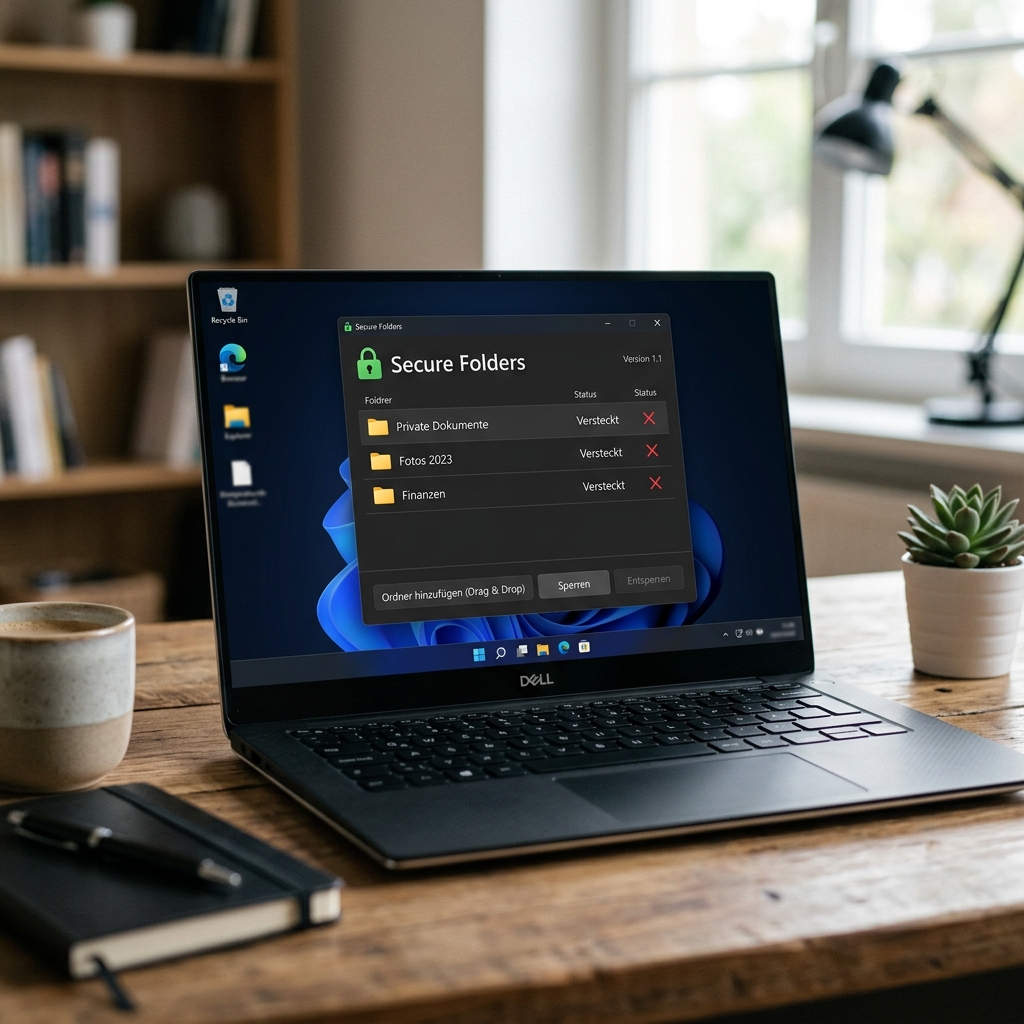
- Nach Abschluss der Installation öffnet sich eine übersichtliche Programmoberfläche, auf der Sie per Drag-and-Drop die zu schützenden Ordner oder Dateien hinzufügen.
- Anschließend wählen Sie, ob Sie den Inhalt verstecken oder sperren (locken) möchten.
Bedienung, Oberfläche und Nutzerfreundlichkeit: Was macht Secure Folders besonders?
Die intuitive Drag-and-Drop -Bedienung ist einer der größten Pluspunkte von Secure Folders. Auch technisch weniger versierte Anwender finden sich schnell zurecht. Das Design ist klar strukturiert und bietet nur die wirklich notwendigen Bedienelemente, ohne durch überflüssige Menüs zu verwirren. Wechseln Sie zwischen den Ansichten „versteckt“ und „locked“, sehen Sie jeweils sofort, welche Dateien aktuell welchem Schutzstatus unterliegen.
Apropos Benutzererfahrung – eine typische Situation: Angenommen, ein Familien-PC wird von mehreren Personen genutzt. Ihre persönlichen Finanzunterlagen, die Sie nicht dauerhaft auf einem USB-Stick speichern möchten, ziehen Sie einfach in Secure Folders und verstecken sie. Kurz bevor Sie den PC wieder verlassen, machen Sie die Dateien schnell unsichtbar – für Ihre Familie bleibt alles verborgen. Kommen Sie zurück, reicht ein Klick, um die Ordner anzuzeigen und normal weiterzuarbeiten.
Sicherheitsaspekte: Wo sind die Grenzen des Schutzes?
Wichtig ist, die Schutzfunktion von Secure Folders unter Windows zu schützen, aber sauber von echter Verschlüsselung zu trennen. Anders als Tools wie BitLocker oder spezielle Cloud-Services bietet Secure Folders keinen Passwortschutz und verschlüsselt die Daten nicht. Der Zugriffsschutz basiert rein auf dem Verbergen bzw. Sperren auf Dateiebene. Technikaffine Nutzer oder Angreifer mit Adminrechten könnten den Schutz theoretisch umgehen, da die Datenstruktur nicht kryptografisch gesichert ist.
| Pro | Contra |
| Sehr schnelle Aktivierung, unkomplizierte Nutzung, keine langen Wartezeiten beim Öffnen großer Archive | kein starker Schutz gegen erfahrene Angriffe, nicht geeignet für hochsensible Geschäfts- oder Firmendaten |
| Einfach zu installieren, keine lange Einrichtung, auch auf Windows Home verwendbar | Die Software bietet keine echte Kryptografie zum Schutz sensibler Daten |
Für den Einsatz im Alltag – etwa um private Fotos, Dokumente oder lokale Backups zu verstecken – ist Secure Folders aber ein praktisches Werkzeug.
Vergleich: Secure Folders vs. integrierte Windows-Tools und Verschlüsselungssoftware
Im Vergleich mit integrierten Windows-Funktionen wie der BitLocker-Laufwerksverschlüsselung oder dem Windows-Dateiverschlüsselungssystem zeigt sich der Unterschied deutlich:
- BitLocker: Echte Verschlüsselung, Schutz auch bei physischem Diebstahl, aber nur auf Professional- und Enterprise-Versionen nutzbar und mit höherem Aufwand verbunden
- Secure Folders: Einfach zu installieren, keine lange Einrichtung, auch auf Windows Home verwendbar, aber ohne kryptografische Sicherheit
- Dateiverschlüsselung Windows: Etwas komplizierter in der Anwendung, vor allem für Laien
Auf mobilen Endgeräten – beispielsweise bei Samsung Handys oder anderen Android-Smartphones – existieren alternative Methoden zur privaten Ordnerverwaltung, doch Secure Folders adressiert gezielt den Bedarf auf klassischen Windows-PCs.
Screenshots und Nutzerbewertungen: Wie kommt Secure Folders bei Anwendern an?
Ein Screenshot des Programms zeigt die minimalistische Oberfläche: Eine Listenansicht der geschützten Daten, links die Auswahl für „versteckt“ oder „locked“, rechts die Status-Anzeige und zentrale Funktionen. Viele Rückmeldungen aus Download-Portalen wie CHIP oder Filehippo loben besonders die einfache Handhabung, während fortgeschrittene Anwender auf die fehlende Verschlüsselung hinweisen. Positiv bewertet wird außerdem, dass Secure Folders die Systemleistung nicht beeinträchtigt und keine störende Werbung einblendet.
Fazit: Für wen lohnt sich Secure Folders zum Windows schützen?
Zusammengefasst bietet Secure Folders all jenen einen Mehrwert, die unter Windows Dateien und Ordner unkompliziert schützen möchten. Besonders im Umfeld gemeinsamer PCs, in Haushalten oder kleinen Büros profitieren alle, denen eine schnelle und leicht verständliche Lösung wichtiger ist als maximaler technischer Schutz. Der große Vorteil liegt ganz klar in der kinderleichten Bedienung und der Möglichkeit, unterschiedlich sensible Daten flexibel zu verwalten. Allerdings ist Secure Folders nicht für hochsensible Geschäftsgeheimnisse geeignet, da ein Umgehen durch erfahrene Nutzer möglich ist. Wer aber eine einfache Methode sucht, um etwa Fotos, Notizen oder private Dokumente auf einem Familienrechner vor zufälligem Zugriff zu verstecken oder zu sperren, trifft mit Secure Folders die richtige Wahl. Praktisch: Der Dienst bleibt auch 2026 aktuell und meistert alle typischen Anforderungen des Alltags – eine gelungene Ergänzung für den verantwortungsvollen Umgang mit privaten Daten am PC.
FAQ zum Thema Secure Folders Windows schützen
Was unterscheidet das Verstecken und Locken bei Secure Folders?
Beim Verstecken werden Ordner und Dateien komplett ausgeblendet, während „gelockte“ Objekte weiterhin sichtbar, aber nicht öffen- oder bearbeitbar sind. Wählen Sie je nach Schutzbedarf aus, welche Option besser zu Ihren Anforderungen passt.
Wie sicher ist der Schutz mit Secure Folders im Vergleich zu Verschlüsselung?
Secure Folders verhindert vor allem Zugriff durch Gelegenheitsnutzer, bietet jedoch keine Kryptografie. Für hochsensible Daten ist daher eine Verschlüsselung mit Tools wie BitLocker vorzuziehen.
Lässt sich Secure Folders auch auf sehr alten Windows-Versionen nutzen?
Ja, die Software unterstützt Windows 7 und neuer, läuft aber auch problemlos auf aktuellen Systemen wie Windows 11. Die minimalen Systemanforderungen machen die Nutzung flexibel.
Kann Secure Folders meine Daten versehentlich löschen?
Das Programm verändert keine Originaldaten, sondern beeinflusst ihre Sichtbarkeit. Ein unbeabsichtigtes Löschen ist nicht Teil der Funktionen. Dennoch sollten Sie bei sensiblen Inhalten immer ein Backup anlegen.