Download
Version 1.0.9.7
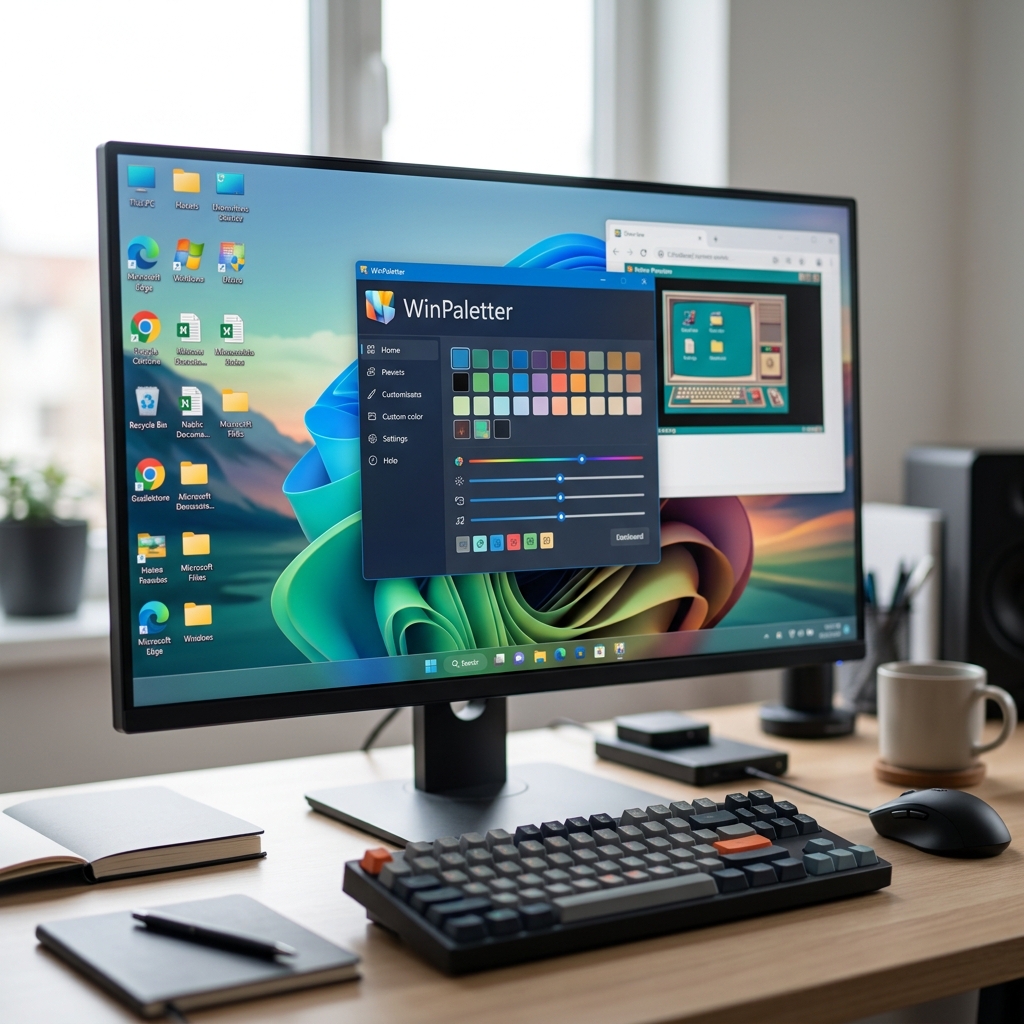
Die klassische Windows-Oberfläche bietet moderne Stabilität, aber in puncto Gestaltung stößt sie schnell an ihre Grenzen. Wer frische Farben, eigenen Stil oder gar nostalgische Retro-Designs auf dem Desktop erleben will, stößt mit den Standard-Tools von Microsoft immer wieder an Barrieren. Genau an diesem Punkt setzt WinPaletter an: Als kostenloses und portables Tool öffnet es einen vielseitigen Werkzeugkasten, um Windows anpassen auf eine neue Ebene zu heben – ganz ohne aufwendige Installationen oder tiefes Programmierwissen. Die aktuelle Version 1.0.9.3 von WinPaletter (Update vom 30.06.2025) macht vor kaum einer Systemkomponente Halt: Von Farben für Fenster, Scrollbars, Taskleiste und Startmenü bis hin zu Icons, Effekten, Schriftarten und sogar Logon- oder Sperrbildschirm. Mit Live-Vorschau, vielfältigen Schemata-Speichern, eigenem Nachtmodus und umfassender Unterstützung für Windows 10 und 11 entsteht nahezu grenzenlose optische Freiheit. Doch so kreativ WinPaletter ist, so beherzt sollten Sie sich über Risiken und Stolperfallen informieren – besonders, da automatische Backups fehlen und experimentelle Beta-Funktionen aktiv sein können. Dieser Artikel zeigt Ihnen, wie Sie Windows mit WinPaletter effektiv und sicher individualisieren, worauf Sie achten müssen und welche Alternativen es seitens Microsoft gibt. Praktische Hinweise, direkte Erfahrungen und bewährte Tipps sorgen dafür, dass Ihre Windows-Optik wirklich einzigartig wird!
Was ist WinPaletter und für wen eignet sich das Tool?
WinPaletter Windows anpassen richtet sich an alle, die weit über die üblichen Anpassungs-Optionen von Windows 10 und 11 hinausgehen möchten. Mit einer portablen Programmdatei und völlig ohne Installation haben sowohl Technikfans als auch design-affine Privatnutzer Zugriff auf ein kostenloses, werbefreies Tool, das sämtliche visuellen Aspekte der Windows-Oberfläche kontrolliert.
- Für Power-User: Vollständige Rundum-Steuerung von Farben, Schriftarten und Effekten.
- Für Kreative: Einfache Erstellung und Verwaltung von Schemata, Integration eigener Bilder und Logos.
- Für Retro-Fans: Einstellungen für nostalgische Windows-Looks, etwa mit ExplorerPatcher -Integration für Windows 7 Styles.
- Für Einsteiger: Klare Menüführung, ausführliche Vorschauen und praktische Tooltipps.
Die Bedienung erfolgt komplett portabel: Einfach die heruntergeladene Datei starten, Einstellungen konfigurieren und das gewünschte Windows-Design direkt testen bzw. anwenden.
Funktionsumfang von WinPaletter: Was lässt sich an Windows wirklich anpassen?
1. Farben und Grafiken für alle Bereiche
Im Zentrum steht die Möglichkeit, sämtliche Farben der Oberfläche zu individualisieren – von Fensterhintergründen, Taskleisten und Startmenüs bis zu Schaltflächen, Titelleisten und sogar Scrollbars. Besonders praktisch: Mit wenigen Klicks passen Sie sämtliche Bereiche einheitlich oder nach eigenem Farbkonzept an. Auch die Einbindung eigener Grafiken (z.B. Firmenlogo, Lieblingsmotiv) ist möglich – so entsteht echter Wiedererkennungswert.
2. Schemata, Presets und Live-Vorschau
WinPaletter beherrscht das Speichern und Laden verschiedener Farbschemata. So können Sie zwischen fröhlich-bunten, schlichten oder sehr kontrastreichen Designs wechseln, je nachdem, in welcher Stimmung Sie gerade sind. Alle Änderungen lassen sich in der Live-Vorschau direkt überprüfen – Feinarbeit inklusive. Besonders komfortabel: Mit wenigen Klicks nehmen Sie Anpassungen zurück (manuelles Undo) oder wechseln auf eine zuvor gespeicherte Konfiguration.
3. Individualisierung von Cursor, Schriftarten und Icons
Für ein stimmiges Desktop-Erlebnis lässt sich mit WinPaletter Windows anpassen auch:
- die Schriftart (Fonts) der Oberflächenelemente selbst bestimmen,
- die Größe und den Stil von Icons konfigurieren,
- Animationen der UI (z.B. Fenster-„Aufpopp“-Effekte) anpassen
- sowie eigene Cursor-Designs einbinden.
Die Möglichkeiten reichen von klassischen Elementen über Retro-Icons bis hin zu edlen, minimalistischen Designs – ganz nach Gusto.
4. Spezielle Features: Mica-Effekte, Retro-Modi und ExplorerPatcher
Für alle, die aktuelle Windows-Funktionen wie „Mica-Effekte“ (die halbtransparente Textur moderner Windows 11 Fenster) oder gar einen Retro-Look im Windows-7-Stil lieben, vereint WinPaletter beide Welten. Über die ExplorerPatcher -Integration kehren alte Designs zurück und lassen sich mit neuen Effekten kombinieren – das Ergebnis: Eine persönliche Optik mit Wiedererkennungswert.
5. Nachtmodus, Logon- und Sperrbildschirm
Egal, ob für ermüdungsfreies Arbeiten oder als Eyecatcher beim Start: Sie gestalten auch den Logon-Screen, den Sperrbildschirm und einen flexibel anpassbaren Nachtmodus. Hier können Sie nicht nur Farben invertieren, sondern gezielt Kontraste für dunkle Umgebungen einstellen. Besonders hilfreich: Für jede Tageszeit lässt sich ein abgestimmtes Theme vorab speichern.
6. Unterstützung für Win32 Apps und neue Windows-Versionen
WinPaletter setzt auf breite Kompatibilität: Die Anpassungen wirken auf zahlreiche klassische ( Win32 ) Anwendungen und sind explizit für Windows 10 sowie Windows 11 Version 22621+ optimiert. Tipps helfen bei Eigenarten verschiedener Builds, um ein einheitliches Farbbild zu bewahren.
So setzen Sie WinPaletter sicher ein: Schritte, Tipps und Risiken
Download, Start und Nutzung der portablen Version
Da WinPaletter portabel ist, ist keine Installation erforderlich: Einfach das ZIP-Archiv entpacken, das Tool starten und direkt loslegen. Die Oberfläche ist klar strukturiert – Farben, Schemata, Effekte und Spezialfunktionen finden sich übersichtlich im Menü.
Achtung bei AV-Warnungen und Beta-Optionen
Vereinzelt melden Antivirenprogramme beim Start von WinPaletter fälschlicherweise eine Bedrohung – diese „False Positives“ entstehen oft bei portablen Tools, sind bislang aber unbegründet. Dennoch sollten Sie Ihre Sicherheitssoftware stets auf dem neuesten Stand halten.
In den Einstellungen gibt es experimentelle (Beta-) Funktionen: Diese bieten Zusatzoptionen, können aber zu instabilen Verhaltensweisen führen. Probieren Sie Beta-Features nur aus, wenn Sie mit manuellen Wiederherstellungen vertraut sind.
Wichtige Hinweise zu Backups und Explorer-Neustart
- Kein automatisches Backup: Legen Sie vor größeren Änderungen unbedingt selbst eine Sicherung an! Leider bietet WinPaletter keine integrierte Backup-Routine, daher sollten Sie entweder mit Schemata vorsorgen oder manuell einen Wiederherstellungspunkt einrichten.
- Explorer-Neustart erforderlich: Viele Anpassungen werden erst nach einem Neustart des Windows-Explorers sichtbar. Während dieses Vorgangs schließt sich kurzzeitig die Windows-Oberfläche. Speichern Sie vorher offene Arbeiten – so vermeiden Sie Datenverluste.
Vergleich: WinPaletter vs. Microsoft-Bordmittel
Im Gegensatz zu den begrenzten Einstellungen in den Windows-Einstellungen, bei denen höchstens Akzentfarben und Systemmodus wählbar sind, bietet WinPaletter Windows anpassen viele exklusive Optionen:
- Individuelle Farben für alle UI-Elemente statt nur Akzentfarbe
- Erweiterbare Schemata, speicher- und ladbar
- Anpassung von Logon-, Sperrbildschirm, Animationen und Systemicons
- Mica-Effekt und Retro-Optik genießbar
- Integration eigener Design-Dateien und praktischer Nachtmodus
Microsoft-Tools erreichen diese Vielfalt nur mit Tricks oder Zusatzsoftware. Für Individualisten führt am WinPaletter kaum ein Weg vorbei.
| Pro | Contra |
| Erweiterte Anpassungsmöglichkeiten für alle visuellen Aspekte von Windows. | Fehlende automatische Backup-Funktionen. |
| Portabel und einfach zu bedienen ohne Installation. | Experimentelle Beta-Funktionen können instabil sein. |
| Umfangreiche Unterstützung für Windows 10 und 11. | Falsche positive Alarmmeldungen von Antivirenprogrammen möglich. |
Fazit: Für kreative Individualisten das beste Tool für Windows 10 und 11
Zusammengefasst bietet WinPaletter einen beeindruckenden Funktionsumfang, der weit über übliche Anpassungswerkzeuge hinausgeht. Besonders das einfache Handling der portablen Version, die riesige Bandbreite an individuellen Design-Möglichkeiten und die Möglichkeit, alles live auszuprobieren, machen das Programm einzigartig. Sie können mit wenigen Klicks Ihr Windows anpassen und dabei zwischen modernen, klassischen und eigenen Stilen wechseln. Achten Sie jedoch auf Backups und nehmen Sie sich die Zeit, vor allem Beta-Optionen in geschützter Umgebung zu testen. Wer maximale Kontrolle über den Look seines Desktops sucht, findet in WinPaletter eine Lösung, die Spaß macht, inspirierend wirkt und gleichzeitig professionell agiert.
FAQ zum Thema WinPaletter Windows anpassen
Was unterscheidet WinPaletter von den Windows-Standardeinstellungen?
WinPaletter erweitert die Standardoptionen um zahlreiche Zusatzfunktionen wie vollständige Farbkontrolle, Schemata, Mica-Effekte, Retro-Looks und die direkte Anpassung von Icons, Cursor und Logon-Screen. Damit wird eine wesentlich tiefere Individualisierung ermöglicht als mit den Microsoft-Bordmitteln.
Ist WinPaletter sicher und gibt es Risiken?
Das Tool ist grundsätzlich sicher, allerdings fehlen automatische Backups. Speichern Sie daher selbst Wiederherstellungspunkte oder Schemata vor Änderungen. Kurzzeitige Neustarts der Explorer-Oberfläche sind notwendig – offene Arbeiten sollte man rechtzeitig sichern.
Lassen sich die Änderungen leicht rückgängig machen?
Ja – alle Einstellungen können über gespeicherte Schemata oder Rücksetzung auf Standard rückgängig gemacht werden. Eine „Undo“-Funktion für einzelne Schritte gibt es allerdings nicht, weshalb eine manuelle Sicherung vor umfassenden Veränderungen ratsam ist.
Für welche Windows-Versionen eignet sich WinPaletter?
Offiziell läuft das Tool unter Windows 10 und Windows 11 (ab Build 22621). Ältere Versionen werden nicht unterstützt – aktuelle Kompatibilität ist sicherzustellen.