Download
Version 4.3 Build 4
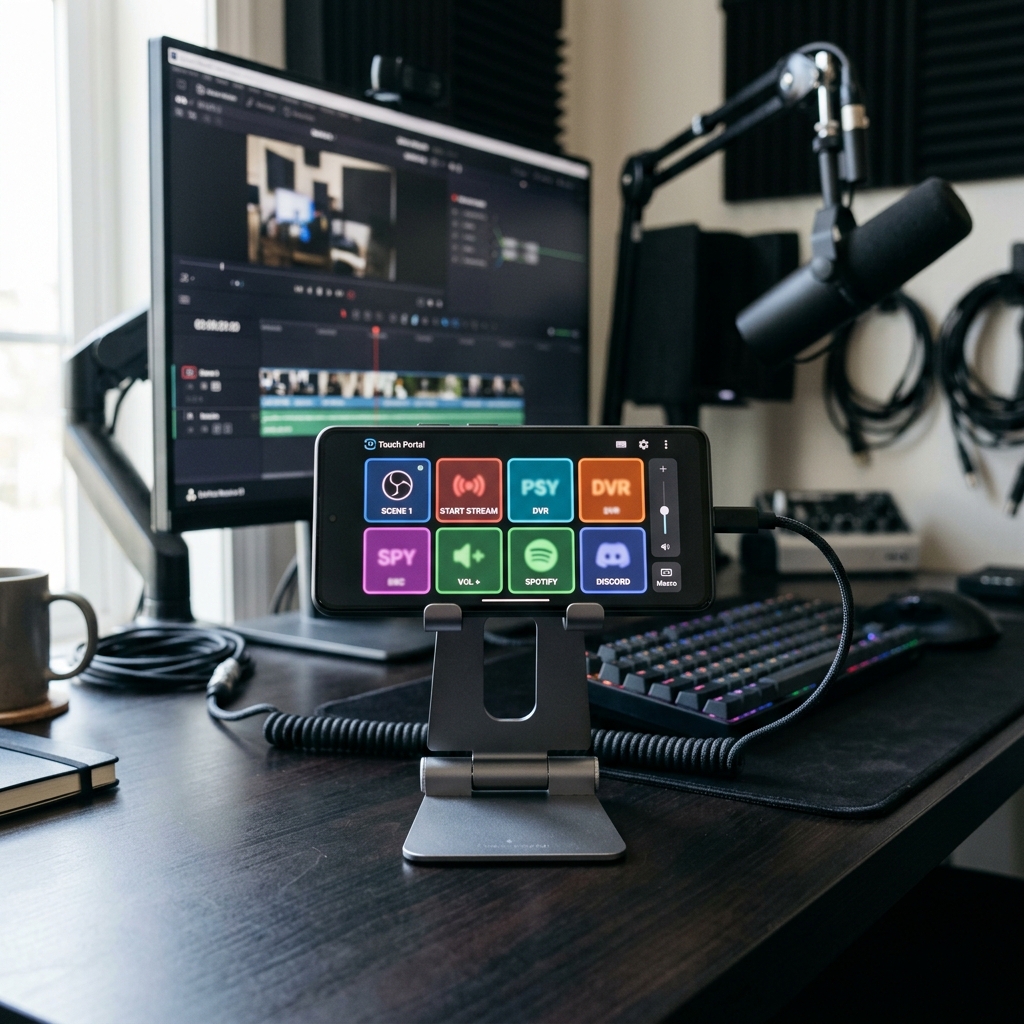
Das Bedürfnis nach effizienteren Arbeitsabläufen und intuitiver Gerätesteuerung prägt den digitalen Alltag zunehmend. Hier setzt Touch Portal an: Die clevere Kombination verwandelt Ihr Smartphone in eine programmierbare Fernbedienung für PC (Windows) und Mac (macOS) – ob zu Hause, im Studio oder mobil im Kreativbereich. Ob Sie Videoprojekte schneiden, Games streamen oder als Profi im Home Office multitasken, Touch Portal eröffnet neue Möglichkeiten zur Steuerung von Programmen wie Photoshop, DaVinci Resolve, OBS Studio, Twitch, Spotify und Discord. Die Besonderheit: Die Software lässt sich individuell anpassen, unterstützt Makros, Shortcuts sowie seit Version 3.0 Slider für feinfühlige Audio- oder Szenensteuerung. Mit Features wie HTTP-Requests, Geräteverwaltung und Soundpad hebt sich die Lösung deutlich von herkömmlichen Tools ab. Achtung: Touch Portal ist keine Freeware, sondern eine kostenpflichtige App, und setzt neben Basisfunktionen umfangreiche Sicherheitseinstellungen und Integrationen (z.B. OpenAI GPT, VoiceMod, OBS.Live) ein. Welche Vorteile bietet das System im Detail, wie gelingt die Einrichtung, wo liegen die Stärken im Alltag und worauf gilt es beim Datenschutz zu achten? Der folgende Leitfaden liefert Antworten, Beispiele und Praxistipps für Einsteiger und Power-User.
Touch Portal: Welche Vorteile bietet die vielseitige Smartphone Fernbedienung?
Touch Portal adressiert zahlreiche Herausforderungen moderner Computernutzung, insbesondere das Bedürfnis nach optimierten, personalisierten Workflows. Sie profitieren von folgenden Vorteilen:
| Pro | Contra |
| Programmübergreifende Steuerung: Egal ob Sie mit Photoshop, Premiere Pro, DaVinci Resolve oder OBS Studio arbeiten – oft genutzte Funktionen und Shortcuts lassen sich per Touch-Button oder Gesten jederzeit abrufen. | Kosten vs. Nutzen: Zwar ist die App für jede Plattform kostenpflichtig, Sie investieren jedoch in ein flexibles, stetig weiterentwickeltes System mit regelmäßigen Updates und professioneller Community. |
| Individuell gestaltbare Buttons und Seiten: Jede Schaltfläche lässt sich frei mit Grafiken, Farben, Text, Symbolen und eigenen Aktionen versehen. Das Layout kann mehreren Anwendungsfällen (Editing, Streaming, Gaming) angepasst werden. | Sicherheit und Verwaltung: Unterstützung für Firewall-Konfiguration, Geräteverwaltung, Schutz per PIN und Benutzerrechte sichern den Einsatz, auch im professionellen Umfeld. |
| Makros und Ablaufsteuerung: Komplexe Abläufe mit vielen Teilschritten vereinfacht ein einziges Tastendruck – inklusive Starten von Programmen, Aufrufen von Websites oder Senden von Tastenfolgen. | Regelmäßige Updates: Halten Sie sowohl die PC/Mac-Software als auch Ihre Smartphone-App immer aktuell, um von neuen Features, Plugins und Sicherheitsverbesserungen zu profitieren. |
Einrichtung von Touch Portal: Vom Download bis zu ersten eigenen Buttons
Der Einstieg in Touch Portal verläuft systematisch: Nach dem Erwerb der App im jeweiligen Store (Android/iOS) laden Sie das Desktop-Programm von der offiziellen Website auf Ihren Windows-PC oder Mac herunter. Die Installation folgt dem gewohnten Ablauf – achten Sie beim ersten Start auf etwaige Firewall-Nachfragen und lassen Sie die Software als autorisierte Anwendung zu.
Verbindung zum Smartphone herstellen
Öffnen Sie Touch Portal am PC/Mac und in der App Ihres Smartphones. Beide Geräte sollten sich im selben WLAN befinden, für USB-Verbindungen beachten Sie die jeweilige Freigabe. Geben Sie den angezeigten Verbindungscode am mobilen Gerät ein oder lassen Sie die automatische Suche nach PC/Mac erfolgen. Die Statusanzeige wechselt auf „verbunden“ – Sie sehen nun die Oberfläche mit den anpassbaren Seiten und Feldern.
Erste Buttons und Makros einrichten
Berühren Sie in der Desktop-Version eine freie Schaltfläche und vergeben Sie einen Namen sowie optional ein Icon. Unter „Aktionen“ bestimmen Sie per Drop-Down-Menü, welcher Befehl oder Shortcut ausgelöst wird (z.B. Tastenfolge für Photoshop: Strg+S für Speichern, Umschalten auf spezielle Werkzeuge oder das Starten von OBS Studio ). Mehrere Aktionen fügen Sie hintereinander als Makro hinzu.
Slider-Integration und Plugins – Beispiel OBS Studio Slider für Audio
Zur Steuerung von Lautstärke oder Szenen in OBS Studio aktivieren Sie den neuen Slider-Typ in der Software. Dafür wählen Sie in der Aktion „OBS Studio – Set volume“ und verbinden über das PlugIn die gewünschte Audioquelle. Tipp: Nutzen Sie Symbol-Icons und Farben, um sofort optisch zu erkennen, welcher Slider welche Szene oder Spur bedient. Erweiterungen wie das OBS.Live-Plugin vereinfachen die Integration und bieten zusätzliche Bedienelemente.
Logikfunktionen, Soundpad und HTTP-Requests
Soll Touch Portal automatisch Aufgaben übernehmen – etwa bei Timer, Ereignis oder spezifischem Netzwerk-Event – nutzen Sie die „Event“- und „Timer“-Funktion. Auch APIs externer Dienste (z.B. OpenAI GPT oder Twitch) lassen sich per HTTP-Request integrieren. Das Soundpad-Feature steuert individuelle Sounds auf Knopfdruck.
Anwendungsbeispiele aus der Praxis – von Streaming über Video-Editing bis Gaming
Touch Portal entfaltet seine Stärke in unterschiedlichsten Szenarien:
- Live-Streaming (OBS, Twitch): Sie wechseln blitzschnell Szenen, starten und stoppen Aufnahmen, steuern Musik und Mikrofon – alles direkt von Ihrem Tablet oder Handy aus, ohne Mausarme und Blickwechsel.
- Kreative Bild- und Videobearbeitung: Legen Sie die wichtigsten Shortcuts aus Premiere Pro, Photoshop oder DaVinci Resolve auf einen Fingerdruck – Korrigieren, Rendern, Werkzeuge wechseln wird zur Sekundensache.
- Gaming und Simulationen: Nutzen Sie die Smartphone Fernbedienung für Map-Views, Ausrüstungstausch, Push-to-Talk in Discord oder um besondere Spiel-Events auszulösen.
- Präsentationen und Büro: PowerPoint-Seitenwechsel, Musiksteuerung, Webbrowser und Mail-Shortcuts lassen sich genauso kontrollieren – die Möglichkeiten wachsen mit Ihrer eigenen Kreativität.
Die Flexibilität der Touch Portal Smartphone Fernbedienung ist nahezu grenzenlos und passt sich sogar speziellen Arbeitsbedingungen an, beispielsweise in Musikstudios, beim Podcasting oder bei der Fernsteuerung von Smarthome-Komponenten.
Sicherheit, Tipps und erweiterte Einstellungen: So nutzen Sie Touch Portal optimal
Bedenken Sie beim Einsatz der kostenpflichtigen App einige zentrale Punkte für Stabilität und Datenschutz:
- Firewall: Erlauben Sie Touch Portal im Firewall-Dialog (Windows/macOS), damit die Verbindung reibungslos funktioniert. Prüfen Sie bei Problemen die Einstellungen beider Geräte.
- Geräteverwaltung: Begrenzen Sie die Anzahl der zugelassenen Geräte und setzen Sie die PIN-Funktion, um unerwünschte Zugriffe zu unterbinden.
- Regelmäßige Updates: Halten Sie sowohl die PC/Mac-Software als auch Ihre Smartphone-App immer aktuell, um von neuen Features, Plugins und Sicherheitsverbesserungen zu profitieren.
- Nutzung von Plugins: Installieren Sie nur Plugins und Verbindungen aus vertrauenswürdigen Quellen. Prüfen Sie regelmäßig, welche Drittanbieter-Zugriffe bestehen.
- Lokale Verbindung bevorzugen: Nutzen Sie WLAN im heimischen Netz für höchste Sicherheit, öffentliche WLANs sollten gemieden werden.
Ein Beispiel aus der Praxis: Nutzer berichten, dass nach dem ersten erfolgreichen Setup Touch Portal zum unverzichtbaren Werkzeug in der täglichen Arbeit wurde – etwa beim Livestreaming, wenn aufwendige Mischpulte oder mehrere Monitore ersetzt werden. Praktisch: Mit wenigen Klicks lassen sich neue Aktionen aktivieren oder Logiken ändern, ohne auf alternative Hardware zurückzugreifen.
Fazit: Touch Portal – Die smarte All-in-One Smartphone Fernbedienung für anspruchsvolle Nutzer
Touch Portal hebt die Steuerung moderner PCs und Macs auf ein neues Level. Die Kombination aus individuell programmierbarer Smartphone Fernbedienung, umfassender Integrationsmöglichkeiten und leistungsstarken Automatisierungsfunktionen überzeugt in unterschiedlichsten Anwendungsbereichen. Wer bereit ist, für eine kostenpflichtige App in Zukunftssicherheit und professionelle Arbeitsabläufe zu investieren, wird mit Zeitersparnis, Komfort und Flexibilität belohnt. Dabei spricht die ständige Weiterentwicklung – etwa mit Slider-Features und neuen Plugins – nicht nur Streamer oder Kreative an, sondern schafft echten Nutzen auch für Büro- und Alltagsanwender. Unsere klare Empfehlung: Testen Sie Touch Portal und schöpfen Sie das Potenzial Ihrer Technik voll aus – Effizienz und Spaß werden sich schnell einstellen.
FAQ zum Thema Touch Portal Smartphone Fernbedienung
Wie viel kostet Touch Portal und auf welchen Plattformen ist es verfügbar?
Touch Portal ist je nach Plattform als kostenpflichtige App für Android- und iOS-Smartphones erhältlich. Die Desktop-Software läuft auf Windows und macOS. Die Investition pro Plattform erfolgt einmalig pro Store-Account.
Welche Programme unterstützen die Smartphone Fernbedienung durch Touch Portal?
Durch Plugins und individuelle Konfigurationen unterstützt Touch Portal zahlreiche Programme wie OBS Studio, Twitch, Spotify, Discord, Photoshop, DaVinci Resolve und Premiere Pro sowie viele mehr. Vorlagen gibt es nicht für alle Programme, aber die Community bietet zahlreiche Beispiele und Erweiterungen an.
Wie sicher ist die Verbindung zwischen Smartphone und PC/Mac?
Dank Firewall-Integration, PIN-Schutz, Geräteverwaltung und Option zur lokalen Verbindung ist Touch Portal sehr sicher. Für höchste Sicherheit empfiehlt sich das Verwenden im eigenen WLAN anstelle öffentlicher Netzwerke.
Muss ich für jeden Anwendungsfall ein Plugin installieren?
Nein, viele Standardaktionen sind bereits integriert. Für erweiterte Funktionen, spezielle Softwaresteuerung oder zusätzliche Logiken stehen jedoch zahlreiche optionale Plugins zur Verfügung, mit denen Sie Ihr Touch Portal flexibel erweitern können.