Download
Version 230724
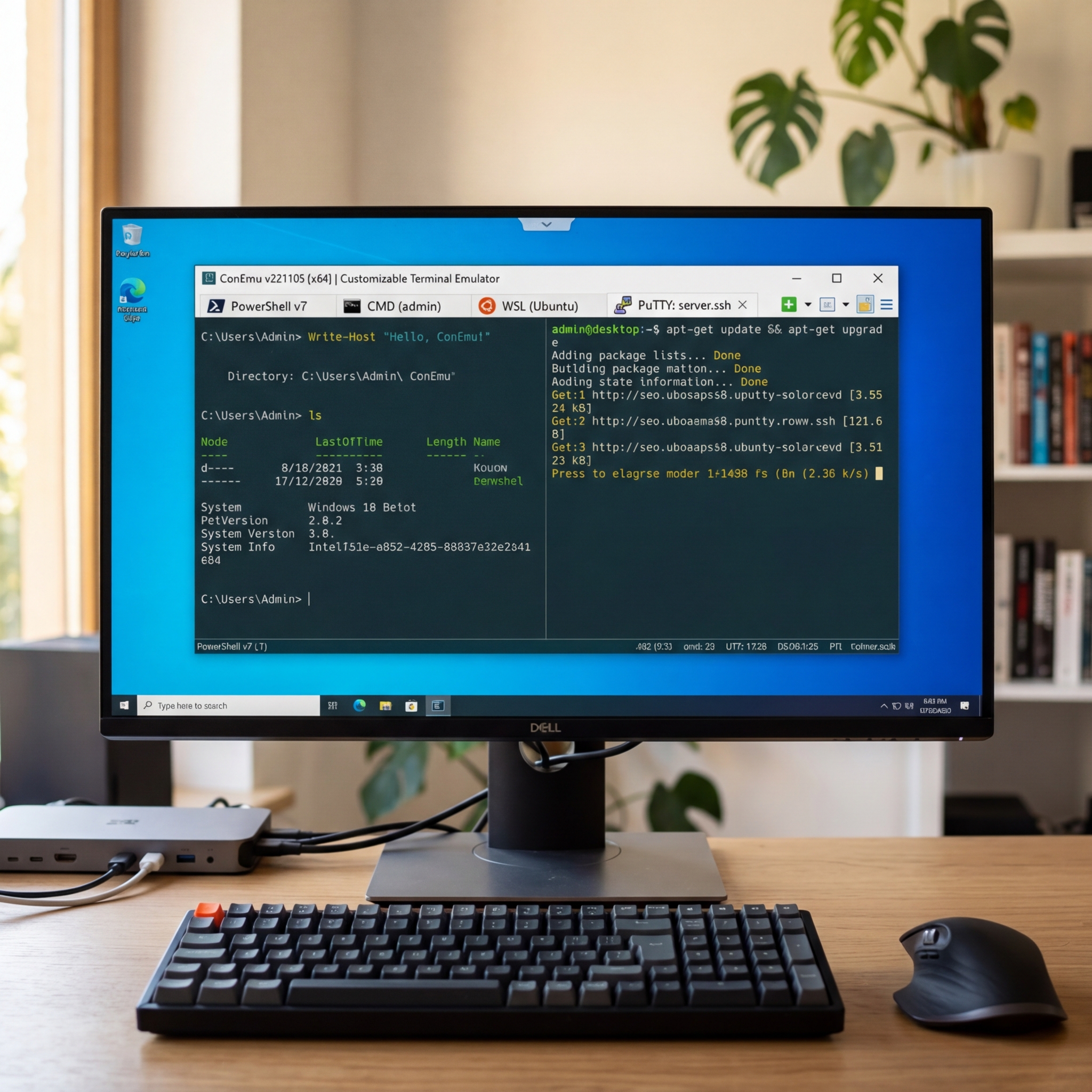
Wer täglich mit der Windows-Befehlszeile arbeitet, stößt schnell an funktionale Grenzen. Gerade Power-User, Systemadministratoren und Entwickler suchen deshalb nach flexiblen Lösungen, um Arbeitsprozesse zu beschleunigen und besser zu organisieren. Hier rückt ConEmu in den Mittelpunkt – ein vielseitiger Terminal-Emulator, der als Host für klassische Shells wie cmd.exe, PuTTY dient, aber selbst keine eigene Shell bereitstellt. Die Open-Source-Software punktet durch starke Anpassbarkeit, umfangreiche Tab- und Split-Screen-Funktionalitäten sowie die Möglichkeit, verschiedenste Konsolenanwendungen unter einer gemeinsamen Oberfläche zu bündeln. Im Vergleich zur herkömmlichen Windows-Eingabeaufforderung eröffnet ConEmu eine neue Dimension an Komfort – etwa durch den Quake-Modus, der das Terminal per Tastendruck als Dropdown einblendet. Ob für den alltäglichen Einsatz oder spezifische Projekte: ConEmu ist 2026 immer noch aktiv gepflegt, kostenfrei und kann sogar portabel genutzt werden. Doch wie schlägt sich diese Windows Terminal Alternative wirklich im Alltag, wie gelingt der Einstieg und was sind die Unterschiede zu anderen Angeboten wie Microsofts Windows Terminal? Der folgende Ratgeber beleuchtet alle Aspekte rund um ConEmu praxisnah und detailliert.
Was ist ConEmu – und wie unterscheidet sich der Terminal Emulator von einer klassischen Shell?
ConEmu ist ein moderner Terminal-Emulator (Host), der beliebige Kommandozeilentools in einer leistungsfähigen Umgebung zusammenfasst. Im Gegensatz zu einer klassischen Shell wie cmd.exe oder PowerShell handelt es sich nicht um eine eigenständige Befehlsinterpreter-Software, sondern vielmehr um eine flexible Hülle, die existierende Shell-Sitzungen verwaltet und visualisiert – mit zahlreichen Zusatzfunktionen. Die Vorteile: Sie können mehrere Terminals in einem einzigen Fenster kontrollieren, zwischen Prozessen wechseln und eigene Tastenkürzel oder Farbschemata konfigurieren. Außerdem unterstützt ConEmu gängige Anwendungen wie PuTTY (SSH), Git Bash, WSL oder den beliebten FAR-Manager nahtlos. Die stetige Pflege durch die Entwickler-Community garantiert Aktualität und Kompatibilität auch unter Windows-Versionen der nächsten Generation.
Die wichtigsten Features im Überblick: Tabs, Split-Screen und Quake-Modus
Bei der täglichen Nutzung zeigen sich die Stärken von ConEmu besonders deutlich. Praktisch sind etwa die folgenden Merkmale:
- Tab-Unterstützung: Öffnen und verwalten Sie mehrere Konsolen-Instanzen und Befehlsfenster gleichzeitig – ein schneller Wechsel ist jederzeit mit Win+Tab möglich.
- Split-Screen: Teilen Sie das ConEmu-Hauptfenster, um z.B. mehrere Shells parallel im direkten Vergleich zu verwenden oder Skripte und Log-Dateien nebeneinander anzuzeigen.
- Quake-Modus: Lassen Sie das Terminal mit einer Tastenkombination blitzschnell von oben ins Bild gleiten – ideal für spontane Befehle, Protokollierungen oder Monitoring-Aufgaben.
- Hohe Anpassbarkeit: Vom Farbschema über Transparenz, Schriftarten, Fenstergröße bis hin zu Hotkeys – die Arbeitsumgebung lässt sich nach persönlichen Vorlieben gestalten.
- ANSI/VT100-Unterstützung: Moderne Zeichensatz- und Steuersequenzen werden unterstützt, was Farbausgaben, grafische Konsolen-Elemente und mehr ermöglicht.
- Portable Version: Sie können ConEmu – ohne Installation – an jedem beliebigen Ort starten. Ideal für den flexiblen Einsatz am Büro- oder Heimarbeitsplatz.
Schritt für Schritt: Installation und erste Konfiguration von ConEmu
Der Einstieg in ConEmu fällt Ihnen besonders leicht, wenn Sie diese bewährte Schrittfolge einhalten:
- Download: Laden Sie das aktuelle Installer-Paket oder die Portable Version über die offizielle Plattform herunter.
- Installation: Führen Sie den Installations-Assistenten aus, oder entpacken Sie die ZIP-Datei für den portablen Betrieb.
- Erster Start: Beim ersten Ausführen haben Sie die Möglichkeit, den Start einer oder mehrerer Shells auszuwählen; standardmäßig erscheinen cmd.exe oder PowerShell.
- Oberflächenanpassung: Im Einstellungs-Dialog (Settings) stehen Dutzende Optionen bereit – von Farbstilen, Transparenzwerten bis zu individueller Hotkey -Belegung.
- Integration weiterer Tools: Über das Menü können zusätzliche Kommandozeilentools wie PuTTY, WSL oder Git Bash hinzugefügt und im Tab-System verwaltet werden.
Typisch für ConEmu ist die Vielfalt an Konfigurationsmöglichkeiten – nutzen Sie den „Settings“-Dialog, um wichtige Parameter wie Fensterverhalten, Scrollback-Buffer, Zeichensatz, Mausinteraktion und sogar Sondermodi wie Quake zu justieren. Achtung: Gerade Einsteiger sollten sich Zeit nehmen, die Vielzahl an Optionen gezielt auszuprobieren.
Vergleich: ConEmu, Windows Terminal Alternative und weitere Konkurrenten
In der Windows-Welt gibt es mittlerweile eine Reihe starker Terminal-Emulatoren und Alternativen zur klassischen Eingabeaufforderung. Wie positioniert sich ConEmu im direkten Vergleich?
- Windows Terminal (Microsoft): Die offizielle Alternative überzeugt dank optimierter Integration von WSL, PowerShell Core, starkem Tab- und Split-Screen-Support und direkter Anbindung an den Microsoft-Kosmos. Praxis-Tipp: Windows Terminal wirkt optisch moderner und ist für Nutzer, die nahtlos in das Microsoft-Ökosystem eingebunden sind, oftmals die erste Wahl.
- Cmder: Basierend auf ConEmu, aber mit vorkonfigurierter Umgebung und Zusatztools wie Git for Windows. Attraktiv für alle, die besonders viel Wert auf Out-of-the-box-Setup legen, aber teils weniger flexibel bei der Feinjustierung.
- MobaXterm: Eine weitreichende Suite, die neben Terminal-Emulation viele Netzwerk- und Remote-Tools integriert. Ideal für Profis mit starkem SSH- und RDP-Bedarf – wirkt aber für reine Terminalarbeit teils überladen.
Im Ergebnis bleibt festzuhalten: ConEmu vereint maximale Gestaltungsfreiheit mit breiter Kompatibilität, richtet sich dabei aber besonders an Nutzer*innen, die bereit sind, sich mit den umfangreichen Einstellungsoptionen auseinanderzusetzen.
Pro und Contra von ConEmu
| Pro | Contra |
| Hohe Flexibilität und Anpassbarkeit | Steile Lernkurve für neue Benutzer |
| Umfangreiche Funktionen wie Tab-Unterstützung und Quake-Modus | Fehlende Cloud-Integration im Vergleich zu anderen Lösungen |
| Aktiv gepflegt und kostenlos verfügbar | Kann überladen wirken für einfache Aufgaben |
Tipps für den optimalen Einsatz von ConEmu
- Hotkeys personalisieren: Legen Sie eigene Shortcuts für das Öffnen neuer Tabs, Fensterrollen oder den Quake-Modus an, um Arbeitsprozesse zu beschleunigen.
- Farbschemata wechseln: Nutzen Sie eigene Farbhintergründe und Textfarben, um Übersichten z.B. zwischen Live- und Testsystemen zu schaffen.
- Startparameter definieren: Richten Sie bevorzugte Shells, Skripte oder Aufgaben direkt im Autostart ein, damit Ihr Workflow sofort nach Programmstart bereitsteht.
- Plugins verwenden: Prüfen Sie Drittanbieter-Erweiterungen wie spezielle Prompt-Designs oder Unterstützung neuer Dateisysteme.
- Backup der Einstellungen: Speichern Sie Ihr persönliches Setup regelmäßig, um bei Systemwechseln oder Neuinstallationen keine Konfigurationsarbeit erneut leisten zu müssen.
Fazit: Für wen lohnt sich ConEmu als Windows Terminal Alternative?
ConEmu ist kein spektakulärer Umsturz, sondern eine sehr wirkungsvolle Ergänzung für alle, die täglich effizient mit der Kommandozeile arbeiten. Die Software besticht durch hohe Flexibilität, leistungsfähige Tab- und Split-Screen-Features, den praktischen Quake-Modus sowie eine breite Kompatibilität mit diversen Shells und Tools. Vorteile erhalten vor allem professionelle Anwender, die bereit sind, sich in ein großes Arsenal von Konfigurationsoptionen einzuarbeiten. Neueinsteigern wird dagegen eine gewisse Lernbereitschaft abverlangt. Im Vergleich zu Lösungen wie Windows Terminal bietet ConEmu eine vielseitige und individuelle Plattform, bleibt aber in manchen Bereichen durch den fehlenden Cloud- und Ökosystembezug auf Power-User fokussiert. Wer maximale Kontrolle, Anpassungsfähigkeit und ein aktives Open-Source-Projekt sucht, findet in ConEmu eine Windows Terminal Alternative, die den Arbeitsalltag spürbar erleichtert.
FAQ zum Thema ConEmu Windows Terminal Alternative
Was unterscheidet ConEmu von einer klassischen Shell wie cmd.exe?
ConEmu ist ein Terminal-Emulator, der bestehende Shells wie cmd.exe oder PowerShell als Host verwaltet, selbst aber keine eigenen Befehle oder Skripte bereitstellt. Damit können mehrere Shells in ein und derselben Oberfläche gleichzeitig genutzt werden.
Benötige ich Administratorrechte für die Installation?
Für die portable Version ist keine Installation und somit auch keine Admin-Berechtigung erforderlich. Die reguläre Setup-Variante benötigt in der Regel Administratorrechte zum Installieren.
Was sind die wichtigsten Vorteile von ConEmu gegenüber Windows Terminal?
ConEmu bietet extrem viele Anpassungsmöglichkeiten, unter anderem frei belegbare Hotkeys, Split-Screen und den Quake-Modus. Allerdings ist die Lernkurve steiler, während Windows Terminal eine modernere Integration ins Microsoft-Ökosystem bietet.