Download
Version 2.7.2
Ein modernes Netzwerk im Griff zu behalten ist heute wichtiger denn je – egal, ob im Homeoffice, Familienhaushalt oder kleinen Unternehmen. Immer mehr Geräte tummeln sich im lokalen Netz, vom Smart-TV über Drucker bis zum NAS-Server. Wer möchte da nicht wissen, welche Geräte tatsächlich online sind, welche Systeme still und heimlich neue IP-Adressen beziehen oder wie es um die Antwortzeiten steht? Hier sorgt der Dipiscan Netzwerk Scanner für Durchblick. Dieses kostenlose, portable Werkzeug scannt zuverlässig Ihr gesamtes Netzwerk und listet alle verbundenen Endgeräte detailliert auf. Bereits beim ersten Start überzeugt Dipiscan durch seine Schnelligkeit, Flexibilität und die intuitive Benutzeroberfläche. Als portable Software benötigt Dipiscan keine Installation, ist sofort einsatzbereit und verteilt keine Spuren auf dem System. Besonders praktisch – und selten bei Freeware: Die Software bringt neben Deutsch weitere Sprachen mit, arbeitet ressourcenschonend auch auf betagten Rechnern und ist damit ideal sowohl für Einsteiger als auch Profis geeignet. Im Folgenden erfahren Sie, warum der Dipiscan Netzwerk Scanner zur Grundausstattung jedes Netzwerk-Admins gehört und wie Sie mit wenigen Klicks das Maximum aus Ihren Netzwerken herausholen.
Was ist der Dipiscan Netzwerk Scanner und wofür wird er eingesetzt?
Dipiscan ist ein spezialisiertes Tool zur Netzwerk-Analyse, das im lokalen Netzwerk sämtliche aktiven Geräte ausfindig macht. Seine besondere Stärke liegt darin, nicht nur IP- und MAC-Adressen, sondern zahlreiche Zusatzinformationen wie NetBIOS-Name, FQDN (vollständiger Domain-Name), Betriebssystem, Antwortzeiten und den Namen des Netzwerkadapters anzuzeigen. Gerade zu Stoßzeiten – etwa nach Neuerungen in der Infrastruktur oder bei Störungen – gewinnen Sie so innerhalb von Sekunden einen vollständigen Überblick. Besonders IT-Administratoren und fortgeschrittene Anwender profitieren von den Diagnosemöglichkeiten, aber auch Privatanwender erkennen rasch, ob Fremdgeräte das eigene Heimnetz nutzen.
Erste Schritte: Bedienungsanleitung und praktische Anwendung
Dipiscan herunterladen und starten
Dank portabler Struktur entfällt eine Installation. Nach dem Herunterladen und Entpacken der aktuellen ZIP-Datei (Version 2.7.4) genügt ein Doppelklick auf die ausführbare Datei. Dipiscan funktioniert unter allen aktuellen Windows-Ausgaben – ideal für den schnellen Einsatz von USB-Stick oder auf mehreren Rechnern.
IP-Range oder lokales Netzwerk wählen
Ob Sie einzelne Adressen, einen Adress-Bereich oder das gesamte lokale Netzwerk analysieren möchten, bleibt Ihnen überlassen. Klicken Sie im oberen Feld auf die entsprechende Auswahl (z.B. „Local Network“) oder geben Sie manuell einen Bereich ein – beispielsweise 192.168.1.1-254 für das klassische Heimnetz.
Netzwerkscan mit Dipiscan durchführen
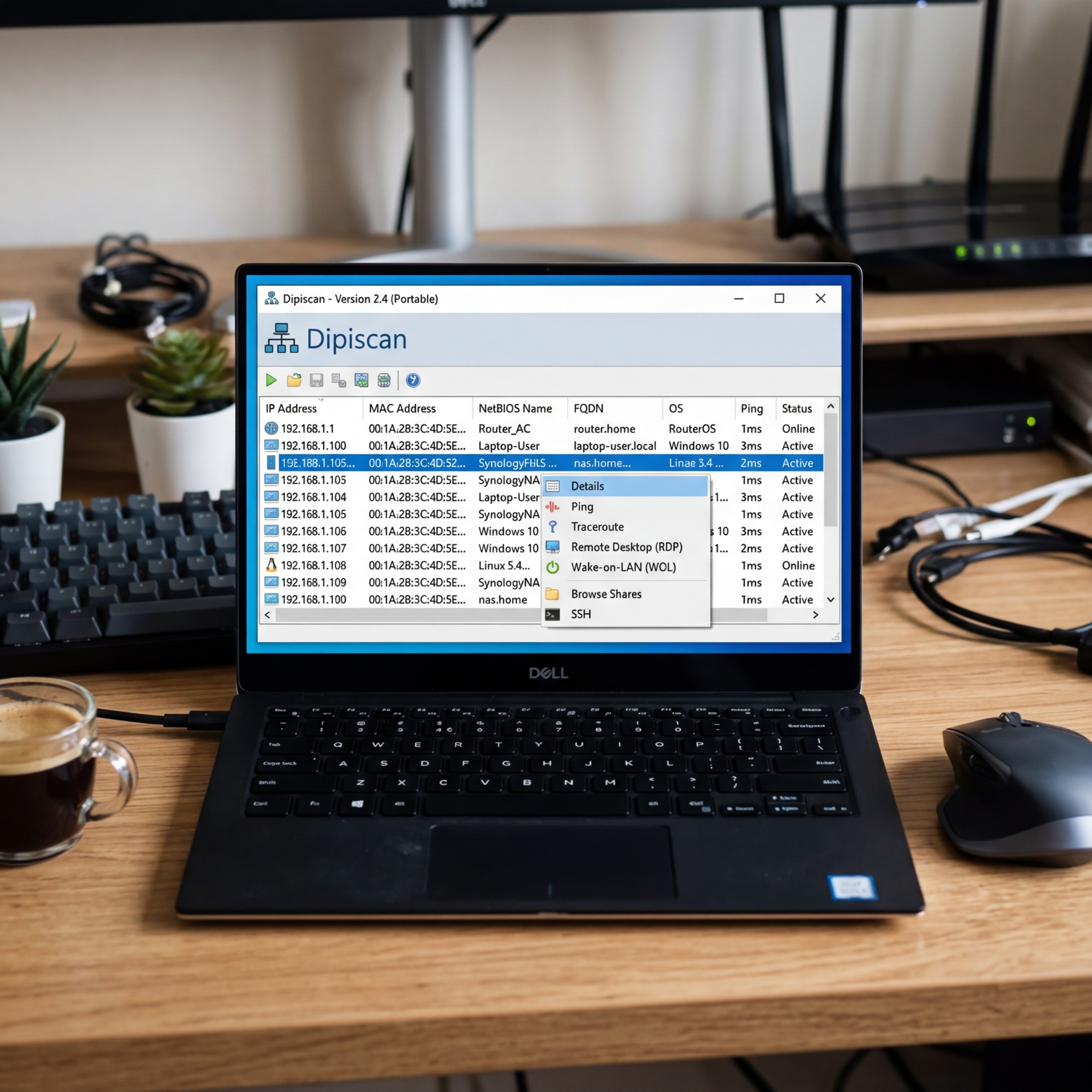
Mit einem Klick auf Analyze startet der Scan. Binnen Sekunden erscheint eine tabellarische Übersicht:
- IP-Adresse des jeweiligen Geräts im Netz
- MAC-Adresse (Hardwarekennung des Adapters)
- NetBIOS-Name (Windows-Gerätename bzw. Rechnerkennung)
- FQDN (Vollständiger Domain-Name)
- Betriebssystem (sofern erkennbar)
- Antwortzeit (Ping)
- Adapter-Name (Bezeichnung des jeweiligen Netzwerkkarten-Treibers)
So haben Sie auf einen Blick sämtliche relevanten Netzwerkdaten in der Hand.
Besondere Funktionen von Dipiscan im Detail
Kontextmenü: Mächtige Werkzeuge im rechten Mausklick
Mit einem Rechtsklick auf einen Listeneintrag erhalten Sie rund ein Dutzend praktische Funktionen:
- Wake-on-LAN (WoL): Aktivieren Sie schlafende PCs ferngesteuert
- Traceroute: Ermitteln Sie den Pfad, den die Netzwerkpakete zum Ziel nehmen – hilfreich bei Verbindungsproblemen
- NetBIOS-/DNS-Suche: Detaillierte Namensauflösung sowohl im Windows- als auch im Internet-Umfeld
- Nachricht senden: Übermitteln Sie kurze Informationen (etwa Warnmeldungen) an Windows-Clients
- Remote Desktop: Direktverbindung zum entfernten System aufbauen (bei aktiviertem Remotezugriff)
- Zugriff auf Freigaben: Alle offenen Netzwerkfreigaben durchstöbern
- Explorer öffnen: Das Systemlaufwerk des Zielgeräts im Windows-Explorer anzeigen
- Kopieren in Zwischenablage: Alle Detail-Daten oder einzelne Werte blitzschnell in andere Programme übernehmen
- Exportieren als TSV: Den kompletten Scan-Bericht im Tabulator-getrennten Format für Excel oder Texteditor sichern
Anpassungsmöglichkeiten für Experten
Die Dipiscan Netzwerk Scanner -Einstellungen bieten zahlreiche Justierungen: Legen Sie individuelle Timeouts oder spezifische WoL-Parameter fest, fügen Sie benutzerdefinierte Befehle hinzu oder passen Sie den Scanprozess an Ihre Infrastruktur an – das garantiert präzise Ergebnisse und maximale Flexibilität.
‚Followed Machines‘-Tab: Wichtige Geräte dauerhaft im Blick
Mit dem Tab „Followed Machines“ behalten Sie bestimmte, häufig benötigte Systeme im Auge – unabhängig vom momentanen Scan-Ergebnis. Praktisch für Administratoren, die einzelne Server, Drucker oder PCs bevorzugt überwachen wollen, etwa um Verfügbarkeiten dauerhaft zu überprüfen.
Tipps für mehr Sicherheit und effiziente Netzwerkanalyse
Achten Sie stets darauf, Dipiscan nur für die eigene Infrastruktur oder nach ausdrücklicher Erlaubnis zu nutzen. Das regelmäßige Scannen des lokalen Netzwerks trägt dazu bei, unbefugte Teilnehmer aufzuspüren, Sicherheitslücken zu erkennen und Netzwerkprobleme – etwa durch doppelte IP-Adressen – zeitnah zu beseitigen. In Unternehmen empfiehlt sich außerdem die regelmäßige Kontrolle der Freigaben und eine Überwachung zentraler Komponenten (Router, Server) via „Followed Machines“.
Screenshots: Wichtige Punkte im Blick
Folgende Screenshots bieten sich bei eigenen Dokumentationen oder Analysen mit Dipiscan an:
- Startbildschirm mit Auswahlmenü für IP-Ranges und Netzwerke
- Ergebnisliste nach einem Scan, inkl. aufgeschlüsselter Geräte-Details
- Kontextmenü mit allen administrativen Werkzeugen (WoL, Traceroute, Remote Desktop etc.)
- „Followed Machines“-Tab für permanente Überwachung ausgewählter Geräte
Vergleich: Dipiscan Netzwerk Scanner oder Alternativen?
Zwei besonders bekannte Alternativen sind Advanced IP Scanner und SoftPerfect Network Scanner. Advanced IP Scanner punktet mit einfacher Oberfläche und Remote-Funktionen, bietet aber weniger Detailtiefe bei der Auflistung als Dipiscan. SoftPerfect Network Scanner bringt viele Profi-Optionen mit, ist jedoch in der Vollversion kostenpflichtig. Dipiscan Netzwerk Scanner verbindet hohe Geschwindigkeit, enorme Detailfülle und Anpassungsoptionen – und bleibt dabei komplett kostenlos sowie einfach portabel.
| Pro | Contra |
| Kostenlos und portabel | Keine komplexen Funktionen für Profis |
| Intuitive Benutzeroberfläche | Begrenzt auf Windows-Systeme |
| Umfangreiche Detailinformationen | Zusätzliche Features könnten kostenpflichtig sein |
| Einfache Installation durch Portabilität | Gelegentliche Anpassungen nötig für spezifische Netzwerke |
Fazit: Wer braucht den Dipiscan Netzwerk Scanner wirklich?
Ob als Netzwerkadministrator im Firmenumfeld oder engagierter Heimanwender: Wer auf einen effizienten, zuverlässigen Netzwerk-Scan ohne Installationsaufwand Wert legt, findet mit dem Dipiscan Netzwerk Scanner ein nahezu ideales Werkzeug. Durch die Vielzahl an Detailinformationen, praktische Kontextmenü-Funktionen, Exportoptionen sowie die gezielte Überwachung wichtiger Systeme bleibt kein Wunsch offen. Die Portable-Software zeigt eindrucksvoll, dass professionelle Netzwerk-Analyse kein Vermögen kosten muss – und macht Monitoring, Fehlerdiagnose und Sicherheit für jeden erreichbar. Dank der deutschen Benutzeroberfläche, der ressourcenschonenden Architektur und des flexiblen Funktionsumfangs ist Dipiscan die erste Wahl für schnelle, effektive Netzwerkanalyse von heute.
FAQ zum Thema Dipiscan Netzwerk Scanner
Was kostet Dipiscan Netzwerk Scanner?
Dipiscan Netzwerk Scanner ist komplett kostenlos und steht als portable ZIP-Version für die Verwendung auf Windows-Systemen bereit.
Muss Dipiscan installiert werden?
Nein, das Tool ist portabel. Nach dem Entpacken der ZIP-Datei kann es direkt gestartet und sofort genutzt werden.
Welche Daten sammelt Dipiscan im Netzwerk?
Das Programm ermittelt IP-Adressen, MAC-Adressen, Geräte- und Host-Namen (NetBIOS, FQDN), Betriebssysteme, Reaktionszeiten, Adapter-Bezeichnungen sowie weitere technische Details.
Ist die Nutzung von Dipiscan sicher?
Ja, solange Sie Dipiscan nur in Ihrem eigenen Netzwerk oder nach Einwilligung der Berechtigten verwenden. Die Nutzung fremder Netzwerke ohne Erlaubnis ist nicht gestattet.
Worin unterscheidet sich Dipiscan von Alternativen?
Dipiscan bietet mehr technische Detailinformationen, ist komplett kostenlos, besonders schnell und lässt sich flexibel anpassen – ein Vorteil gegenüber vielen kostenpflichtigen oder eingeschränkten Tools.