Download
Version 15.5
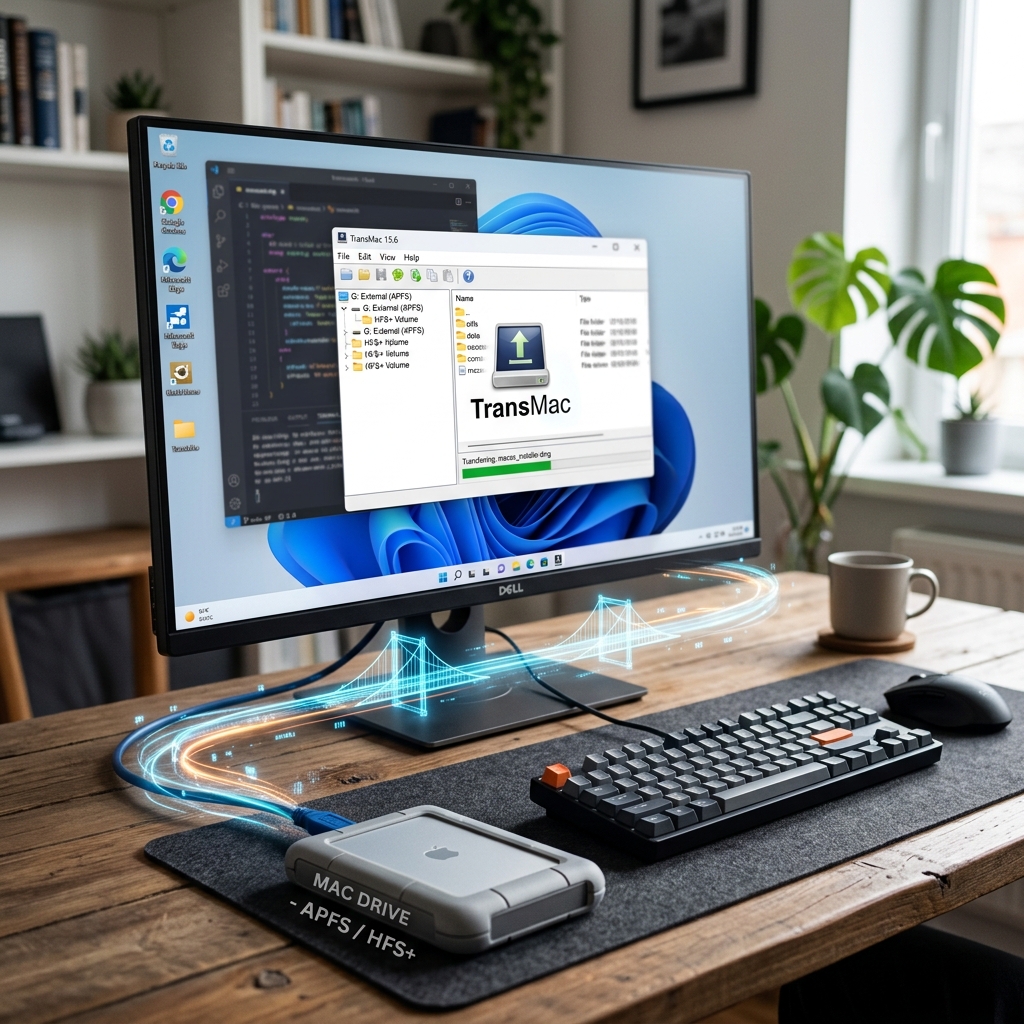
Der Austausch von Daten zwischen Windows – und Mac-Systemen ist alltäglich geworden. Doch viele Anwender stoßen schnell an technische Grenzen, wenn Datenträger im Mac-Format auf einem Windows-PC genutzt werden sollen. Eine Fehlermeldung, weil das Dateiformat nicht erkannt wird, sorgt regelmäßig für Frust – ob bei professionellen IT-Anwendern, kreativen Content Creators oder im Unternehmensalltag. Genau hier setzt TransMac an: Die Software ist ein unverzichtbares Hilfsmittel, um Mac-formatierte Laufwerke, Festplatten und Images auch unter Windows komfortabel zu verwalten. Dank der neuen TransMac-Version 15.6 (erschienen 2026) gelingt das jetzt noch effizienter, sicherer und vielseitiger als jemals zuvor. Praktisch: Auch verschiedene Disk-Images wie DMG oder Sparseimage lassen sich unkompliziert öffnen und bearbeiten. Der besondere Vorteil liegt in der Brückenfunktion – für alle, die beruflich oder privat regelmäßig mit Windows- und Mac-Systemen arbeiten, ermöglicht TransMac einen reibungslosen und zeitsparenden Dateizugriff über Plattformgrenzen hinweg. Lernen Sie im Folgenden die wichtigsten Funktionen, den Einsatz in der Praxis, Alternativen und Tipps zur Installation im Detail kennen.
Welche Mac-Formate und Funktionen unterstützt TransMac auf Windows?
TransMac öffnet nicht nur Türen zu klassischen Mac-Formaten, sondern auch zu modernen und selten genutzten Speicherstrukturen. Im Überblick unterstützt TransMac folgende Dateisysteme und Image-Formate:
- HFS (Hierarchical File System): Das klassische Dateisystem älterer Mac OS-Versionen.
- HFS+ (Mac OS Extended): Erweiterter, bis heute weit verbreiteter Nachfolger.
- HFSX (HFS+ mit Case Sensitivity): Variante für Groß-/Kleinschreibung bei Dateinamen.
- APFS (Apple File System): Modernes System, eingeführt ab macOS High Sierra – unterstützt Verschlüsselung, Snapshots und effizientes Speichermanagement.
- DMG und Sparseimage: Gängige Apple Disk-Images, ideal für Datenaustausch sowie Archivierung.
Mit TransMac können Sie diese Formate nicht nur lesen, sondern – je nach Berechtigung – auch Daten schreiben, kopieren, verschieben und löschen. Die Software bietet eine strukturierte Dateiverwaltung, die von einfachsten Operationen (Auslesen eines einzelnen Dokuments) bis zu umfassenden Backup-Szenarien reicht. Ergänzt wird die Funktionspalette durch das Brennen von CDs/ DVDs, das Erstellen und Konvertieren von Image-Dateien (z.B. DMG zu ISO) sowie die Möglichkeit, Mac-formatierte Laufwerke zu initialisieren oder zu reparieren.
So starten Sie TransMac im Administrator-Modus – Praxis-Tipp für stabiles Arbeiten
Ein reibungsloser Dateizugriff zwischen Windows und Mac setzt voraus, dass TransMac mit ausreichenden Rechten ausgeführt wird:
- Klicken Sie mit der rechten Maustaste auf die TransMac-Verknüpfung und wählen Sie stets „Als Administrator ausführen“.
- Windows-11 fordert Sie ggf. zur Bestätigung auf – bestätigen Sie den Vorgang.
- Nur so erhält die Software Zugriff auf geschützte Sektoren und Systembereiche externer Datenträger.
Achtung: Für viele Mac-Platten werden zusätzliche spezielle Treiber benötigt, die von TransMac automatisch installiert oder bei Bedarf nachgeladen werden. Folgen Sie dabei sorgfältig den Hinweisen des Setup-Assistenten, um Konflikte mit bestehenden Treiberpaketen unter Windows zu vermeiden.
TransMac Testversion mit 15-Tage-Limit – so profitieren Sie risikofrei
TransMac bietet eine voll funktionsfähige Testversion, die für 15 Tage ohne Einschränkungen genutzt werden kann. Damit haben Sie ausreichend Zeit, um sämtliche Features zu testen und verschiedene Szenarien mit Mac-Laufwerken auszuprobieren, ohne sich direkt festzulegen. Praktisch: Erst nach Ablauf des Testzeitraums wird zur Lizenzaufforderung gewechselt. Die Lizenzkosten betragen 59,00 USD (Stand 2026) je Einzelplatz, attraktive Staffelpreise für Mehrfachlizenzen oder Unternehmenspakete können direkt bei Acute Systems angefragt werden.
Benutzeroberfläche und Bedienkomfort – so intuitiv funktioniert TransMac
Wer die grundlegende Struktur des Windows-Explorers kennt, wird sich in TransMac schnell zurechtfinden. Die Bedienoberfläche präsentiert sich übersichtlich: Datenträger und Images werden in einer Baumstruktur angezeigt, zentrale Funktionen sind durch kontextbezogene Menüs und Symbolleisten leicht erreichbar. Jede Datei lässt sich einzeln oder im Stapel bearbeiten. Dateien werden nach Typ, Größe oder Datum sortiert präsentiert; Such- und Filterfunktionen helfen bei der schnellen Navigation auch in großen Archiven.
- Empfehlung: Für Präsentationen oder Schulungszwecke können Sie mit Screenshots (z.B. der Startseite, Laufwerks-Ansicht, Imageverwaltung) einen noch besseren Überblick erhalten. Screenshots eignen sich auch ideal für die Fehlersuche oder zur Dokumentation eigener Arbeitsschritte.
Für wen ist TransMac besonders interessant?
TransMac richtet sich an ein breites Spektrum an Nutzern, insbesondere:
- IT-Administratoren, die regelmäßig Macs und Windows-PCs im Netzwerk oder Support betreuen.
- Content Creator und Multiplattform-Nutzer, die Fotodateien, Videos oder Projektarchive zwischen beiden Systemen austauschen müssen.
- Unternehmen mit gemischten IT-Strukturen, in denen zentrale Daten auf Mac-Systemen abgelegt werden, aber Windows als Arbeitsplattform dominiert.
- Alle, die beispielsweise ein älteres MacBook archivieren, Sicherungen erstellen oder Mac-Festplatten entsorgen möchten.
TransMac im Vergleich: Alternativen und Besonderheiten
Zwar existieren Alternativen wie Paragon APFS for Windows oder der Open Source-Klassiker 7-Zip, doch das Leistungsspektrum unterscheidet sich erheblich:
- Paragon APFS for Windows: Bietet native Unterstützung für das moderne APFS, ist aber häufig auf reinen Lesezugriff beschränkt und benötigt einen eigenen Lizenzschlüssel.
- 7-Zip: Kann bestimmte Disk-Images wie DMG extrahieren, unterstützt aber keine tiefgreifende Dateiverwaltung, keine Schreibzugriffe auf Mac-Partitionen und keine Integration direkt ins Systemlaufwerk.
- TransMac: Ermöglicht den vollständigen Dateizugriff (Lesen & Schreiben), unterstützt ein breites Spektrum aller relevanten Mac-Formate und punktet durch einen durchdachten Workflow insbesondere bei Verwaltungs- und Brennfunktionen.
Kurzum: Für einen professionellen, vollwertigen Dateizugriff zwischen Windows und Mac und die komfortable Nutzung von Mac-Datenträgern ist TransMac derzeit die vielseitigste Komplettlösung am Markt.
Pro- und Contra-Tabelle: TransMac im Stärken-Schwächen-Check
| Pro | Contra |
| Vollständiger Zugriff auf Mac-formatierte Datenträger, inkl. Lesen und Schreiben | Kostenpflichtig (ab 59,00 USD, Stand 2026) |
| Unterstützt alle wichtigen Mac-Dateisysteme (HFS, HFS+, HFSX, APFS), DMG, Sparseimage | Erfordert Admin-Rechte und ggf. zusätzliche Treiberinstallation |
| Disk-Image-Funktionen: Erstellen, Konvertieren, Brennen und Wiederherstellen | Nutzer müssen sich ggf. an spezifische Mac-Logik gewöhnen |
| Intuitive, an Windows-Explorer angelehnte Oberfläche | Technischer Support bei Testversion eingeschränkt |
| Testversion mit 15 Tage vollem Funktionsumfang | Kostenpflichtig (ab 59,00 USD, Stand 2026) |
| Kompatibel mit Windows 10, 11, 12 und aktuellen macOS-Formaten (Sonoma, Sequoia) | Erfordert Admin-Rechte und ggf. zusätzliche Treiberinstallation |
Fazit: Wann lohnt sich TransMac – und worauf sollten Sie achten?
Wer effizient und ohne Umwege Windows und Mac Dateizugriff realisieren möchte, findet in TransMac eine leistungsfähige, stabile und intuitiv bedienbare Lösung. Besonders im professionellen Umfeld, bei der Verwaltung gemischter IT-Landschaften oder beim Austausch großer Datenmengen profitieren Sie spürbar von den umfassenden Funktionen. Die umfangreiche Formatunterstützung (inklusive APFS), die komfortablen Image- und Brennfunktionen sowie das bewährte Bedienkonzept machen TransMac zu einem zuverlässigen Begleiter. Zwar ist die Lizenz kostenpflichtig, jedoch ermöglicht die 15-Tage-Testversion ein risikofreies Ausprobieren ohne Einschränkungen. Tipp: Starten Sie TransMac stets im Administrator-Modus und achten Sie auf die Installation empfohlener Treiber für maximalen Funktionsumfang. In Summe bleibt: Wer regelmäßig plattformübergreifend arbeitet, sollte auf TransMac keinesfalls verzichten.
FAQ zum Thema TransMac Windows Mac Dateizugriff
Wie installiere ich TransMac korrekt auf meinem Windows-Rechner?
Laden Sie die aktuelle Version direkt vom Entwickler. Führen Sie das Setup als Administrator aus, folgen Sie den Installationsanweisungen und erlauben Sie die Installation zusätzlicher Treiber, sofern diese benötigt werden.
Ist TransMac kompatibel mit Windows 11, Windows 12 sowie macOS Sonoma und Sequoia?
Ja, TransMac 15.6 unterstützt die neuesten Windows-Versionen (inkl. 11 und 12) und liest moderne Mac-Dateisysteme wie APFS, das z. B. von macOS Sonoma und Sequoia verwendet wird.
Wie aktiviere ich den Administrator-Modus und warum ist dieser notwendig?
Rechtsklicken Sie auf das TransMac-Icon und wählen Sie „Als Administrator ausführen“. Nur so werden Mac-formatierte Datenträger und Systemlaufwerke korrekt erkannt und bearbeitet.
Gibt es Einschränkungen bei der Testversion?
Die Testversion funktioniert für 15 Tage vollständig. Danach ist eine Lizenz erforderlich, Preis: 59,00 USD (Einzellizenz, Stand 2026).
Lassen sich an TransMac Screenshots anfertigen und wozu sind diese praktisch?
Sie können jederzeit mittels der Windows-Screenshot-Funktion (z. B. „Druck“-Taste) den aktuellen TransMac-Bildschirm erfassen. Diese Bildschirmfotos sind besonders nützlich zur Dokumentation, für Supportanfragen oder als Schritt-für-Schritt-Anleitung.