Security
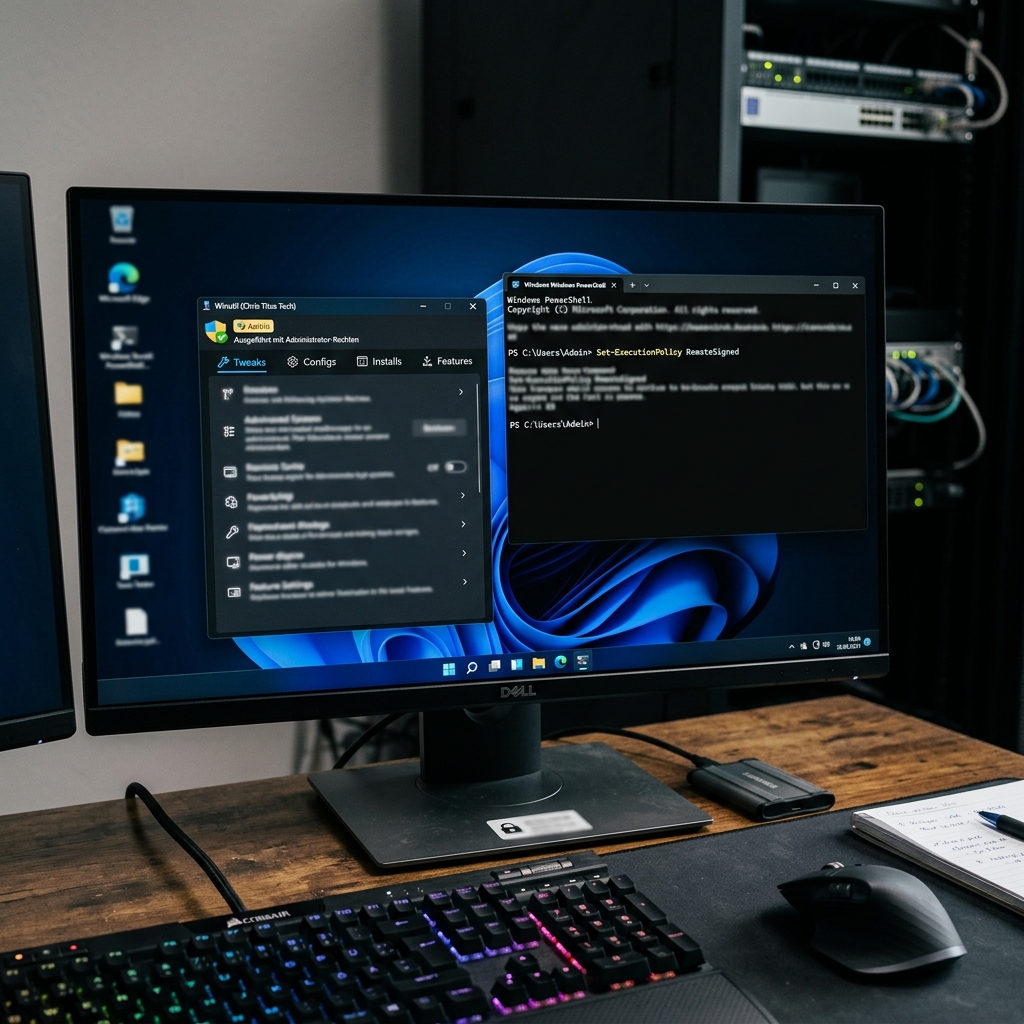
Der Windows-Utility Winutil von Chris Titus Tech automatisiert zahlreiche System-Optimierungen, von Debloating-Tweaks bis hin zu Update-Fehlerbehebungen. Damit diese Vorgänge erfolgreich ausgeführt werden können, muss das Tool mit Administrator-Rechten laufen. Der vorliegende Artikel erklärt, warum der Admin-Modus nötig ist, welche Methoden es gibt, PowerShell bzw. Windows Terminal mit erhöhten Rechten zu starten, und welche Sicherheits- und Performance-Aspekte dabei zu beachten sind.
Warum Winutil Administrator-Privilegien benötigt
Winutil greift tief in das Windows-System ein: Es modifiziert Registry-Einträge, deaktiviert System-Dienste und löscht Dateien aus geschützten Verzeichnissen. Solche Aktionen erfordern zwingend erhöhte Rechte, weil sie sonst vom Betriebssystem blockiert würden. Der Artikel von TechSpot (2026-03-05) weist ausdrücklich darauf hin, dass „Winutil muss in Admin-Modus ausgeführt werden, um System-Tweaks durchzuführen“. Ohne Administrator-Zugriff kann das Tool weder Debloating-Operationen noch die im Changelog genannten Fixes (z. B. Produkt-Key-Entfernung, USB-Fehler-Behebung) wirksam umsetzen.
Ein weiterer wichtiger Punkt ist die Optimierung des Selbstelevations-Prozesses. Durch Patch #4141 wurde die Wartezeit beim Starten von Winutil mit Admin-Rechten von typischen 200-500 ms (Stand 2026) deutlich reduziert. Diese Beschleunigung ist besonders relevant, wenn Nutzer mehrere Batch-Operationen oder umfangreiche System-Tweaks hintereinander ausführen.
Methoden zum Starten von PowerShell bzw. Windows Terminal als Administrator
Um Winutil zu starten, muss zunächst eine PowerShell- oder Terminal-Session mit Administrator-Rechten eröffnet werden. Es gibt verschiedene Wege, die je nach Erfahrungsgrad und persönlicher Vorliebe eingesetzt werden können.
Startmenü-Methode
- Rechtsklick auf das Start-Menü.
- Wähle „Windows PowerShell (Admin)“ unter Windows 10 oder „Terminal (Admin)“ unter Windows 11.
Such- und Launch-Methode
- Drücke die Windows-Taste und tippe
PowerShellbzw.Terminalein. - Drücke Ctrl + Shift + Enter oder rechtsklicke das Ergebnis und wähle Run as administrator.
Schnellzugriff über das Windows+X-Menü
- Drücke Windows + X (seit Windows 10 Update 1909, 2019 eingeführt).
- Wähle „Terminal (Admin)“ (Windows 11) oder „Windows PowerShell (Admin)“ (Windows 10).
- Diese Methode gilt als die schnellste für erfahrene Nutzer und wird in Community-Beiträgen als „Wrist-Saver“ bezeichnet.
Desktop-Verknüpfung mit Admin-Flag
- Erstelle eine Verknüpfung zu
powershell.exeoderwt.exeauf dem Desktop. - Öffne die Eigenschaften, klicke Advanced… und setze Run as administrator.
- Durch einen einfachen Doppelklick startet die Sitzung automatisch mit erhöhten Rechten.
Automatisierung über Task Scheduler oder Skripte
- Task Scheduler kann so konfiguriert werden, dass er eine PowerShell-Session mit dem Parameter
-Verb runAsausführt. - Diese Methode ist nützlich für wiederkehrende Wartungs-Jobs, die ohne manuelle Eingabe ablaufen sollen.
Sicherheitsfeatures von PowerShell und Execution Policies
PowerShell verfügt über eingebaute Sicherheitsmechanismen, die das unbeabsichtigte Ausführen von schädlichem Code verhindern. Die standardmäßigen Execution Policies, die im Jahr 2024 gelten, lauten:
- Restricted im Benutzer-Kontext – verhindert die Ausführung aller Skripte.
- RemoteSigned im Administrator-Kontext – erlaubt lokale Skripte, verlangt jedoch eine digitale Signatur für aus dem Internet stammende Dateien.
Diese Policies stellen sicher, dass selbst wenn ein Administrator-Fenster geöffnet wird, nur ausdrücklich freigegebene Skripte ausgeführt werden können. Nutzer sollten jedoch stets nur vertrauenswürdige Tools (z. B. das offizielle Repository github.com/ChrisTitusTech ) herunterladen und keine unbekannten PowerShell-Befehle ausführen.
Unterschied zwischen PowerShell und Windows Terminal in Windows 11
Seit der ersten Veröffentlichung von Windows Terminal im Mai 2019 (Quelle S7) hat Microsoft dieses moderne Wrapper-Programm als Standard-Terminal für Windows 11 etabliert (seit Oktober 2021). Die wichtigsten Unterschiede sind:
- Windows Terminal ist ein UI-Framework, das mehrere Shells (PowerShell, cmd, Azure Cloud Shell) in Tabs verwalten kann.
- PowerShell bleibt die zugrunde liegende Scripting-Engine; die Funktionalität ändert sich nicht.
- Terminal bietet moderne Features wie Tabs, bessere Performance und anpassbare Themes.
Im Praxis-Alltag bedeutet das, dass Nutzer unter Windows 11 häufig die Option „Terminal (Admin)“ sehen, obwohl sie intern dieselbe PowerShell-Engine starten. Beide Wege führen zum gleichen Ergebnis.
Performance-Verbesserungen bei Selbstelevation (Patch #4141)
Der Changelog von Winutil (Stand 2026-03-05) erwähnt explizit, dass das Selbst-Elevations-Verfahren durch Patch #4141 deutlich schneller geworden ist. Vor der Optimierung betrug die typische Verzögerung 200-500 ms, abhängig von Systemlast und UAC-Einstellungen. Die Messungen sind im GitHub-Issue #4141 dokumentiert. Diese Beschleunigung reduziert die Wartezeit beim Start von Winutil, insbesondere bei massiven System-Änderungen oder Batch-Operationen.
Risiken und Best Practices beim Einsatz von Admin-Tools
Obwohl Administrator-Rechte notwendig sind, bringen sie auch potenzielle Gefahren mit sich:
- Gefahr durch schädliche Skripte: Wenn Nutzer versehentlich ein bösartiges Skript mit Admin-Rechten ausführen, kann das System kompromittiert werden. Deshalb sollte Winutil ausschließlich aus dem offiziellen GitHub-Repository bezogen werden.
- UAC-Bypass-Methoden: In einigen Communities werden Techniken diskutiert, um die UAC-Eingabeaufforderung zu umgehen. Der Artikel betont, dass die UAC ein zentraler Sicherheitsmechanismus ist und nicht umgangen werden sollte.
- Kompatibilität: Nicht alle Windows-Installationen sind für aggressive Debloating-Tools geeignet. Nutzer sollten vor größeren Änderungen ein vollständiges Backup erstellen und ihre aktuelle Systemkonfiguration kennen.
Zusammengefasst sollten Administrator-Sessions nur für vertrauenswürdige Tools verwendet werden, und die PowerShell-Execution-Policies sollten nicht deaktiviert werden.
Fazit
Winutil von Chris Titus Tech ist ein leistungsfähiges Werkzeug, das System-Tweaks effizient automatisiert. Damit es jedoch seine Aufgaben erfüllen kann, ist das Ausführen im Administrator-Modus unverzichtbar. PowerShell und Windows Terminal bieten mehrere, benutzerfreundliche Wege, um eine erhöhte Sitzung zu starten – von einfachen Rechtsklick-Methoden bis hin zu Tastenkombinationen und automatisierten Verknüpfungen. Die integrierten Sicherheitsfeatures von PowerShell (Restricted/RemoteSigned) schützen vor unbeabsichtigter Skriptausführung, während die jüngste Optimierung (Patch #4141) die Startzeit merklich verkürzt. Nutzer sollten stets die genannten Best Practices beachten, um die Vorteile von Winutil sicher zu nutzen.
FAQ
Warum benötigt Winutil Admin-Privilegien?
Winutil führt Systemänderungen durch (Registry-Edits, Service-Deaktivierung, Datei-Löschung), die nur mit Admin-Rechten möglich sind. Diese Rechte sind notwendig, um das System zu debloaten und Optimierungen zu installieren.
Unterscheidet sich das Starten von PowerShell in Windows 10 vs. Windows 11?
In Windows 10 heißt die Admin-Option „Windows PowerShell (Admin)“, in Windows 11 meist „Terminal (Admin)“. Beide führen zum selben Ergebnis; Terminal ist Microsofts neueres Interface mit Tabs und besserer Performance.
Ist Ctrl + Shift + Enter der schnellste Weg, PowerShell as Admin zu starten?
Nein, die schnellste Methode ist Windows + X und dann „Terminal (Admin)“. Ctrl + Shift + Enter funktioniert über die Run-Box (Windows + R), erfordert aber vorher ein Textfeld. Für Anfänger ist ein Rechtsklick auf das Start-Menu am intuitivsten.
Kann ich Winutil automatisch mit Admin-Rechten starten, ohne jedes Mal nachzufragen?
Ja, indem du eine Desktop-Verknüpfung zu PowerShell erstellst und unter „Advanced“ die Option „Run as administrator“ aktivierst. Dann startet PowerShell mit Admin-Rechten, wenn du die Verknüpfung doppelklickst.
Was ist der Unterschied zwischen „PowerShell“ und „Windows Terminal“?
Windows Terminal ist ein modernes Wrapper-Programm, das PowerShell, cmd und andere Shells verwaltet. PowerShell ist die eigentliche Scripting-Engine. In Windows 11 empfiehlt Microsoft Terminal, aber die Funktionalität ist dieselbe.