Chrome Tipp
Version 5.10.1
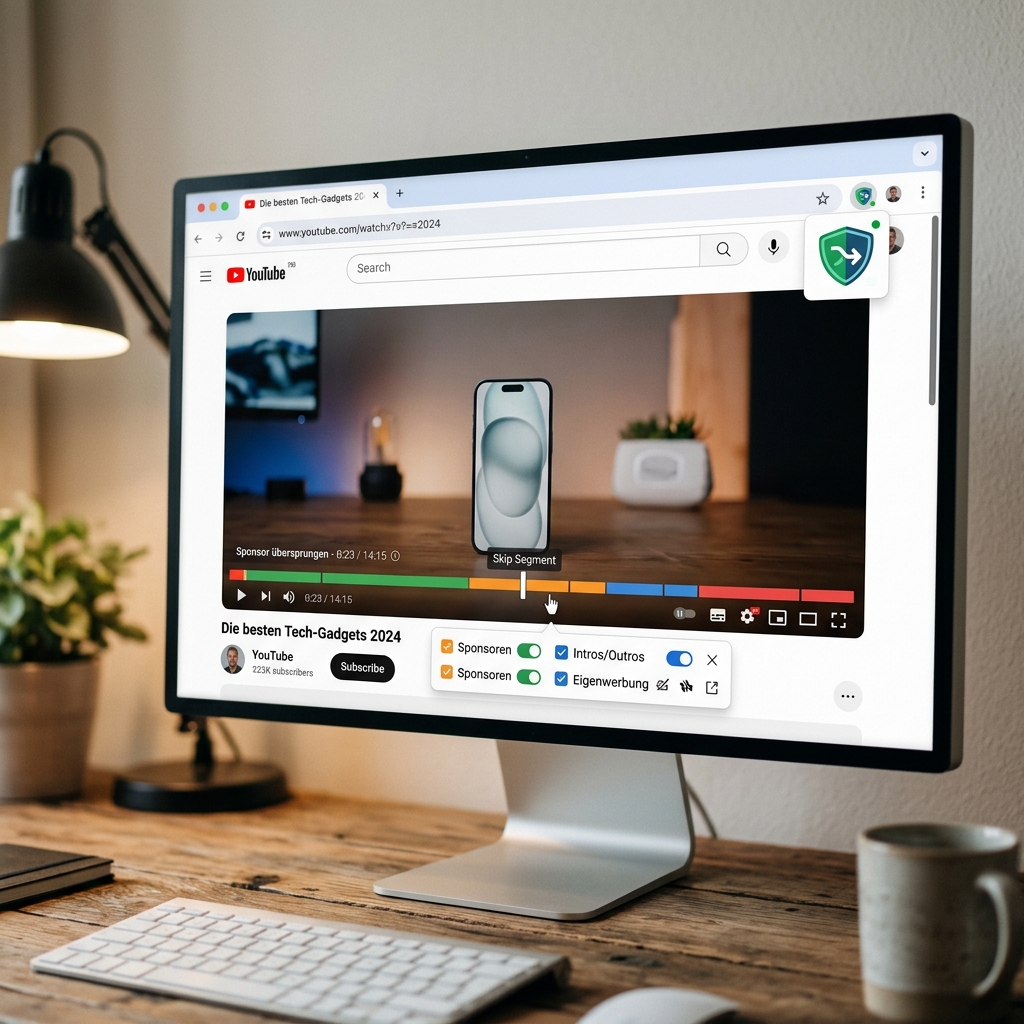
Stellen Sie sich vor, Sie könnten gesponserte Abschnitte, Intros, Eigenwerbung oder lästige Erinnerungen an das Abonnieren eines Kanals auf YouTube einfach überspringen – und zwar ganz automatisch. Genau das ermöglicht die SponsorBlock YouTube Erweiterung, eine moderne Browser-Erweiterung, die über Crowdsourcing störende Segmente in Videos erkennt und gezielt überspringt. In der sehr aktiven SponsorBlock-Community melden Nutzer tagtäglich neue Zeitmarken, verbessern so fortlaufend die Datenbank und sorgen gemeinsam für eine kontinuierlich bessere YouTube-Erfahrung. Auf Basis dieser Technologie sparen Sie nicht nur Zeit, sondern genießen Ihre Lieblingsinhalte nahezu ungestört. Die SponsorBlock YouTube Erweiterung steht für eine offene, gemeinschaftliche Herangehensweise, ist quelloffen und lebt von der aktiven Mitwirkung ihrer Nutzer. Doch wie funktioniert SponsorBlock genau, wie gelingt die Installation auf unterschiedlichen Browsern und worin liegen die spezifischen Stärken dieser Lösung? In diesem Beitrag erfahren Sie alles Wissenswerte rund um SponsorBlock und wie Sie Ihr YouTube-Erlebnis damit grundlegend verbessern können.
Wie funktioniert SponsorBlock? Technologie, Datenbank und Nutzerbeteiligung
Herzstück der SponsorBlock YouTube Erweiterung ist ein automatisch arbeitender Algorithmus, der mithilfe der Video-ID eines YouTube-Clips erkennt, welche Segmente als störend markiert wurden. Sobald ein Video gestartet wird, fragt die Erweiterung die öffentliche SponsorBlock-Datenbank ab und erkennt so gesponserte Inhalte, Intros, Outros, Hinweise auf Abonnements sowie Selbstwerbung. Diese Zeitfenster werden dann auf Wunsch automatisch übersprungen, ganz ohne manuelles Eingreifen. Die Besonderheit: Jeder YouTube-Nutzer kann per Mausklick neue Segmente melden oder bestehende Vorschläge per Upvote/Downvote als korrekt bzw. fehlerhaft markieren. So bleibt die Qualität hoch und Falschmeldungen werden schnell aussortiert. Der offene Quellcode (einsehbar bei GitHub) und die vollständige Transparenz aller Algorithmen machen SponsorBlock zu einer der fairsten YouTube-Erweiterungen überhaupt.
Installation der SponsorBlock Erweiterung: Chrome, Firefox, Opera & mehr
Die SponsorBlock YouTube Erweiterung unterstützt heute nicht nur Google Chrome, sondern auch Mozilla Firefox, Opera, Microsoft Edge und weitere Chromium-basierte Browser. Die Installation gestaltet sich dabei kinderleicht:
- Besuchen Sie den Chrome Web Store oder den Add-on-Bereich Ihres jeweiligen Browsers.
- Suchen Sie nach „SponsorBlock“ und klicken Sie auf „Hinzufügen“ bzw. „Installieren“.
- Nach der Installation erscheint das SponsorBlock-Symbol in Ihrer Browserleiste.
Alternativ steht die Erweiterung auf der offiziellen Website (sponsor.ajay.app) sowie der Entwickler-Plattform GitHub kostenlos zur Verfügung. Mobile YouTube-Fans profitieren zudem auf Android dank Drittanbieter-Apps wie „NewPipe“ oder „Vanced“ von SponsorBlock- auch für iOS gibt es kompatible Lösungen, sofern diese von der jeweiligen App unterstützt werden. Selbst für Chromecast werden entsprechende Funktionen stetig weiterentwickelt, sodass SponsorBlock auch auf Smart-TV-Lösungen perspektivisch einsetzbar wird.
Konfiguration & Kategorien: SponsorBlock flexibel anpassen
Nach der Installation lässt sich die SponsorBlock YouTube Erweiterung ganz nach individuellen Vorlieben anpassen. Direkt in den Einstellungen bestimmen Sie, welche Kategorien automatisch übersprungen werden. Dies umfasst unter anderem:
- Gesponserte Segmente (Advertorials, Produktplatzierungen)
- Intros & Outros (Einstieg & Abschluss eines Videos)
- Erinnerungen an das Abonnieren und Liken
- Eigene Werbeblocks / Self-Promos des YouTubers
- Interaktive Elemente (etwa Hinweise auf andere Kanäle)
Mit wenigen Klicks legen Sie fest, ob SponsorBlock Segmente direkt überspringen, nur markieren oder gar abspielen soll. Gerade für Kanäle, die Sie gerne bewusst unterstützen möchten, nutzen Sie die Whitelist-Funktion: Einfach den Kanal hinzufügen, schon bleibt SponsorBlock dort inaktiv und Sie sehen sämtliche Inhalte wie gewohnt.
Datenschutz und Open-Source: Was passiert mit meinen Daten?
Ein wichtiger Pluspunkt der SponsorBlock YouTube Erweiterung ist das Thema Datenschutz. Es werden ausschließlich anonyme Video-IDs und Segmentdaten ausgetauscht, persönliche Daten wie Kontoinformationen oder Sehgewohnheiten bleiben zu jedem Zeitpunkt geschützt. Die gesamte Entwicklung läuft als Open-Source-Projekt (siehe GitHub-Repository), sämtliche Updates der öffentlichen Segment-Datenbank erfolgen täglich und sind offen dokumentiert. Die Datenschutzrichtlinien sind leicht verständlich auf der offiziellen SponsorBlock-Webseite einsehbar.
Wie unterscheidet sich SponsorBlock von typischen Adblockern?
Im Gegensatz zu herkömmlichen Adblockern, die vor allem klassische Werbeanzeigen – wie Banner und Pre-Roll-Spots – blockieren, geht SponsorBlock gezielt gegen in Videos integrierte Sponsoreninhalte vor. Das bedeutet: Während andere Tools Werbeblöcke komplett ausblenden, erkennt und überspringt SponsorBlock jene Segmente, in denen YouTuber Produkte vorstellen, auf Partner hinweisen oder sonstige Werbebotschaften platzieren. Dadurch erleben Sie Videos deutlich flüssiger, ohne Unterbrechung im Strom der eigentlichen Inhalte.
Praxistipps: Segment-Meldung und die Kraft der Community
Täglich wächst die SponsorBlock-Community um mehrere Tausend aktive Nutzer. Insgesamt wurden bereits weit mehr als 12 Millionen Segmente gemeldet und die Erweiterung verzeichnet stetig wachsende Nutzerzahlen im sechsstelligen Bereich. Sollten Sie selbst Werbe- oder Sponsoren-Abschnitte in einem Video bemerken, klicken Sie einfach auf das SponsorBlock-Icon, markieren den Zeitbereich und senden diesen mit wenigen Klicks an die Datenbank. Ihr Beitrag hilft der gesamten Community und steigert die Skip-Genauigkeit aller Nutzer spürbar. Besonders hilfreich: Das Upvote/Downvote-System, mit dem Segmente bewertet, Fehler korrigiert und die Qualität weiter gesteigert wird.
Fazit: Werbefreies YouTube – SponsorBlock verändert alles
Angesichts wachsender Sponsor-Integration auf YouTube und der zunehmenden Länge von Intros und Eigenwerbung bietet die SponsorBlock YouTube Erweiterung die Möglichkeit, das Videoplattform-Erlebnis entscheidend zu optimieren. Sie sparen wertvolle Zeit, profitieren vom offenen Community-Prinzip und bewahren Ihren Datenschutz. Ob auf dem Desktop-Browser oder über Drittanbieter-Apps auf mobilen Endgeräten – SponsorBlock ist flexibel einsetzbar und wird laufend weiterentwickelt. Besonders das Zusammenspiel aus präziser Segment-Erkennung, Upvote/Downvote-Mechanik und täglicher Datenbankpflege macht diese Open-Source-Lösung einzigartig. Probieren Sie SponsorBlock aus und erleben Sie YouTube so störungsfrei wie nie zuvor – der Unterschied ist sofort spürbar!
FAQ zum Thema SponsorBlock YouTube Erweiterung
Wie installiere ich SponsorBlock in meinem Browser?
Die SponsorBlock YouTube Erweiterung finden Sie im offiziellen Chrome Web Store bzw. im Add-on-Store Ihres Browsers. Nach dem Klick auf „Installieren“ ist das Tool direkt einsatzbereit – ganz ohne Neustart.
Welche Segmente kann SponsorBlock automatisch überspringen?
Es können klassische Werbung, gesponserte Inhalte, Intros, Outros, Kanalvorstellungen, Self-Promo und Erinnerungshinweise automatisch erkannt und übersprungen werden. Die Auswahl ist individuell im Plugin konfigurierbar.
Wie sicher ist SponsorBlock bezüglich Datenschutz?
Die Erweiterung überträgt ausschließlich anonyme Zeitmarken und Video-IDs und sammelt keine Daten zum Nutzerverhalten oder Account. Die Richtlinien sind offen einsehbar, SponsorBlock ist Open Source und damit maximal transparent.
Was unterscheidet SponsorBlock von Adblockern?
SponsorBlock überspringt direkt in die Videos eingebettete Sponsoreninhalte. Herkömmliche Adblocker blockieren hauptsächlich klassische Werbeanzeigen außerhalb des Videoplayers.
Lassen sich einzelne Kanäle auf eine Whitelist setzen?
Ja, per Whitelist-Funktion können Kanäle ausgeschlossen werden, sodass SponsorBlock deren Segmente nicht überspringt. So unterstützen Sie Lieblings-YouTuber weiterhin gezielt.