Download
Version 3.16
Ob Fotos, Musik, Videos oder Dokumente – der sichere und effiziente Transfer von iOS-Inhalten zwischen Apple-Geräten und Windows-PCs ist eine Herausforderung für viele Nutzer. Die hauseigene Lösung von Apple, iTunes beziehungsweise der Finder in macOS, bietet oft begrenzten Bedienkomfort und Flexibilität, vor allem bei älteren Geräten oder speziellen Anwendungsfällen. Hier setzt das kostenlose Tool 3uTools an. Es ermöglicht, sämtliche iOS-Inhalte mühelos zu übertragen, zu sichern und zu verwalten – und das mit einer Vielzahl zusätzlicher Funktionen, die weit über die Standardoptionen von Apple hinausgehen. Gerade für Anwender, die maximale Kontrolle über ihre Dateien, Backups und App-Installationen wünschen, ist 3uTools damit eine attraktive Alternative. Welche Möglichkeiten das Tool bietet, für wen es geeignet ist und was Sie beim Einsatz beachten sollten, erfahren Sie im folgenden ausführlichen Überblick. Praktische Schritt-für-Schritt-Anleitungen und echte Erfahrungsberichte sorgen dafür, dass Sie das Beste aus Ihrem iPhone oder iPad herausholen – und Ihre digitalen Inhalte jederzeit sicher im Griff behalten.
Was ist 3uTools und welche Funktionen bietet das Tool?
3uTools ist ein umfangreiches Toolbox-Programm für Windows, das speziell für die Verwaltung und Übertragung von iOS-Inhalten entwickelt wurde. Zielgruppe sind Nutzerinnen und Nutzer, die über die Möglichkeiten von Apple iTunes oder Finder hinausgehen möchten und eine transparente Steuerung ihrer Geräte suchen. 3uTools unterstützt klassische Datenübertragung, Backup-Funktionen, App-Installation, den Import und Export von Medien sowie viele fortgeschrittene Features bis hin zum Jailbreak-Management oder dem Setzen eines virtuellen Standorts. Das alles mit einer einfachen Benutzeroberfläche und komplett kostenfrei.
Voraussetzungen und Kompatibilität: Was benötigen Sie für 3uTools?
- Windows-Computer mit Windows 10 oder Windows 11
- Originales USB-Kabel für die Verbindung zwischen Computer und iOS-Gerät
- Moderne iTunes-Version zur Installation von Apple-Treibern (wird automatisiert angeboten)
- iPhone, iPad oder iPod touch (iOS 9 bis iOS 17 unterstützt)
- Optional: Administrative Rechte (für Systemeingriffe/Jailbreak-Funktionen)
Wichtig: Eine Installation auf macOS ist direkt nicht möglich – für Mac-Nutzer kommt ggf. der Weg über eine Windows-VM oder Alternativen wie iMazing infrage.
Anleitung: So laden und installieren Sie 3uTools sicher
Für maximale Datensicherheit sollten Sie 3uTools immer direkt von der offiziellen Website (www.3u.com) herunterladen. Alternativen können veraltete oder manipulierte Software-Versionen enthalten. Folgen Sie dieser Anleitung:
- Gehen Sie auf die Webseite www.3u.com und klicken Sie auf „Download“.
- Führen Sie die heruntergeladene .exe-Datei aus und folgen Sie den Installationsanweisungen.
- Achten Sie während des Vorgangs auf Hinweise zu fehlenden iOS-Treibern: Das Setup installiert bei Bedarf automatisch die notwendigen Apple-Treiber, die für die Kommunikation mit Ihrem Gerät erforderlich sind.
- Nach Abschluss starten Sie 3uTools über das Desktop-Icon.
Tipp: Installieren Sie nie 3uTools von inoffiziellen Software-Portalen, um Sicherheitsrisiken zu vermeiden.
iPhone oder iPad mit Windows verbinden: So funktioniert das Anschließen
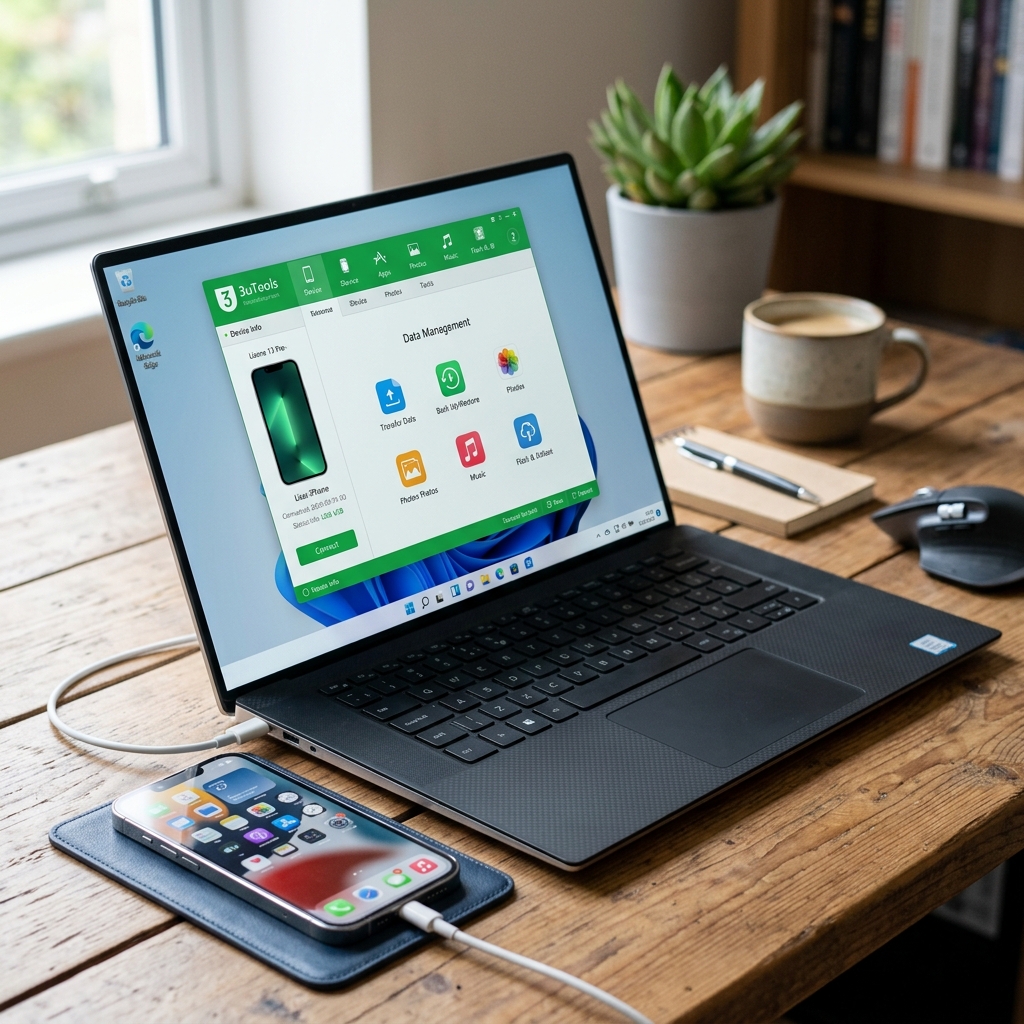
Nach der Installation von 3uTools verbinden Sie Ihr iOS-Gerät per USB-Kabel mit dem PC. Nach kurzer Zeit sollte Ihr Gerät erkannt werden. Wird Ihr iPhone oder iPad nicht angezeigt, prüfen Sie Folgendes:
- Entsperren Sie das Gerät und bestätigen Sie am Display die Verbindung zu diesem Computer („Diesem Computer vertrauen“).
- Update von iOS-Treibern zulassen, falls 3uTools es anbietet.
- Starten Sie ggf. den PC oder das iOS-Gerät neu, wenn die Verbindung nicht klappt.
Achtung: Einige günstige Kabel verursachen Verbindungsprobleme. Verwenden Sie nach Möglichkeit das Originalkabel von Apple.
Übertragen von Fotos, Musik und Dateien zwischen Windows und iOS
Das Herzstück von 3uTools ist die bidirektionale Übertragung von iOS-Inhalten. Sowohl der Export vom iPhone/iPad zum PC als auch der Import neuer Dateien auf das Gerät funktioniert unkompliziert:
- Aktivieren Sie in 3uTools das Modul „Daten“.
- Im Tab „Fotos“ können Sie Bilder und Alben selektiv auswählen und auf den PC exportieren – oder Fotos vom PC auf das iOS-Gerät kopieren.
- Unter „Musik“ ergänzen Sie Ihre Playlists oder übertragen Songs zwischen den Geräten. Unterstützung besteht auch für Videos und Klingeltöne.
- Mit „Dateien“ haben Sie Zugriff auf Dokumente, PDFs und weitere Dateitypen in beide Richtungen.
Praxistipp: Die Übertragung ist deutlich schneller als über iTunes, große Fotomengen lassen sich mit wenigen Klicks verschieben – und umgekehrt auf das iPhone importieren.
Sichern und Wiederherstellen: Backup-Funktion in 3uTools
Datensicherheit ist essenziell. 3uTools bietet eine flexible Backup-Verwaltung, die sich individuell anpassen lässt:
- Klicken Sie im Hauptmenü auf „Backup/Restore“.
- Wählen Sie zwischen Komplettsicherung (inklusive Systemdaten und Einstellungen) oder benutzerdefiniertem Backup (z.B. nur Fotos oder Nachrichten).
- Backups lassen sich lokal speichern, verschlüsseln und auf Knopfdruck später wieder einspielen – auch als Migrationshilfe für neue iPhones.
Vorteil gegenüber iTunes: 3uTools ermöglicht es, gezielt einzelne Datengruppen zu sichern oder wiederherzustellen – das bietet Flexibilität und spart Speicherplatz.
Klingeltöne, Apps, Jailbreak & mehr – Zusatzfunktionen von 3uTools
Neben dem reinen Übertragen von iOS-Inhalten lohnt sich der Blick auf die weiteren Features von 3uTools:
- Klingeltöne selbst erstellen: Mit dem integrierten Editor schneiden Sie eigene Melodien zu und übertragen sie direkt als Klingelton auf Ihr iPhone.
- Apps ohne App Store installieren: Bequem über die „Apps“-Verwaltung auch Anwendungen nutzen, die außerhalb des App Stores angeboten werden. Ideal für Beta-Versionen oder Spezial-Apps.
- Jailbreak-Tools: Mit wenigen Klicks lassen sich gängige Jailbreak-Tools auf unterstützten iOS-Geräten starten und verwalten – Expertenwissen ist hier allerdings erforderlich, und die Funktion ist optional zu nutzen.
- Virtueller Standort: Simulieren Sie einen beliebigen Standort auf dem iPhone, etwa für ortsbasierte Apps oder Privatsphäre-Einstellungen.
- iOS-Update abbrechen: Laufen Updates fest, können Sie Prozesses beenden und das iPhone wieder nutzbar machen.
Anmerkung: Einige dieser Funktionen sollten mit Vorsicht eingesetzt werden. Ein Jailbreak kann Garantie und Sicherheit Ihres Geräts beeinträchtigen.
Vor- und Nachteile von 3uTools gegenüber iTunes & Finder
| Pro | Contra |
| Kostenlos und umfassend in der Funktionalität | Nicht für macOS verfügbar, nur für Windows 10/11 |
| Direkter Zugriff auf zahlreiche Dateitypen, flexibel und schnell | Komplexere Funktionen (Jailbreak, App-Installation) erfordern Vorsicht |
| Viele Zusatz-Tools (Klingeltöne, Backup, Firmwares, Jailbreak) | Keine direkte Apple-Unterstützung, daher potenziell inkompatibel mit extrem neuen iOS-Versionen (werden aber erfahrungsgemäß schnell nachgezogen) |
| Bidirektionale Übertragung zwischen PC und iOS | |
| Keine Apple-ID notwendig für den Großteil der Funktionen |
Wichtige Sicherheitstipps für die Nutzung von 3uTools
- Laden Sie die Software ausschließlich aus der offiziellen Quelle (www.3u.com).
- Führen Sie bei aktivierten Jailbreak- oder Developer-Optionen stets ein Backup durch.
- Geben Sie vertrauliche Daten nicht an Drittanbieter weiter, wenn Sie Zusatzfunktionen nutzen.
- Verlassen Sie sich bei App-Installationen nur auf seriöse Apps.
Schützen Sie Ihr Gerät: Nutzen Sie Sicherheitsfeatures von iOS und regelmäßige Backups, um Datenverlust oder Manipulationen zu vermeiden.
Vergleich: 3uTools iOS übertragen vs. iTunes/Finder
Zentraler Unterschied ist die Vielseitigkeit von 3uTools: Während iTunes (veraltet, auf Windows noch verfügbar) und Finder (nur macOS) vor allem auf Medienmanagement und Backups limitiert sind, bietet 3uTools einen direkten Zugriff auf unterschiedlichste Dateitypen, umfassende Backup- und Verwaltungsoptionen sowie zahlreiche Zusatz-Tools für iOS übertragen und Geräte-Management. Für Power-User, die tiefer in Ihr System eingreifen oder komplexe Aufgaben erledigen möchten, ist 3uTools die flexibelste Lösung auf Windows-PCs.
Typische Probleme und Lösungen bei der Nutzung
- Gerät wird nicht erkannt: Prüfen Sie das USB-Kabel, die Freigabe am iOS-Gerät sowie die Installation aktueller iTunes-Treiber.
- Treiber-Fehler: Installieren Sie iTunes neu oder lassen Sie 3uTools über das Menü „Treiber reparieren“ aktiv werden.
- Übertragungsabbrüche: Nutzen Sie möglichst USB 3.0-Anschlüsse und keine USB-Hubs.
- App-Installationen schlagen fehl: Vergewissern Sie sich, dass Sie vertrauenswürdige Apps und die richtige Architektur (32/64 Bit) verwenden.
Fazit: Für wen eignet sich 3uTools und worauf sollten Sie achten?
3uTools ist die optimale Wahl für Nutzer, die maximale Flexibilität bei der Übertragung und Verwaltung von iOS-Inhalten zwischen Windows-PCs und iPhone oder iPad suchen. Besonders überzeugt das Tool durch seinen riesigen Funktionsumfang, zahlreiche Zusatz-Tools und die unkomplizierte Handhabung – vom Sichern privater Fotos über das Wiederherstellen verlorener Nachrichten bis zur komfortablen App-Installation. Voraussetzung ist eine aktuelle Windows-Version und ein gewisses technisches Verständnis, vor allem bei fortgeschrittenen Funktionen. Achten Sie auf Sicherheit – laden Sie die Software stets aus offizieller Quelle. Wer darüber hinaus die Möglichkeit zur bidirektionalen Datenübertragung, Erstellung individueller Backups oder sogar Jailbreak-Optionen schätzt, wird 3uTools als unverzichtbare Ergänzung erleben. Für Anwender, die lediglich ein standardmäßiges Backup möchten, genügt oft schon iTunes oder Finder. Doch für alles Weitere ist 3uTools ein echtes Highlight im Software-Alltag.
FAQ zum Thema 3uTools iOS übertragen
Ist 3uTools kostenlos und legal?
Ja, 3uTools ist kostenlos erhältlich und darf legal verwendet werden. Der Funktionsumfang bewegt sich im Rahmen zulässiger Nutzung, solange kein Jailbreak gegen Nutzungsbedingungen von Apple verstößt.
Kann ich mit 3uTools Daten zwischen iPhone und iPad austauschen?
Direkt ist dies nicht möglich, aber über den Zwischenschritt PC können Inhalte problemlos von einem Gerät auf das andere übertragen werden.
Unterstützt 3uTools die aktuellsten iOS-Versionen?
In der Regel werden neue iOS-Updates nach kurzer Zeit unterstützt. Prüfen Sie vor jedem größeren Update die Kompatibilität auf der offiziellen 3uTools-Website.
Was tun, wenn das iPhone von 3uTools nicht erkannt wird?
Überprüfen Sie das USB-Kabel, die Windows-Treiber und stellen Sie sicher, dass Ihr Gerät entsperrt und freigegeben ist. Oftmals hilft auch ein PC- oder Geräte-Neustart.