Download
Version 7.1.03
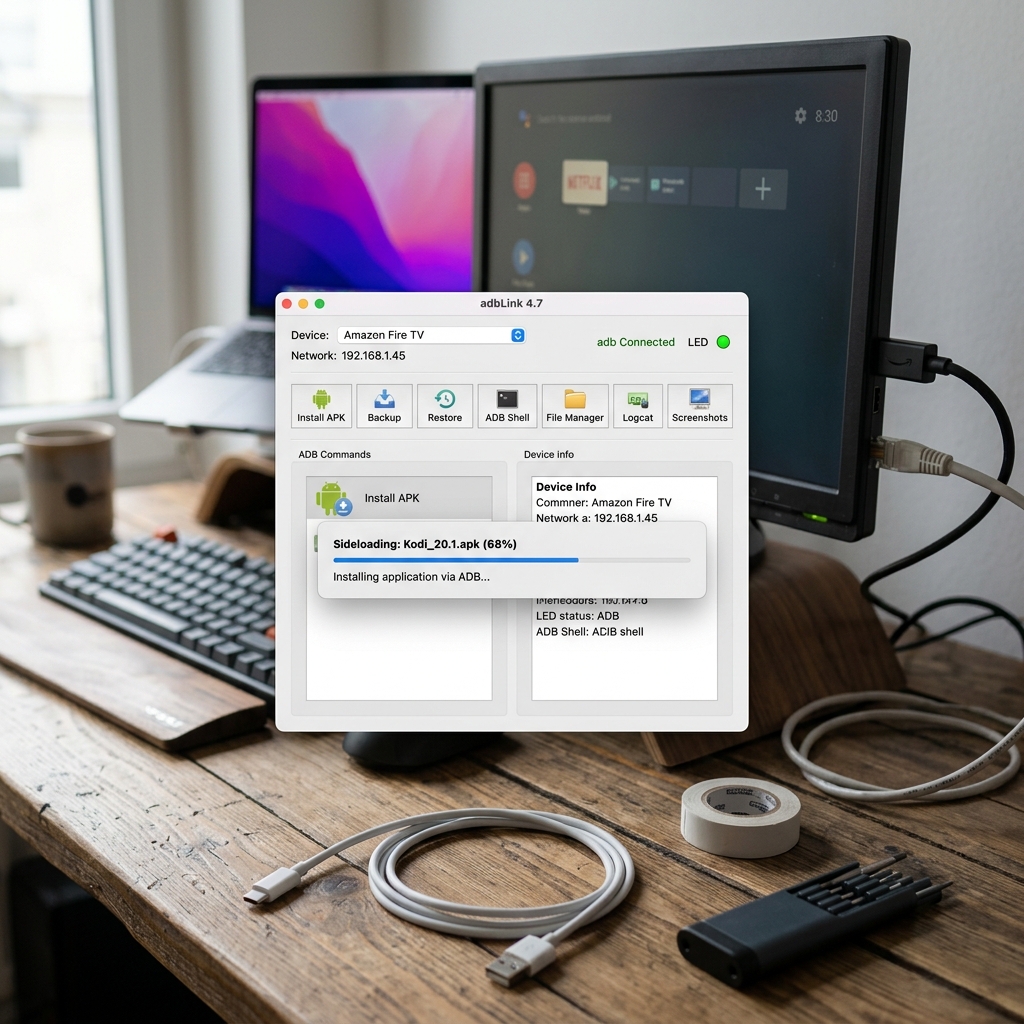
Viele Nutzer wünschen sich eine möglichst unkomplizierte Möglichkeit, ihr Android-Gerät mit dem Computer oder Fernsehgerät zu verbinden. Die Herausforderung: Oft fehlen standardisierte Lösungen, vor allem, wenn Medieninhalte übertragen oder Apps installiert werden sollen, die nicht offiziell im Play Store zu finden sind. Hier setzt adbLink an. Das kostenlose Tool ist besonders für fortgeschrittene Anwender ein wertvoller Helfer, wenn es um Android Sideloading, Systemanpassungen und die nahtlose Steuerung von Medieninhalten – beispielsweise auf einem Fire TV – geht. Obwohl adbLink eine grafische Oberfläche mit vielen Komfortfunktionen bietet, sollten Sie sich der technischen Zusammenhänge und möglichen Risiken bewusst sein. Im folgenden Beitrag erhalten Sie eine detaillierte adbLink Anleitung, erfahren alles Wissenswerte zu Verbindungsoptionen, Sicherheitsfragen, Backups und dem Alltagsnutzen des Tools – verständlich, praxisnah und mit hilfreichen Tipps aus der Anwendung.
Was ist adbLink und welche Aufgaben übernimmt es?
adbLink (früher adbFire) stellt eine Schnittstelle zwischen Ihrem PC oder Mac und Ihrem Android-Gerät her. Das Tool basiert auf der sogenannten Android Debug Bridge (ADB), einem mächtigen Entwicklerwerkzeug für die Kommunikation mit Android-Systemen. In einer benutzerfreundlichen Oberfläche vereint adbLink zahlreiche Spezialfunktionen wie Sideloading von Apps, Dateiverwaltung, Backups, Systemzugriffe und die komfortable Verwaltung von Streaming-Geräten wie Fire TV.
- Komfortable Steuerung von Android-Boxen, Fire TV, Smartphones und Tablets.
- Installation von Nicht-Store-Apps (APK-Dateien) ohne komplizierte Kommandozeilen-Befehle.
- Backup-Optionen für App-Daten, Einstellungen und Nutzerdateien mit wenigen Klicks.
- Zugriff auf erweiterte Funktionen wie die ADB Shell zur direkten Systemsteuerung.
Die Stärken von adbLink liegen in der Kombination aus Leistungsfähigkeit und Übersichtlichkeit – allerdings sollte eine gewisse Technikaffinität vorhanden sein, da Fehler bei tieferen Systemzugriffen zu Fehlfunktionen führen können.
Technische Voraussetzungen und Verbindungsoptionen: USB vs. Netzwerk/IP
Bevor Sie adbLink einsetzen können, sind bestimmte technische Voraussetzungen notwendig:
- Android-Gerät mit aktiviertem Entwicklermodus und aktivierter USB-Debugging-Funktion.
- Computer mit Windows, macOS oder Linux, auf dem adbLink installiert wird.
Für die Verbindung gibt es zwei Hauptoptionen:
1. USB-Verbindung: Besonders stabil für Smartphones/Tablets, vorausgesetzt Sie haben ein passendes USB-Kabel und die passenden Treiber (insbesondere bei Windows). Vorteil: Schnelle Datenübertragung, weniger Probleme mit Netzwerkunterbrechungen.
2. Netzwerk-/IP-Verbindung: Insbesondere bei Fire TV oder anderen Streamingboxen, die stationär am Fernseher hängen, ideal. Ihr Gerät und Ihr Computer müssen sich im selben WLAN befinden. Sie benötigen die IP-Adresse Ihres Geräts, die Sie in den Einstellungen („Info“-Menü) des Fire TV oder Android-Geräts finden. Vorteil: Keine Kabel notwendig, direkter Zugriff im Heimnetz.
adbLink Anleitung: Schritt für Schritt zur ersten Verbindung
Die Einrichtung von adbLink verlangt systematische Vorbereitung – gehen Sie am besten wie folgt vor:
- Öffnen Sie auf dem Android-Gerät die Einstellungen. Navigieren Sie zu „Über das Telefon“ und tippen Sie siebenmal schnell auf „Build-Nummer“, um die Entwickleroptionen freizuschalten.
- Aktivieren Sie im Bereich „Entwickleroptionen“ das USB-Debugging (wichtig für die ADB-Kommunikation).
- Laden Sie das passende adbLink-Installationspaket für Ihr Betriebssystem von der Entwicklerseite herunter und führen Sie die Installation durch.
- Starten Sie adbLink und klicken Sie auf „Neues Gerät hinzufügen“. Geben Sie einen Namen sowie – bei Netzwerkverbindung – die IP-Adresse Ihres Geräts ein.
- Wählen Sie nun „Verbinden“ für Ihr Gerät. Bei erfolgreicher Verbindung erscheint im adbLink-Fenster der Status „Verbunden“.
Achtung: Beim erstmaligen Verbinden müssen Sie auf dem Android-Gerät den Debugging-Zugriff via Popup bestätigen. Bestätigen Sie die Verbindung dauerhaft, falls Sie das Gerät regelmäßig nutzen möchten.
Backup und Restore mit adbLink: Ihre Daten sichern und wiederherstellen
Ein besonders wichtiger Aspekt von adbLink sind die flexiblen Backup- und Restore-Funktionen. Sie können sowohl komplette App-Daten (inklusive Einstellungen und Benutzerkonten) als auch gezielt ausgewählte Verzeichnisse sichern.
- Voll-Backup: Ermöglicht das Kopieren aller Apps und Benutzerdaten auf Ihren Computer. Praktisch, wenn ein System-Reset notwendig wird oder ein Gerätwechsel ansteht.
- Teil-Backup: Empfehlenswert für einzelne Datenbereiche wie Fotos, Musik oder spezifische App-Ordner.
- Wiederherstellen (Restore): Mit wenigen Klicks können Sie ein zuvor erstelltes Backup komplett oder selektiv auf Ihr Gerät zurückspielen.
Beachten Sie: Nicht alle Apps lassen sich – vor allem ohne Root-Zugriff – vollständig sichern, da Android für manche Bereiche Systemrestriktionen vorsieht.
Sicherheitsaspekte und Risiken beim Umgang mit Root und ADB Shell
adbLink bietet den bequemen Zugriff auf Root-Rechte sowie die ADB-Shell. Vorsicht ist geboten, denn diese Funktionen ermöglichen weitreichende Änderungen am System. Während fortgeschrittene Nutzer gezielt Anpassungen und Optimierungen vornehmen können, besteht für weniger erfahrene Anwender die Gefahr, wichtige Systemfunktionen unbeabsichtigt zu verändern oder Geräte zu „bricken“ (unbenutzbar zu machen).
• Empfehlung: Führen Sie Root-Zugriffe und Shell-Kommandos ausschließlich durch, wenn Sie sich mit dem Thema und den möglichen Folgen auskennen.
• Anfänger sollten die Standardfunktionen wie Sideloading und Backups nutzen und sich bei erweiterten Funktionen zuerst ausführlich informieren.
Die ADB Shell in der Praxis: Möglichkeiten und Einsatzgebiete
Mit der ADB Shell steht ein mächtiges Terminal zur Verfügung. Hier können Sie direkt Systembefehle eingeben, Apps steuern, Logs auslesen, Prozesse beenden oder Dateien verschieben. Beispiele für typische Einsatzgebiete:
- Deaktivieren von System-Apps, die das System langsamer machen oder Werbung einblenden.
- Schnelle Fehleranalyse durch Auslesen von Logdateien bei App-Problemen.
- Kopieren, Löschen und Anpassen von Dateien aus eigentlich geschützten Systembereichen.
Zentrale Voraussetzung ist technisches Know-how. Die Shell-Funktionen sind nichts für unerfahrene Nutzer – im Zweifel lieber auf die grafischen Möglichkeiten von adbLink zurückgreifen!
Vergleich: adbLink und alternative Tools
Es gibt verschiedene Tools zum Sideloading und zur Android-Geräteverwaltung. Ein Beispiel: Der Direct APK Downloader ermöglicht den Download von APK-Dateien, bietet jedoch keine Backup- oder Systemfunktionen und lässt keine komplette Gerätsteuerung zu. Andere Tools wie „Minimal ADB and Fastboot“ richten sich an Nutzer, die Kommandozeilen nicht scheuen, bieten aber keine grafische Oberfläche wie adbLink.
- adbLink: Umfassende Verwaltung, grafische Oberfläche, viele Zusatzfunktionen wie Backup und Shell-Zugang.
- Direct APK Downloader: Für schnellen APK-Download ohne Zusatzfeatures.
- Minimal ADB and Fastboot: Direkter Systemzugriff, aber hohe Fehleranfälligkeit für Einsteiger.
Damit ist adbLink gerade für komplexere Aufgaben oder regelmäßige Wartungen die effizientere Lösung.
Typische Anwendungsfälle: Mehr als nur Kodi und Heimkino
Bekannt ist adbLink vor allem im Bereich Heimkino mit Kodi und Fire TV. Doch auch darüber hinaus eröffnen sich spannende Einsatzbereiche:
- Amazon Fire TV Customization: Entfernen von vorinstallierten Apps, Installation alternativer Launcher für ein individuelles Nutzererlebnis.
- Sideloading spezieller Apps auf Streaming-Sticks, die nicht im Store gelistet sind, wie regionale Mediatheken oder optimierte Streaming-Tools.
- Einfache Datenübertragung und Synchronisierung großer Mediendateien zwischen Smartphone/Tablet und Desktop-PC ohne Cloud-Zwang.
- Automatisierung: Wiederkehrende Aufgaben wie Backups, Installationen oder Starten von Anwendungen lassen sich per Skript vorbereiten.
Dabei gilt: Je besser Sie sich mit adbLink und den zugrunde liegenden ADB-Funktionen auskennen, desto flexibler gestalten Sie Ihr Android-System.
| Pro | Contra |
| Umfassende Verwaltung und viele Zusatzfunktionen | Technikaffinität erforderlich |
| Grafische Oberfläche erleichtert die Nutzung | Risiko von Fehlfunktionen bei unsachgemäßem Gebrauch |
| Flexibles Backup und Restore möglich | Nicht alle Apps können vollständig gesichert werden |
| Sideloading von Apps ohne komplexe Kommandozeilen | Einsteiger könnten Schwierigkeiten haben |
Fazit: Ist adbLink die richtige Lösung für Sie?
adbLink ist ein extrem leistungsfähiges Werkzeug zur Verbindung von Android, Fire TV und Computer und bietet enorme Vorteile für Menschen, die Kontrolle und Flexibilität suchen. Besonders stark ist das Tool beim Sideloading von Apps, bei der Einrichtung individueller Medienzentren und in der gezielten Gerätewartung. Allerdings ist adbLink nichts für absolute Anfänger – trotz grafischer Oberfläche erfordert der Umgang mit Systemfunktionen ein gewisses Verständnis für die Materie. Wer sich einliest und Schritt für Schritt vorgeht, profitiert von einer stabilen Lösung mit vielfältigen Möglichkeiten, während fortgeschrittene Nutzer mit den Root- und Shell-Funktionen ihr Android-System bis ins Detail anpassen können. Praktisch: Wer regelmäßig Medien verwaltet, Backups benötigt oder alternative Apps installiert, kommt an adbLink kaum vorbei. Nutzen Sie die adbLink Anleitung als Einstieg und behalten Sie stets die Sicherheitsaspekte im Blick – so holen Sie das Maximum aus Ihrem Android-Ökosystem heraus.
FAQ zum Thema adbLink Anleitung, Android Sideloading & Fire TV
Für wen eignet sich adbLink am besten?
adbLink richtet sich vorwiegend an fortgeschrittene Anwender, die tiefergehende Geräteanpassungen und Medienverwaltung auf Android und Fire TV wünschen. Einsteiger sollten sich zunächst intensiv mit den Grundlagen beschäftigen.
Was ist Sideloading mit adbLink und welche Vorteile hat es?
Beim Sideloading werden APK-Dateien manuell installiert, die nicht aus dem offiziellen Play Store stammen. adbLink vereinfacht diesen Prozess und ermöglicht den Zugriff auf eine größere App-Auswahl – etwa für spezielle Streaming- oder Systemtools.
Muss ich Root-Rechte haben, um adbLink nutzen zu können?
Nein, viele Funktionen – wie Backups, Sideloading oder die Geräteverwaltung – stehen auch ohne Root zur Verfügung. Für Systemanpassungen auf tiefer Ebene oder die Nutzung der ADB Shell ist Root allerdings oft empfehlenswert.
Ist adbLink für Fire TV-Sticks sicher?
Solange Sie die Standardfunktionen nutzen, besteht kein Risiko. Eingriffe in Systembereiche, insbesondere per Root oder Shell, sollten jedoch nur durch erfahrene Nutzer erfolgen, da Fehleinstellungen zu Funktionsverlust führen können.