Download
Version 2.2.1.23
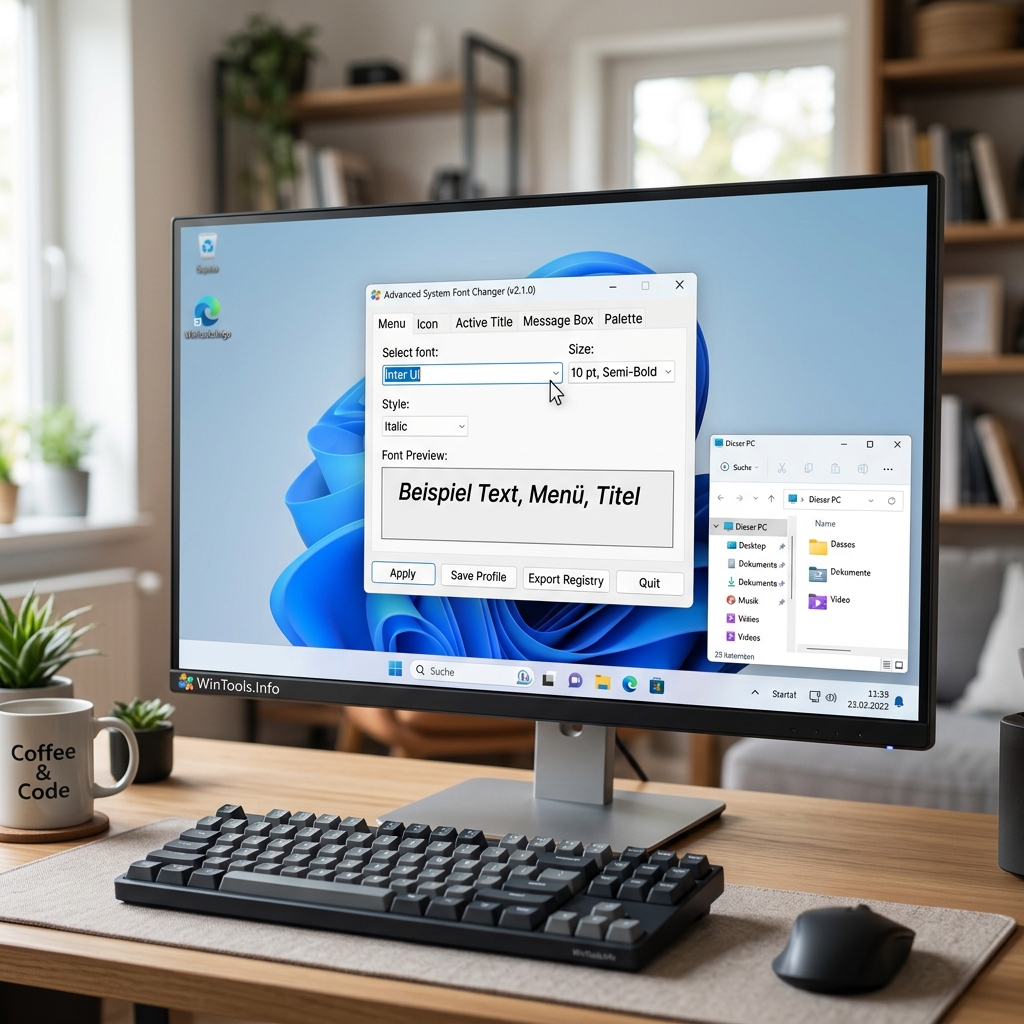
Schriftarten prägen das Erscheinungsbild eines Betriebssystems – und beeinflussen jeden Tag maßgeblich das Nutzererlebnis. Gerade unter Windows 10 und Windows 11 ist die Systemschnittstelle durch die Standard-Schriftart „Segoe UI“ charakterisiert. Doch was, wenn Sie sich eine persönlichere oder übersichtlichere Darstellung wünschen? Mit dem Advanced System Font Changer liefert das Entwicklerteam von WinTools.Info eine flexible, kostenlose Lösung, um Ihre Windows-Umgebung umfassend zu individualisieren. Dieses kompakte Tool erlaubt es Ihnen nicht nur, die Schriftart, Schriftgröße und den Stil (wie fett, kursiv) gezielt für einzelne Bereiche wie Menüs, Fenstertitel, Icons oder Dialogboxen anzupassen, sondern bringt auch eine Reihe weiterer hilfreicher Funktionen mit. Praktisch: Die portable Nutzung erfordert keine Installation; alle Änderungen lassen sich zudem mithilfe der integrierten Backup-Funktion vorab absichern. Dank regelmäßiger Updates (aktuell Version 2.2.1.25, Stand 2025) und Hotkey-gesteuerter Profile überzeugt die Software auch sicherheitsbewusste Nutzer – und bietet Kontrolle, ohne das System zu gefährden. Doch Achtung: Das Verändern von Systemeinstellungen wie den Registry-Werten birgt stets Risiken; eine sorgfältige Datensicherung ist unerlässlich. Wie Sie den Advanced System Font Changer effektiv und sicher einsetzen, erfahren Sie in diesem umfassenden Leitfaden, inklusive Installationsanleitung, Tipps zur Personalisierung und einem detaillierten Blick auf Vor- und Nachteile – damit Ihre Windows-Oberfläche nicht nur besser aussieht, sondern auch individuell funktioniert.
Was ist der Advanced System Font Changer und welche Funktionen bietet er?
Der Advanced System Font Changer ist ein kompaktes, kostenloses Windows-Tool, entwickelt von WinTools.Info, das speziell dazu dient, die System-Schriftarten auf Windows 10 und Windows 11 (32 und 64 Bit) gezielt anzupassen. Während Microsoft mit jeder neuen Windows-Generation die Darstellung vereinfacht und Auswahlmöglichkeiten für Schriftarten reduziert hat, eröffnet dieses Programm Ihnen eine Vielzahl an individuellen Einstellungsmöglichkeiten. Damit richtet es sich an alle, die Wert auf eine optimale Lesbarkeit oder die visuelle Personalisierung ihres Systems legen.
- Individuelle Schriftwahl: Tauschen Sie die Standard-Schriftart Segoe UI für Fenster, Menüs, Icons, Titelleisten oder Dialogfelder durch jede beliebige, auf Ihrem System installierte Font aus.
- Flexible Stiloptionen: Justieren Sie Schriftgröße, Stil (fett, kursiv) und verschiedene Systemeigenschaften getrennt voneinander.
- Systemweite Wirkung: Definieren Sie detailliert, in welchen Windows-Bereichen Sie Änderungen wünschen – etwa nur bei Symbolen oder zusätzlich bei Menüeinträgen.
- Hotkey-gesteuerte Profile: Speichern Sie individuelle Profile für schnelle Wechsel, etwa privat vs. beruflich, und aktivieren Sie diese per Tastenkombination.
- Backup und Wiederherstellung: Sicherungen Ihrer Einstellungen lassen sich unkompliziert anlegen und zurückspielen, um Risiken bei unerwünschten Änderungen zu minimieren.
- Portable Nutzung: Das Tool benötigt keine Installation und schreibt keine permanenten Daten – ideal für die Nutzung ohne Administratorrechte oder auf fremden Rechnern.
- Kompatibilität: Optimiert für Windows 10 und Windows 11 (jeweils 32- und 64-Bit-Versionen, Version 2.2.1.25, Stand: 2025).
Wie funktioniert die Installation und der erste Start?
Ein entscheidender Vorteil des Advanced System Font Changer: Es handelt sich um eine portable Anwendung, die sofort nach dem Download einsatzbereit ist. Folgende Schritte sind empfehlenswert:
- Download: Laden Sie das Tool gezielt von seriösen Portalen wie freeware.de oder CHIP herunter. Achten Sie auf die aktuelle Version (2.2.1.25).
- Entpacken: Nach dem Herunterladen entpacken Sie die ZIP-Datei in ein beliebiges Verzeichnis.
- Backup-Tipp: Vor der ersten Änderung empfiehlt es sich, die integrierte Backup-Funktion zu nutzen, die alle relevanten Registry-Einstellungen sichert. So lässt sich der Ursprungszustand bei Bedarf jederzeit wiederherstellen.
- Start: Nach dem Öffnen können Sie direkt im übersichtlichen Hauptfenster Einstellungen für verschiedene Schriftarten vornehmen.
Detailierte Einstellungen: Welche Systembereiche lassen sich anpassen?
Mit dem Advanced System Font Changer steuern Sie gezielt verschiedene Bereiche Ihrer Windows-Oberfläche. Folgende Elemente sind separat konfigurierbar:
- Iconfonts: Die Schrift unter Desktopsymbolen.
- Menüschriften: Texte in Kontextmenüs und Anwendungsmenüs.
- Fenstertitel: Überschriften von Fenstern und Dialogboxen.
- Tooltipps und Statusleisten: Hilfetexte und Statusanzeigen in Applikationen.
Praktisch: Sie können jeweils zwischen allen installierten Schriften wählen, Größe und Stil individuell festlegen und so gezielt für Barrierefreiheit (z.B. größere Schriften) sorgen oder das Design ästhetischer gestalten.
Welche Vorteile bietet das Tool für die Personalisierung von Windows?
- Verbesserte Übersicht: Größere Schriftarten oder höhere Kontraste machen Inhalte klarer erkennbar – ein echter Gewinn auch für Menschen mit Seheinschränkungen.
- Einzigartige Gestaltungsmöglichkeiten: Endlich lässt sich der Look von Windows umfassend verändern, auch dort, wo das Betriebssystem keine Einstellungen mehr bietet.
- Profilmanagement: Unterschiedliche Designs je nach Tageszeit, Nutzungssituation oder Sehbedarf lassen sich abspeichern und per Hotkey wechseln.
- Kombination mit weiteren Tools: Zusammen mit Apps wie dem Classic Color Panel oder dem System Font Size Changer kann das gesamte Erscheinungsbild umfassend individualisiert werden.
- Keine Systeminstallation nötig: Die portable Nutzung ermöglicht es, das Tool risikofrei auszuprobieren und bei Bedarf rückstandsfrei zu entfernen.
Worauf muss bei der Nutzung des Advanced System Font Changers geachtet werden?
So flexibel die Möglichkeiten sind – Änderungen an Systemschriften erfolgen auf Registry-Basis. Das bedeutet: Sie verändern zentrale Windows-Einstellungen direkt, was punktuelle Risiken birgt. Daher gilt:
- Backup ist Pflicht: Nutzen Sie unbedingt die mitgelieferte Sicherung der ursprünglichen Windows-Registry-Keys.
- Reboot erforderlich: Viele Änderungen werden erst nach einem vollständigen Neu-Start des Rechners sichtbar.
- Systemrisiken beachten: Bei fehlerhaften Schriftdateien, inkompatiblen Fonts oder falschen Einstellungen können Darstellungsprobleme entstehen. In seltenen Fällen ist die Lesbarkeit der Benutzeroberfläche beeinträchtigt, daher sollten Sie Einstellungen systematisch testen und bei Problemen das Backup einspielen.
Wird der Advanced System Font Changer im professionellen Umfeld eingesetzt, empfiehlt sich vorab ein Test auf einem Zweitsystem oder einem Nutzerkonto mit begrenzten Windows-Rechten.
Wie kombiniere ich das Tool mit Classic Color Panel und System Font Size Changer?
Um den maximalen Personalisierungseffekt zu erzielen, nutzen viele Anwender neben dem Advanced System Font Changer ergänzende Tools wie das Classic Color Panel oder den System Font Size Changer. So lassen sich Farben, Schriftgrößen und Kontraste perfekt aufeinander abstimmen. Ein Beispiel:
- Passen Sie zunächst die gewünschten Schriftarten und -größen für Menüs und Fenster mit dem Advanced System Font Changer an.
- Übernehmen Sie dann mit Classic Color Panel gezielt Farbanpassungen (z.B. Menü- oder Fenstertitelhintergrund).
- Verfeinern Sie bei Bedarf die Systemschriftgröße für spezielle Anwendungsfälle mit dem System Font Size Changer.
Durch die clevere Kombination entsteht eine in allen Details angepasste, ästhetisch wie funktional überzeugende Windows-Oberfläche – ganz nach Ihren persönlichen Vorlieben oder Anforderungen.
| Pro | Contra |
| Verbesserte Übersicht | Änderungen an der Registry können Risiken mit sich bringen |
| Einzigartige Gestaltungsmöglichkeiten | Kann zu Darstellungsproblemen führen |
| Profilmanagement | Erfordert häufig einen Neustart für Vollständigkeit |
| Keine Systeminstallation nötig | Inkompatible Fonts können Lesbarkeit beeinträchtigen |
Fazit: Lohnt sich der Advanced System Font Changer für Windows-Nutzer?
Ob für den täglichen Komfort am Arbeitsplatz, die barrierefreie Anpassung oder das Streben nach einem unverwechselbaren Design: Der Advanced System Font Changer ist ein vielseitiges, leistungsfähiges Werkzeug für alle, die mehr aus ihrer Windows-Oberfläche herausholen möchten. In der aktuellen Version 2.2.1.25 überzeugt das Tool durch seine Detailtiefe, seine Profil-Funktionen, die Hotkey-Unterstützung und die unkomplizierte, portable Anwendung – selbst für Einsteiger. Besonders hebt sich die Backup-Option hervor – sie sorgt für Sicherheit, indem sämtliche Änderungen reversibel bleiben. In Kombination mit weiteren Freeware-Tools lässt sich die Windows-Oberfläche so gestalten, dass sie den eigenen Anforderungen optimal entspricht. Klar ist: Änderungen an Fonts greifen tief in das System ein. Wer die empfohlenen Sicherungsmaßnahmen beachtet und Schritt für Schritt vorgeht, profitiert von mehr Lesbarkeit, Komfort und Individualität im digitalen Alltag – und bringt dabei einen Hauch Persönlichkeit auf den Bildschirm.
FAQ zum Thema Advanced System Font Changer
Ist der Advanced System Font Changer wirklich kostenlos?
Ja, der Advanced System Font Changer ist vollkommen kostenlos und kann ohne Gebühren auf beliebig vielen Rechnern genutzt werden. Die Software wird als Freeware unter regelmäßigen Updates bereitgestellt.
Welche Risiken bestehen bei der Verwendung der Software?
Da die Software Änderungen an der Windows-Registry vornimmt, besteht theoretisch das Risiko von Darstellungsproblemen oder Systeminstabilität. Ein Backup der Originaleinstellungen wird ausdrücklich empfohlen, um im Fall der Fälle problemlos zurücksetzen zu können.
Benötigt das Tool Administratorrechte?
Nein, da es sich um eine portable Software handelt, sind keine besonderen Rechte für die Ausführung nötig. Einige Änderungen werden jedoch erst nach einem Neustart des Systems sichtbar.
Kann die Änderung der Systemschriftart das Windows-Update oder andere Programme beeinträchtigen?
In der Regel ist das nicht der Fall, sofern Sie kompatible Schriften verwenden. Dennoch sollten Sie nach wesentlichen System-Updates die Einstellungen überprüfen, da Windows diese gelegentlich zurücksetzt.