Download
Version 4.1
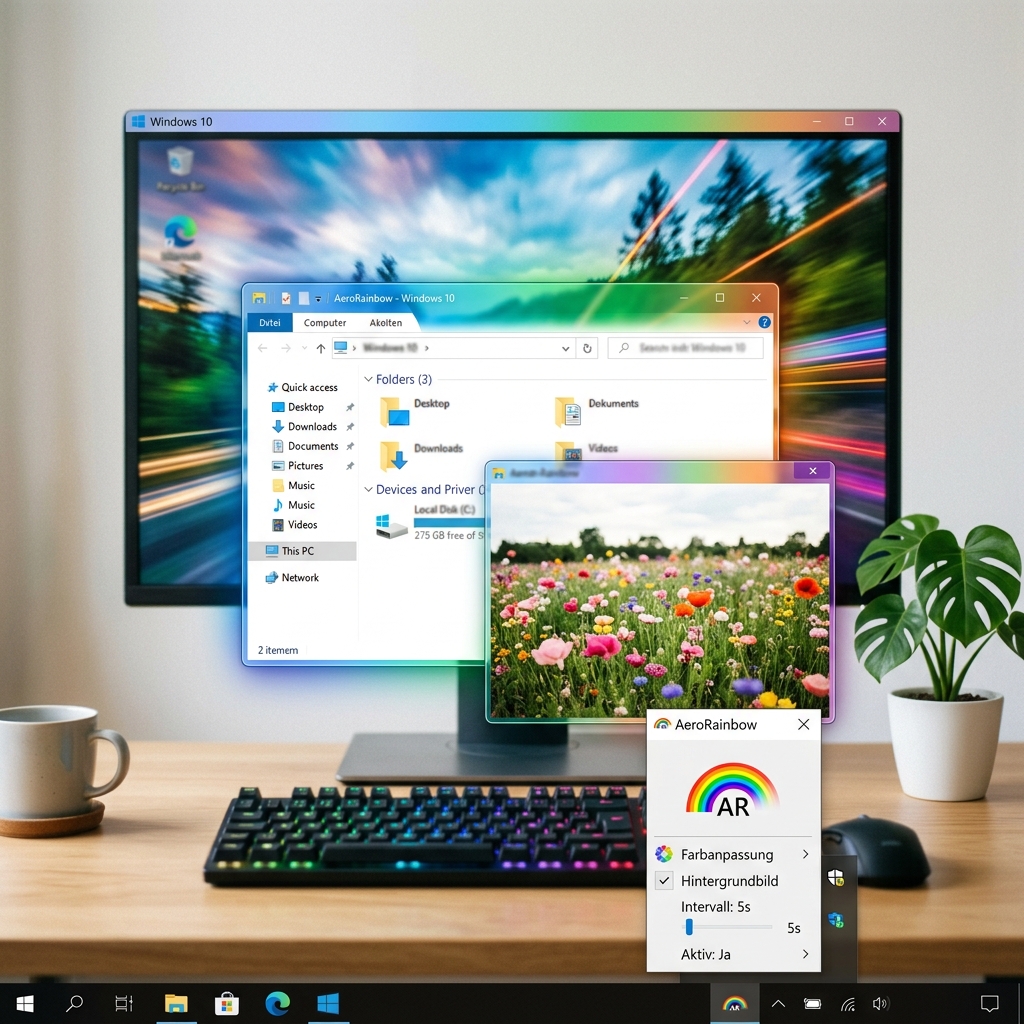
Der visuelle Eindruck des Windows-Desktops wird maßgeblich durch das Zusammenspiel von Hintergrundbild, Fensterrahmen und Icons bestimmt. Dennoch wirkt das Standard-Design vieler Windows-Versionen oft wenig inspiriert oder sogar monoton – insbesondere, wenn Sie über Stunden am Rechner arbeiten. Hier setzt AeroRainbow an: Die kostenlose Software bringt Farbe und Dynamik auf den Desktop, indem sie die Rahmenfarbe der Aero-Fenster automatisch und intelligent an verschiedene Kriterien anpasst. Mit seiner Portabilität, umfassenden Einstellmöglichkeiten und ressourcenschonenden Hintergrundarbeit, hebt sich AeroRainbow klar von den integrierten Windows-Funktionen ab. Besonders für Nutzer älterer Windows-Generationen wie Windows 7 oder Windows 8, aber auch für Windows 10, die das klassische Aero-Design schätzen, bietet AeroRainbow ein echtes Upgrade. Doch welche Funktionen stecken genau dahinter? Wie lässt sich das volle Potenzial der Software ausschöpfen, um einen stimmigen, individuellen Look zu kreieren? In diesem Guide erfahren Sie alles rund um AeroRainbow Windows Anpassung, die wichtigsten Features, den Installationsprozess, Tipps für den Alltag und eventuelle Einschränkungen unter aktuellen Windows-Versionen. So gestalten Sie Ihren Desktop so einzigartig wie Ihre eigenen Ansprüche – schnell, effektiv und zuverlässig.
Was ist AeroRainbow und für wen eignet sich das Tool?
AeroRainbow ist ein portables Windows-Programm, das speziell entwickelt wurde, um die Fensterrahmenfarben unter Verwendung der Aero-Designfunktion von Windows dynamisch anzupassen. Ursprünglich als Erweiterung für Windows 7 veröffentlicht, wurde es ab Version 2.7 für Windows 8 und ab Version 4.0 auch für Windows 10 kompatibel gemacht. Das Tool richtet sich vor allem an Nutzer, die ein lebendiges Desktop-Erlebnis bevorzugen und mehr Möglichkeiten für die Anpassung ihres Windows-Designs wünschen als mit den Bordmitteln möglich ist. Da AeroRainbow kein Installationsprozess benötigt, sondern als portable Anwendung direkt gestartet werden kann, eignet es sich sowohl für den heimischen Rechner als auch für den Einsatz auf wechselnden PCs.
Funktionsübersicht: Was macht AeroRainbow besonders?
Das zentrale Merkmal von AeroRainbow ist die Fähigkeit, die Fensterrahmenfarben in Echtzeit zu verändern und an das persönliche Design anzupassen. Das Tool kann dabei auf verschiedene Modi zurückgreifen:
- Anpassung an das aktuell aktive Wallpaper: AeroRainbow erkennt die dominanten Farben des Desktop-Hintergrunds und verwendet diese für die Fensterrahmen, um ein harmonisches Gesamtbild zu schaffen.
- Farbrotation: Fensterrahmenfarben wechseln automatisch in festgelegtem Rhythmus oder auf Knopfdruck – die Geschwindigkeit und Farbintensität lässt sich dabei beliebig variieren.
- Vordefinierte Farblisten und Paletten: Nutzer können aus eigenen Farbpaletten auswählen oder vordefinierte Sets nutzen, um beispielsweise bestimmte Farbstimmungen einzufangen.
- Farbauswahl anhand von Icon- oder App-Farben: Wer es noch individueller mag, kann die Fensterrahmen auf die Farben von aktiven Fenstern oder Icons abstimmen lassen.
Diese Flexibilität bei der AeroRainbow Windows Anpassung geht weit über die Möglichkeiten der integrierten Windows-Features hinaus und verschafft dem Nutzer ein umfangreiches Set an Individualisierungsmöglichkeiten.
Detaillierte Einstellmöglichkeiten im Überblick
AeroRainbow besticht durch vielfältige Optionen zur Feinjustierung. Besonders hervorzuheben sind die Auswahl-Checkboxen, mit denen Sie den gewünschten Modus aktivieren:
- Always random color: Diese Option sorgt dafür, dass ständig eine zufällig ausgewählte Farbe für die Fensterrahmen verwendet wird – ideal für ein buntes, abwechslungsreiches Nutzererlebnis.
- Use colors list: Mit dieser Einstellung legen Sie eine spezifische Liste bevorzugter Farben an, aus der AeroRainbow zyklisch auswählt – besonders praktisch, wenn bestimmte Farbtöne bevorzugt werden.
- Use only icon color: Die Fensterrahmenfarbe wird ausschließlich auf Basis der aktuell genutzten App-Icons angepasst, was für eine besonders stimmige Integration sorgt.
- Color calculation mode: Hier stehen verschiedene Farbberechnungsmethoden zur Verfügung. Sie können zwischen der Nutzung der dominanten Farbe eines Bildes, einem Durchschnittswert („平均“) oder anderen Rechenweisen wählen – damit wird die Anpassung besonders präzise.
Jede Funktion lässt sich unkompliziert über das übersichtliche Tray-Menü erreichen. Ein Linksklick auf das AeroRainbow-Icon im System-Tray zeigt sofort die aktuelle Farbauswahl, während ein Klick auf „Next“ den nächsten Farbmodus aktiviert.
Tray-Icon und Hintergrundarbeit: Praktisch und ressourcenschonend
Einer der großen Vorzüge von AeroRainbow ist das sehr diskrete Auftreten: Nach dem Start nistet sich das Programm unauffällig im System-Tray ein. Über das Symbol erfolgen alle wichtigen Steuerungsmöglichkeiten, ohne dass das Tool mit störenden Fenstern oder Benachrichtigungen auffällt. Gleichzeitig arbeitet AeroRainbow extrem stabil und benötigt kaum Arbeitsspeicher oder Prozessorleistung – auch längerer Einsatz beeinflusst die Performance des Rechners nicht merklich. Im Hintergrund prüft das Programm regelmäßig, ob Updates verfügbar sind, sodass Sie stets die aktuellste Version verwenden können, ohne aktiv danach suchen zu müssen.
Installation und Nutzung von AeroRainbow
Da AeroRainbow als portable Software konzipiert ist, entfällt die Notwendigkeit einer klassischen Installation. Die Anwendung wird einfach als Archiv heruntergeladen, entpackt und durch Doppelklick auf die ausführbare Datei gestartet. Eine exakte Anleitung für den Einstieg:
- Archiv herunterladen und entpacken: Laden Sie die neueste Version von AeroRainbow und extrahieren Sie die Dateien in ein Verzeichnis Ihrer Wahl.
- Programmstart: Starten Sie das Tool per Doppelklick. AeroRainbow erscheint im System-Tray und ist sofort einsatzbereit.
- Einstellungen vornehmen: Über das Tray-Menü lassen sich alle Modi schnell einstellen, Optionen wie Farbwechselgeschwindigkeit, Farblisten oder Icon-Modus aktivieren und an den eigenen Geschmack anpassen.
- Automatischer Start: Wer AeroRainbow bei jedem Systemstart nutzen möchte, legt einfach eine Verknüpfung im Autostart-Ordner an.
Da keine Installation nötig ist, lässt sich AeroRainbow auch problemlos auf USB-Stick oder portablen Laufwerken verwenden – ideal, wenn Sie an verschiedenen Rechnern arbeiten.
Stärken und Schwächen: AeroRainbow auf einen Blick
| Pro | Contra |
| Kostenlos und portabel, daher ohne Installation nutzbar | Nicht für modernes Windows 11 optimiert, da dort das klassische Aero-Design veraltet ist |
| Umfangreiche Anpassungsoptionen an Wallpaper, Farblisten, Icons oder Zufallsmodi | Eingeschränkte Wirkung, falls Aero-Funktion durch das System deaktiviert oder in aktuellen Windows-Versionen abgeschafft wurde |
| Ressourcenschonend, stabil und kaum Einfluss auf die Systemleistung | |
| Regelmäßiger Update-Check, diskrete Tray-Icon-Bedienung | |
| Einfache, intuitive Steuerung auch für Technik-Einsteiger |
Fazit: AeroRainbow für die kreative Windows-Anpassung
AeroRainbow zeigt eindrucksvoll, wie viel mehr gestalterisches Potenzial im Windows-Desktop steckt, wenn man das richtige Werkzeug zur Hand hat. Die Portabilität des Tools und seine vielfältigen Anpassungsmodi machen es zum idealen Begleiter für Nutzer, die Wert auf ein individuelles und fühlbar frischeres Desktop-Erlebnis legen. Wer weiterhin die Aero-Oberfläche von Windows 7, 8 oder 10 nutzt, erhält eine zuverlässige Lösung zur AeroRainbow Windows Anpassung, die kaum Ressourcen verbraucht und sich flexibel überall einsetzen lässt. Trotz der Einschränkungen bei modernen Windows-Versionen bleibt AeroRainbow als portables, kostenloses Tool eine erfrischende Ergänzung, um das Windows-Aussehen eigenständig und kreativ zu gestalten. Prüfen Sie nach dem ersten Test, welche Anpassungsvarianten am besten zu Ihrem Stil passen – die Umstellung erfolgt in wenigen Klicks und macht aus jedem Desktop ein persönliches Statement.
FAQ zum Thema AeroRainbow Windows Anpassung
Welche Windows-Versionen werden von AeroRainbow unterstützt?
AeroRainbow funktioniert optimal mit Windows 7, Windows 8 und Windows 10, da diese Versionen die Aero-Fensterrahmen unterstützen. Unter Windows 11 ist das Tool weniger relevant, weil das Aero-Design dort weitgehend entfällt.
Wie aktiviere ich die Farbrotation oder die Anpassung an das Wallpaper?
Öffnen Sie das AeroRainbow-Symbol im System-Tray und wählen Sie den gewünschten Modus wie „Always random color“ oder „Anpassung an Wallpaper“. Die Geschwindigkeit und weitere Details lassen sich direkt dort einstellen.
Beeinflusst die Nutzung von AeroRainbow die Systemleistung?
Nein, AeroRainbow arbeitet äußerst ressourcenschonend im Hintergrund und beeinträchtigt auch bei längerer Nutzung die Performance Ihres Rechners nicht spürbar. Das macht das Tool ideal für ältere wie auch aktuelle PCs.
Kann ich eigene Farben und Paletten definieren?
Ja, Sie können im Menü des Programms eigene Farblisten anlegen und so gezielt bestimmen, welche Farben in der Rotation genutzt werden sollen. Auch die Nutzung der aktuellen Icon-Farbe ist möglich.