Download
Version 1.1
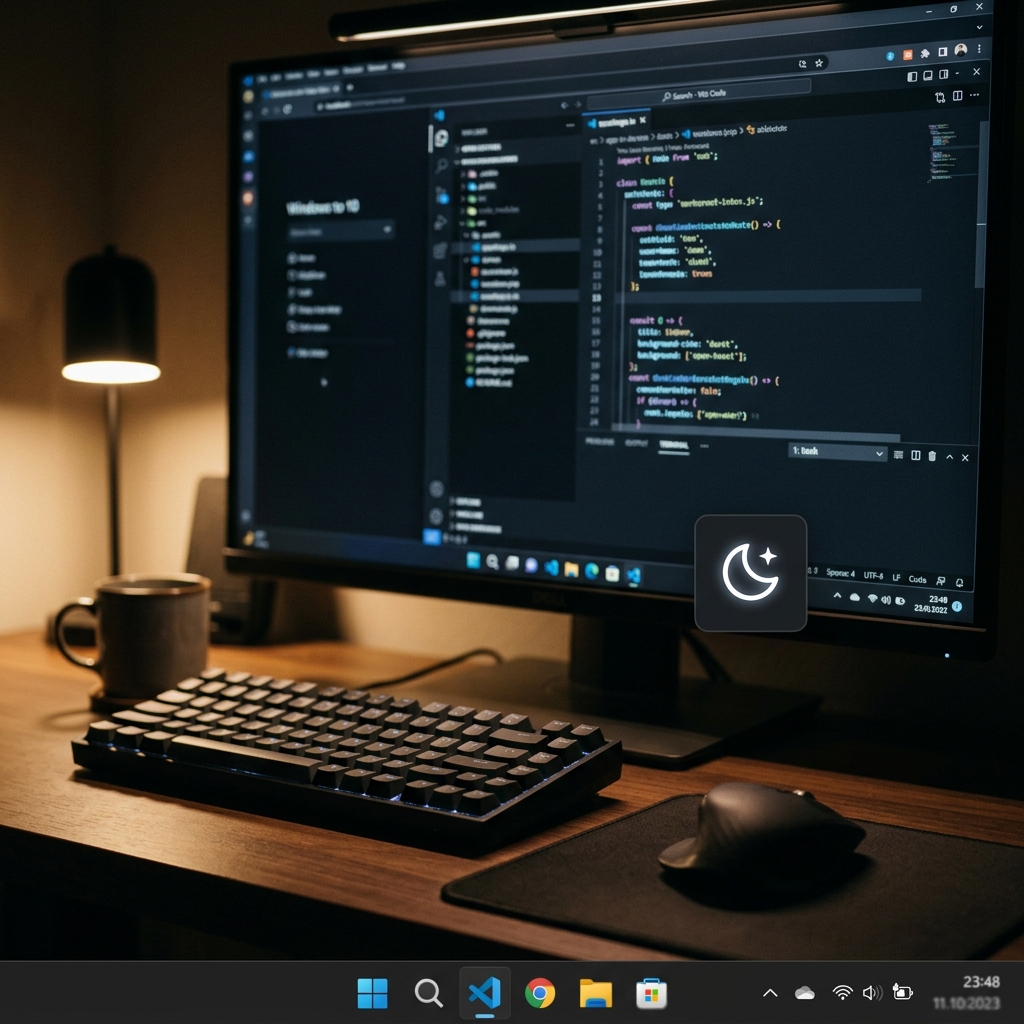
Wer viel am PC arbeitet, kennt das Problem: Grelles Bildschirmlicht belastet die Augen – insbesondere abends oder bei langer Nutzung. Der Wechsel in den augenschonenden Dark Mode ist zwar in Windows möglich, doch die Bedienung über das Menü ist alles andere als komfortabel. Genau hier setzt das Open-Source-Tool Darker an. Mit Darker können Sie den Hell-Dunkel-Wechsel besonders schnell und bequem per Klick im Systray durchführen – und profitieren sofort von einem angenehmeren Seherlebnis. Die Installation verläuft unkompliziert und selbst Nutzer ohne IT-Kenntnisse finden sich problemlos zurecht. Darker überzeugt durch seine unauffällige Arbeitsweise, einfache Anpassung und bietet besonders für Nutzer, die regelmäßig zwischen verschiedenen Beleuchtungssituationen wechseln, eine enorme Erleichterung. Im Folgenden erfahren Sie, wie Darker Windows Dark Mode Tool funktioniert, welche Vorteile es bietet, worauf bei der Einrichtung zu achten ist – und welche Alternativen es gibt.
Was ist das Darker Windows Dark Mode Tool?
Darker ist ein schlankes Open-Source-Programm, das speziell für Windows 10 und 11 entwickelt wurde. Es ermöglicht, mit nur einem einzigen Klick den Dark Mode zu aktivieren oder wieder zurück zum hellen Design zu wechseln – ohne Umweg über die umständlichen Windows-Systemeinstellungen. Nach der Installation platziert sich Darker als kleines Icon im Systray (unten rechts neben der Uhr). Sie klicken einmal auf das Symbol, und sofort werden Oberfläche, Fenster und die Taskleiste farblich angepasst. Das sorgt in jeder Lichtsituation für mehr Sehkomfort – sei es beim nächtlichen Arbeiten oder einfach aus Design-Vorliebe für dunkle Optiken. Praktisch: Darker arbeitet diskret, benötigt nur minimale Systemressourcen und richtet sich sowohl an Technik-Fans als auch an Einsteiger.
Installation: Darker unkompliziert unter Windows 10 & 11 einrichten
Die Installation des Darker Windows Dark Mode Tool ist für jedermann verständlich gehalten. Sie laden die kleine Programmdatei herunter und starten die Installation mit einem Doppelklick. Die Besonderheit: Für den Betrieb ist die NET Core Desktop Runtime 3.1 erforderlich – falls dieses Framework noch nicht vorhanden ist, wird es automatisch während der Einrichtung heruntergeladen und installiert. Keine Sorge: Dieser Schritt läuft völlig selbständig im Hintergrund. Nach Abschluss sehen Sie das Darker-Symbol im Systray. Jetzt können Sie sofort wechseln – ohne Neustart, ohne umständliche Eingaben! Wer das Tool später wieder entfernen möchte, kann es komfortabel über die Systemsteuerung oder manuell löschen. Achtung: Achten Sie darauf, vor der Deinstallation auch das Tray-Icon zu schließen, damit alle Komponenten entfernt werden.
Bedienung & Anpassung: So funktioniert der Wechsel per Mausklick
Die Bedienung des Darker Windows Dark Mode Tool ist geradezu mustergültig einfach: Ein Klick auf das Icon aktiviert den Dunkelmodus, ein weiterer stellt die helle Optik wieder her. Der Wechsel geschieht in Sekundenschnelle und wird sofort auf das gesamte System angewandt – die Taskleiste, Fensterrahmen, Kontextmenüs und zahlreiche Apps präsentieren sich nun augenschonend dunkel. Zusätzliche Menüs werden nicht benötigt, Einstellungen sind optional. Tipp: In den Programmeinstellungen können fortgeschrittene Nutzer Details wie Start mit Windows oder die Anpassung des Tray-Symbols vornehmen. Wer auf Diskretion Wert legt, freut sich über die dezente Integration ins Systray – Darker stört nicht und ist trotzdem jederzeit erreichbar.
Darker im Vergleich zum nativen Windows Dark Mode
Windows 10 und 11 verfügen zwar über einen eigenen Dunkelmodus – doch der Weg dorthin ist mühsam: Sie müssen Einstellungen > Personalisierung > Farben aufrufen, dort den Modus wechseln und teils auf zusätzliche Ladezeiten warten. Anders Darker: Hier reicht ein Klick, und das Erscheinungsbild des Desktops ist sofort angepasst. Für Nutzer, die tagsüber oft zwischen unterschiedlichen Lichtumgebungen wechseln oder ein flexibles Arbeitsplatz-Design schätzen, ist diese Zeitersparnis Gold wert. Außerdem bleibt der Systemkontext voll erhalten und die Einstellungen greifen sofort – kein Ab- und Anmelden, kein Umweg nötig. Das erleichtert den modernen Berufsalltag, gerade im Homeoffice oder bei wechselnder Nutzung.
Vorteile und Nachteile von Darker: Eine Betrachtung
| Pro | Contra |
| Sofortiger Wechsel zwischen Hell- und Dunkelmodus per Mausklick | Funktioniert ausschließlich unter Windows – keine Multi-Plattform-Unterstützung |
| Unauffällige Integration: Minimalistisches Systray-Icon stört nicht und bleibt im Hintergrund | Fehlende Extrafunktionen: Keine zeitgesteuerten Wechsel oder Automatisierungen |
| Keine großen Eingriffe ins System: Darker läuft ressourcenschonend und ohne Einfluss auf die Leistung | Manuelle Bedienung erfordert jedes Mal einen Klick zum Wechseln |
| Open Source: Der Quellcode ist offen, transparent und anpassbar | Abhängigkeit von NET Core Desktop Runtime: Zusätzliches Framework erforderlich |
Fazit: Für wen lohnt sich das Darker Windows Dark Mode Tool?
Das Darker Windows Dark Mode Tool vereint Komfort, einfache Bedienung und schnelle Reaktionszeiten auf höchstem Niveau. Wer flexibel, augenschonend und ohne technisches Know-how den Dark Mode nutzen möchte, trifft mit Darker die richtige Wahl. Die unkomplizierte Installation, die unauffällige Systemintegration und die hohe Kompatibilität mit Windows 10 und 11 machen es zur ersten Empfehlung für alle, die oft zwischen hell und dunkel umschalten. Auch in Sachen Sicherheit und Transparenz punktet die Open-Source-Software. Für ambitionierte Nutzer, denen Automatisierung wichtig ist, bieten Alternativen wie Auto Dark Mode zusätzlichen Mehrwert. Insgesamt zeigt sich: Darker ist ein kleiner Helfer mit großem Nutzen – ideal für konzentriertes, entspanntes Arbeiten zu jeder Tageszeit.
FAQ zum Thema Darker Windows Dark Mode Tool
Wie installiere ich Darker unter Windows 10 oder 11?
Laden Sie die Programmdatei herunter und führen Sie die Installation aus. Eventuell fehlende Voraussetzungen wie die .NET Core Desktop Runtime 3.1 werden automatisch eingerichtet. Nach Abschluss sehen Sie das Systray-Symbol und können Darker sofort nutzen.
Ist die Nutzung von Darker sicher?
Ja, Darker ist virengeprüft und enthält keine versteckte Werbung oder Schadsoftware. Empfehlenswert ist stets der Download von originalen Quellen.
Wie deinstalliere ich Darker wieder?
Darker kann wie jedes Programm über die Systemsteuerung entfernt werden. Schließen Sie vorher das Tray-Icon, um Reste zu vermeiden. Alternativ können Sie das Programmverzeichnis manuell löschen.
Welche Unterschiede gibt es zwischen Darker und Auto Dark Mode?
Darker ermöglicht den schnellen, manuellen Wechsel per Klick. Auto Dark Mode bietet hingegen eine automatische Umschaltung nach Zeitplan oder Sonnenstand – ideal für Nutzer mit festen Tagesabläufen.