Download
Version 3.1.0
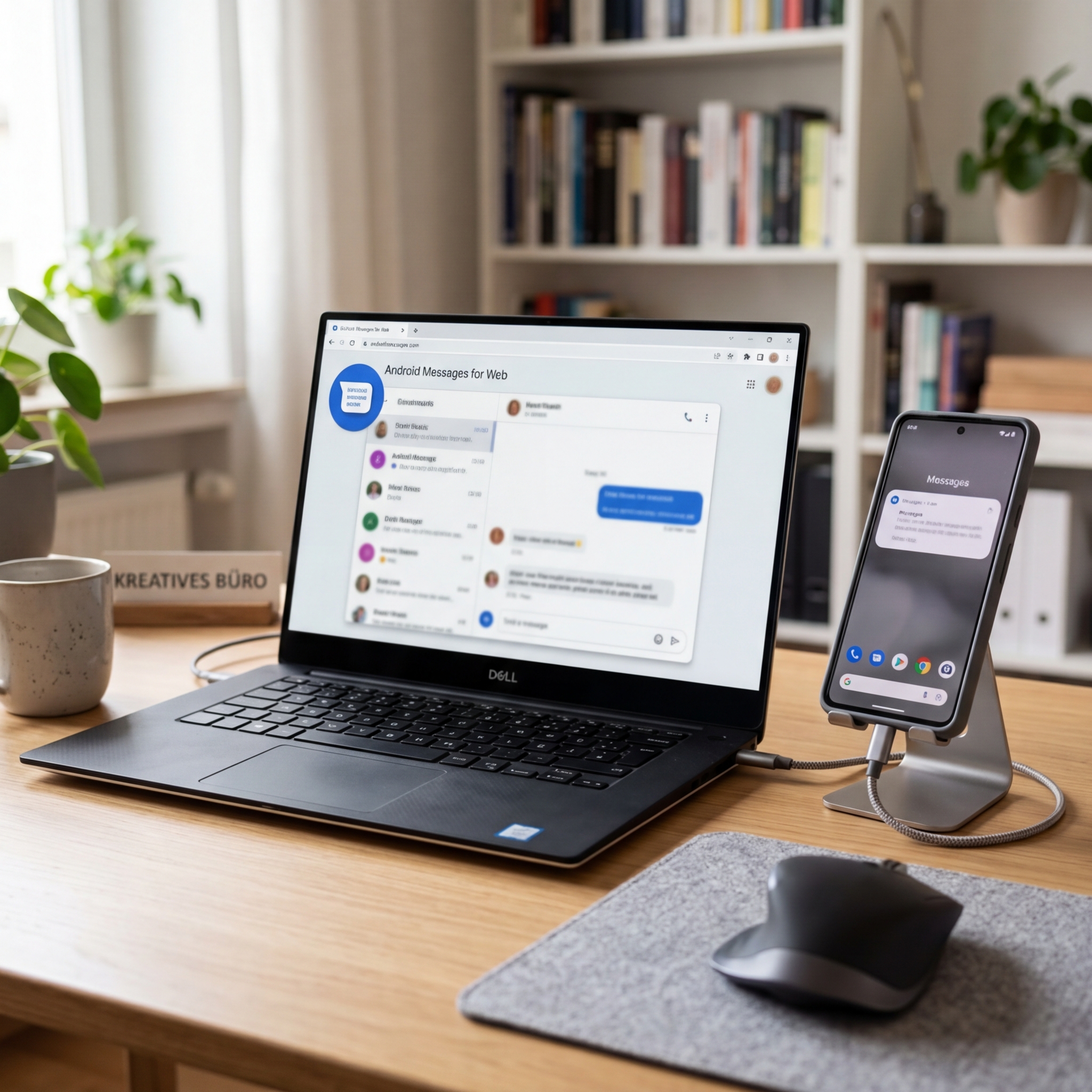
Moderne Kommunikation soll nicht an Gerätegrenzen scheitern – und genau deshalb erfreut sich Android Messages Desktop, genauer gesagt die Nutzung von Google Messages auf dem PC, immer größerer Beliebtheit. Ob am Arbeitsplatz, im Homeoffice oder unterwegs: Die Integration des beliebten Nachrichtendiensts in den Desktop-Alltag bedeutet ein echtes Plus an Komfort, Effizienz und Flexibilität. Besonders die offizielle Web-Version, neue Progressive Web Apps (PWAs) und ausgewählte Drittanbieter-Clients bieten heute vielseitige Möglichkeiten, Nachrichten direkt am Rechner zu senden und zu empfangen. Doch wie genau gelingt der Einstieg, worin liegen die entscheidenden Unterschiede, und was ist hinsichtlich Sicherheit, Datenschutz und Funktionalität aktuell zu beachten? Dieser Beitrag gibt Ihnen einen umfassenden Überblick über die besten Wege, Android Messages Desktop im Jahr 2026 produktiv, sicher und smart zu nutzen – inklusive Schritt-für-Schritt-Anleitung, neuen Features und detailliertem Vergleich der wichtigsten Lösungen.
Wie funktioniert Google Messages auf dem Desktop?
Die einfachste und offiziell unterstützte Methode ist die Nutzung von Google Messages Web unter messages.google.com/web. Dabei verbindet sich Ihr Smartphone mit dem Rechner per QR-Code-Pairing im selben WLAN. Nach dem Scannen können Sie Ihre Nachrichten und Chats in Echtzeit direkt im Browser verwalten – auf Windows, Mac, Linux und sogar auf Chrome OS. Alle Konversationen, Anhänge und Multimedia-Inhalte werden synchronisiert, sodass keine Nachricht verloren geht. Beachten Sie: Ihr Smartphone muss währenddessen eingeschaltet und mit dem Internet verbunden sein. Praktisch: Durch die Verwendung moderner Verschlüsselung bleibt der Chat-Inhalt vor Zugriffen Dritter geschützt.
Installationsmöglichkeiten: Web, PWA & Desktop-Wrapper im Vergleich
Neben der klassischen Nutzung im Browser bietet Google Messages einige weitere Wege für eine noch bequemere Desktop-Integration. Besonders hervorzuheben:
1. Offizielle Web-Version (Browser)
- Direkt erreichbar über messages.google.com/web
- Zentrale, offizielle Lösung aus dem Hause Google
- Keine Installation erforderlich – Start in allen gängigen Browsern auf jedem Betriebssystem
- Regelmäßige Feature-Updates, höchste Sicherheit, automatische Synchronisation
2. Progressive Web App (PWA)
- Installierbar im Chrome-Browser („Zum Desktop hinzufügen“); läuft wie eine native App
- Bietet Benachrichtigungen, kann im Hintergrund laufen – komfortabler als reines Browser-Tab
- Offline-Modus für den Schnellzugriff, sobald einmal verbunden
- Einfache Deinstallation über die Browser-Verwaltung
3. Inoffizielle Desktop-Wrapper und Open-Source-Apps
- Für Windows, Mac, Linux verfügbar; sogenannte Wrapper nutzen die Web-App in einem eigenen Fenster
- Beispiel-Projekte oft Open Source (z.B. „Google Messages for Desktop“)
- Mehr Komfort (eigener Trayicon-Support, Autostart), aber: keine Garantie auf Sicherheit und Zukunftsfähigkeit
- Ohne offizielle Unterstützung durch Google
Anleitung: So starten Sie Google Messages Desktop auf Ihrem PC
Offizielle Web-Version nutzen
- Öffnen Sie messages.google.com/web in Ihrem Desktop-Browser
- Öffnen Sie die Messages-App auf Ihrem Smartphone
- Wählen Sie „Geräte koppeln“ im Menü
- Scannen Sie den auf dem Bildschirm angezeigten QR-Code
- Nach wenigen Sekunden startet Ihr Desktop-Zugang – inklusive aller bisherigen Chats und Medien
PWA installieren und wie eine App nutzen
- Rufen Sie messages.google.com/web im Google Chrome-Browser auf
- Klicken Sie rechts oben auf das Symbol „App installieren“ (Monitor mit Pfeil) oder wählen Sie im Drei-Punkte-Menü „Google Messages installieren“
- Nach wenigen Klicks erscheint das Android Messages Symbol auf Ihrem Desktop
- Sie können künftig über das Icon starten, Push-Benachrichtigungen empfangen und Chats wie in einer echten App verwalten
Drittanbieter-Apps: Wann sind sie sinnvoll?
Einige Open-Source-Projekte und Wrapper machen Google Messages als Fenster-App zugänglich. Diese Lösungen bieten Komfort, aber es gelten Einschränkungen:
- Installation oft ähnlich wie klassische Programme über eine Setup-Datei
- Besondere Features wie Trayicon oder Autostart sind möglich
- Risiko: Keine offizielle Unterstützung, gelegentlich fehlen wichtige Updates oder Sicherheits-Patches
Empfehlung: Bevorzugen Sie offizielle Lösungen oder PWAs, sofern nicht dringend besondere Wrapper-Funktionen benötigt werden.
Neue Funktionen und Highlights 2026: RCS, KI-Tools, Chat-Bubbles & Multi-Device
Google Messages wurde in den letzten Jahren massiv weiterentwickelt. Im Zentrum steht RCS (Rich Communication Services), ein moderner SMS-Nachfolger, der speziell für Android Messages Desktop echte Vorteile bringt:
- Hochwertige Medienübertragung: Versand und Empfang von Fotos, Videos und Sprachnachrichten in hoher Qualität, auch am PC
- Lesebestätigungen und Tippanzeigen: Sie sehen, wann Ihr Gegenüber eine Nachricht gelesen hat oder gerade tippt
- Gruppenchats: Komfortable Verwaltung von Gruppen direkt in der Desktop-Ansicht, inklusive Admin-Tools und gemeinsamen Medien
Neu ab 2026: KI-gestützte Nachrichtenfunktionen wie automatische Textvorschläge, smarte Sortierung und personalisierte Antworten. Auch Chat-Bubbles für Windows und Mac ermöglichen übersichtliches Multitasking – ähnlich wie man es von Facebook Messenger kennt. Hinzu kommt echter Multi-Device-Support: Heute lässt sich Ihr Google Messages-Account neben dem Computer auch auf Tablets, Chromebooks und sogar Smartwatches parallel nutzen.
Vorteile der offiziellen Desktop-Lösungen im Überblick
- Stabilität: Offizielle und PWA-Versionen bieten reibungslose Performance und wenig Ausfälle
- Direkte Benachrichtigungen: Pop-ups und Soundwarnungen auch bei gesperrtem Bildschirm
- Kompatibilität: Nutzung auf allen modernen Betriebssystemen: Windows 11, Mac, Linux, Chrome OS
- Offline-Modus: Nach Koppelung mit dem Smartphone stehen viele Funktionen auch ohne durchgängige Internetverbindung bereit (insbesondere PWA)
- Datensicherheit: Ende-zu-Ende-Verschlüsselung bei Chats, Versand läuft über gesicherte Verbindungen direkt zwischen Ihren Geräten
Risiken und Datenschutz bei Drittanbieter-Lösungen
- Sicherheitsrisiken: Fremde Apps werden nicht von Google geprüft. Potenzielle Schwachstellen beim Schutz der Nachrichten vor fremden Zugriffen
- Fehlende Updates: Drittanbieter-Programme können nach Google-Updates plötzlich inkompatibel werden
- Kein offizieller Support: Funktionsverlust oder technische Probleme müssen selbst gelöst werden
- Datenschutz: Übermitteln Sie keine sensiblen Infos an inoffizielle Clients; nutzen Sie möglichst starke PC-Sicherheitsmaßnahmen (Anti-Virus, Firewall)
Android Messages Desktop – Web vs. PWA vs. Drittanbieter: Die wichtigsten Unterschiede
Web-Version
- Direkte Nutzung ohne Installation
- Immer aktuelle Features durch Google-Updates
- Ideal, wenn keine separate App gewünscht ist
PWA
- App-ähnlich, bleibt im Hintergrund aktiv
- Bessere Benachrichtigungen, Komfortfunktionen
- Offline-Zugriff, selbst wenn das Browser-Tab geschlossen ist
Drittanbieter-Apps
- Teilweise mit Zusatzfunktionen (Autostart, Trayicon)
- Risiko veralteter oder unsicherer Software
- Fehlende Unterstützung durch Google, keine Garantie auf Updates
Pro und Contra von Android Messages Desktop
| Pro | Contra |
| Hohe Kompatibilität mit verschiedenen Betriebssystemen | Sicherheitsrisiken bei Drittanbieter-Apps |
| Einfache und sichere Nutzung über die offizielle Web-Version | Fehlende Updates bei inoffiziellen Lösungen |
Fazit: So nutzen Sie Android Messages Desktop optimal
Zusammengefasst bietet die Nutzung von Android Messages Desktop heute mehr Komfort, Sicherheit und Flexibilität als je zuvor. Die offizielle Web-App und PWA decken praktisch alle alltäglichen Anforderungen ab – Geräte- und plattformübergreifend. Besonders dank RCS, Multi-Device-Support und moderner Features greifen die Leistungsfähigkeit und Sicherheit heute Hand in Hand. Für die meisten Anwender empfiehlt sich klar die Google Messages Web-Version oder die Installation als PWA, da sie höchste Stabilität und neuesten Funktionsumfang bieten. Drittanbieter-Wrapper können in speziellen Fällen einen Zusatznutzen bringen, sind jedoch mit erhöhten Risiken bei Datenschutz und Support verbunden. Wer auf sichere Kommunikation und Zukunftssicherheit setzt, bleibt am besten bei den offiziellen Wegen. Probieren Sie die bequeme Desktop-Nutzung aus – Ihr Alltag wird dadurch deutlich effizienter.
FAQ zum Thema Android Messages Desktop
Kann ich Android Messages Desktop auf jedem Betriebssystem nutzen?
Ja, die offizielle Web-App und die PWA-Version funktionieren auf allen gängigen Betriebssystemen wie Windows, Mac, Linux und Chrome OS. Voraussetzung ist ein moderner Browser wie Chrome, Firefox oder Edge.
Wie sicher ist Android Messages Desktop?
Die Web- und PWA-Varianten nutzen die Verschlüsselung von Google Messages und sind daher als sicher einzustufen. Nutzen Sie keine Drittanbieter-Apps, sofern Sie maximale Sicherheit wünschen.
Welche Vorteile bieten PWAs gegenüber der Browser-Lösung?
PWAs lassen sich wie native Apps bedienen, bieten eigene Benachrichtigungen und können teilweise auch offline verwendet werden. Ein eigener Desktop-Shortcut sorgt für schnellen Zugriff.
Was sind RCS-Funktionen bei Google Messages?
RCS ermöglicht zeitgemäßes Messaging mit Lesebestätigungen, Gruppenchats und dem Versand hochwertiger Medien – ein deutlicher Fortschritt gegenüber klassischer SMS, auch am Desktop.
Gibt es eine native Android Messages Desktop Client-App?
Nein, aktuell wird keine offizielle separate Desktop-App angeboten. Nutzen Sie daher bevorzugt das Webportal oder PWAs für die optimale und sichere Desktop-Nutzung.