Download
Version 5.4.0
Die Wahl der richtigen Software zur Bildbearbeitung entscheidet oft über den eigenen Foto-Workflow. Viele Fotografen und Kreative suchen nach einer zuverlässigen, leistungsstarken und flexiblen Lösung, die professionellen Ansprüchen genügt – idealerweise kostenlos und plattformübergreifend. Genau hier kommt Darktable ins Spiel. Als open-source und kostenlose Lightroom Alternative konnte Darktable in den vergangenen Jahren eine engagierte Community und einen stabilen, funktionsreichen Entwicklungsstand erreichen. Wer Wert auf feinste Kontrolle bei der RAW-Bearbeitung, individuelle Anpassungen und optimale Bildorganisation legt, sowie auf den Preis achtet, sollte Darktable im Jahr 2024/2025 genauer betrachten. Im Folgenden erfahren Sie alles Wichtige: von Installation über Workflow-Tipps bis zum ehrlichen Vergleich mit Adobe Lightroom – mit besonderem Blick auf Stärken, Grenzen und den optimalen Einstieg.
Installation und erste Schritte: So gelingt der Einstieg mit Darktable
Darktable läuft auf den wichtigsten Betriebssystemen (Windows, macOS, Linux) – ganz im Sinne einer wirklich offenen Lightroom Alternative. Der Installationsprozess gestaltet sich dank aktueller Darktable -Versionen (z.B. 4.8 und höher) relativ unkompliziert: Installationsdatei herunterladen, installieren, und schon nach wenigen Minuten können Sie Ihre ersten RAW-Fotos importieren. Praktisch: Für Linux steht Darktable oft direkt in den Paketquellen bereit. Für Anfänger empfiehlt sich ein Blick in die Hilferessourcen der Community oder auf deutschsprachige Tutorials, um die ersten Schritte zu erleichtern. Die Nutzeroberfläche ist bewusst modular gehalten und gliedert sich in die beiden Hauptbereiche Lighttable (Organisation) und Darkroom (Bearbeitung).
Lighttable: Bilder importieren, bewerten und organisieren
Im Lighttable werden Fotos importiert, gesichtet und verwaltet. Hier überzeugen starke Features wie eine intelligente Verschlagwortung, farbige Markierungen (Mehrfach-Farbtags), Bewertungssystem sowie Filterfunktionen für große Fotomengen. Der Importprozess selbst ist schnell erledigt. Allerdings gibt es kleine Einschränkungen: Die Vorschaubilder (Thumbnails) erscheinen im Vergleich zu Lightroom teils etwas kleiner, und es fehlen fortgeschrittene Dateiverwaltungs-Optionen wie Datei-Umbenennung oder Verschieben direkt beim Import.
Insbesondere das Tagging-System mit mehreren (!) Farbtags ist Lightroom überlegen – ideal, um verschiedene Arbeitsschritte oder Arten von Motiven schnell zu unterscheiden.
Darkroom-Modus: Präzise RAW-Entwicklung und kreative Bildbearbeitung
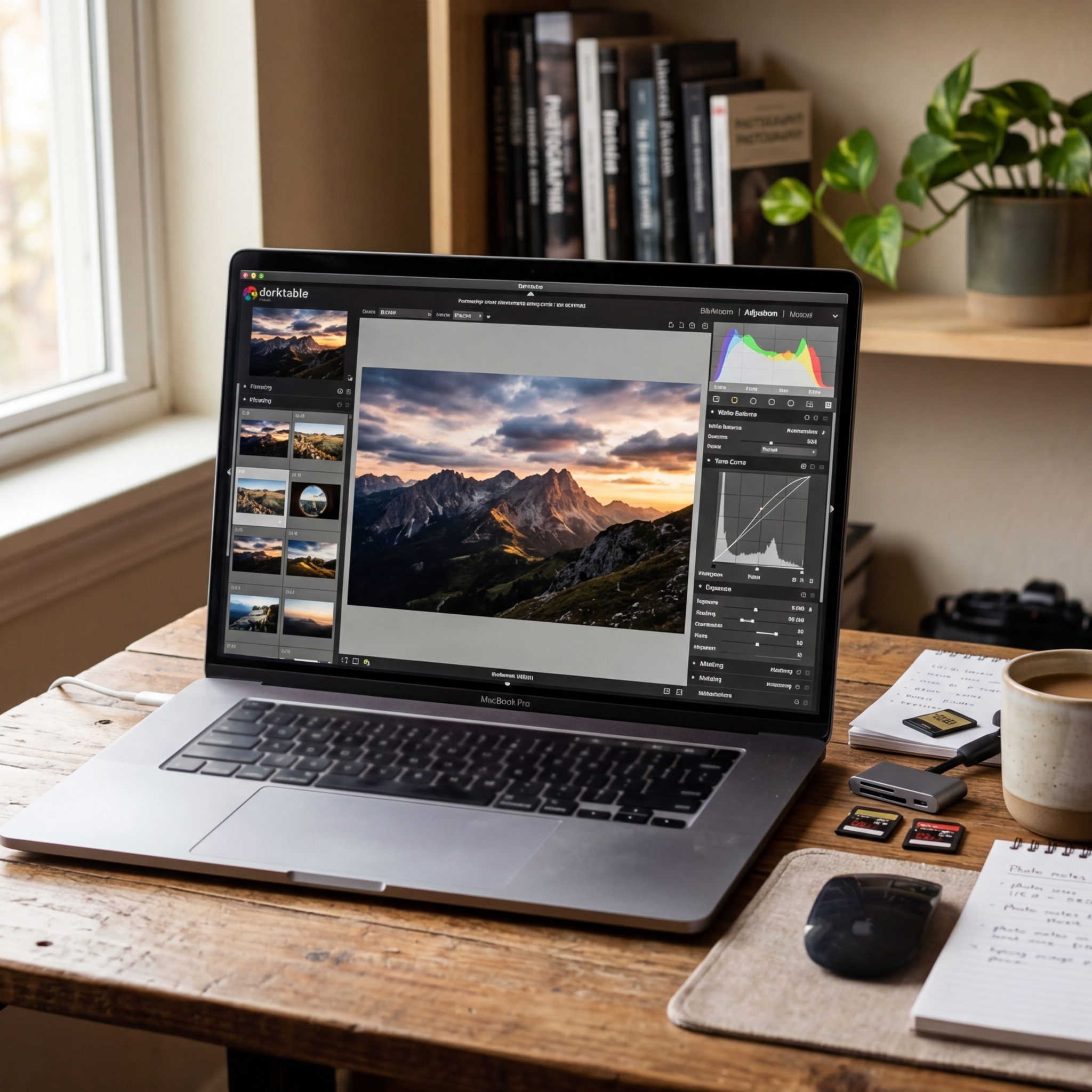
Der Umfang im Darkroom-Modul ist beeindruckend: Mehr als 60 Module sind in Darktable integriert, gruppiert in Bereiche wie „Basic“, „Tone“, „Color“, „Correction“, „Effect“ und „Masking“. Hier gelingen alle typischen Entwicklungsschritte: Belichtung, Kontrast, Farbbalance, Weißabgleich, Rauschreduzierung und vieles mehr.
Die Oberfläche im Darkroom-Modus erinnert an professionelle Bildeditoren und ist vollständig anpassbar. Wer gerne mit Ebenen, Masken oder Luminanzkurven arbeitet, profitiert von einer ähnlichen Tiefe, wie sie Photoshop bietet – inklusive Integration mit externen Editoren.
Pixelperfekte Kontrolle und Fine-Tuning: Die Spezialitäten von Darktable
Gerade in puncto Detailanpassung spielt Darktable seine Stärken aus. Beispielsweise erlauben die komplexen Farbmodule und das Toning eine fast laborähnliche Abstimmung. Für anspruchsvolle Fotografen ist das Arbeiten mit Masken, Pinseln und verlaufenden Filtern schon lange Standard. Besonders spannend: Viele Module sind miteinander kombinierbar – das ermöglicht exakt reproduzierbare Workflows für Porträt, Landschaft, Produkt und Reportage.
Vergleich 2024/2025: Darktable und Lightroom im direkten Duell
Praktisch: Wer höchste Bildqualität und Kontrolle bei der RAW-Entwicklung sucht, stößt bei Darktable auf weniger Automatisierung, erhält dafür aber spürbar mehr Einstellungsspielraum für feine Bildoptimierung.
Praxis-Tipps: Workflow-Beispiele und Tricks für Einsteiger & Profis
Für einen schnellen Einstieg empfehlen sich vorbereitete Styles – diese können Sie importieren oder aus der Community herunterladen. Schrittweise Workflow-Beispiele:
Für Fortgeschrittene bietet sich das punktuelle Arbeiten mit Masken, die Kombination spezieller Module (etwa Farbkorrektur + Effektmodule) oder das Automatisieren per Batch-Export an.
Fazit: Für wen lohnt sich Darktable als Lightroom Alternative?
Darktable überzeugt 2024/2025 als fortschrittliche, kostenlose Lightroom Alternative – insbesondere für Nutzer, die freies, kontrolliertes Arbeiten an RAW-Dateien schätzen und bereit sind, sich in eine komplexe Software einzuarbeiten. Die Vorteile liegen auf der Hand: Feinere Kontrolle bei der RAW-Entwicklung, zahlreiche Module und professionelle Workflows, gepaart mit einer aktiven Community, regelmäßigen Updates und hoher Stabilität. Im direkten Vergleich muss Darktable Nutzer auf mobile Lösungen und manche Komfort-Features verzichten, gleicht dies aber durch innovative Funktionstiefe mehr als aus. Als unabhängiges Downloadportal empfehlen wir: Wenn Sie mit Bildbearbeitung flexibel, leistungsstark und kostenlos arbeiten möchten, sollten Sie Darktable testen – und die offene Community nutzen, um Fragen zu klären oder Erweiterungen zu entdecken.
| Pro | Contra |
| Kostenlos und open-source | Benutzeroberfläche kann langsamer reagieren |
| Vielseitige und modulare Anwendung | Keine mobile App verfügbar |
| Feinere Kontrolle über Entwicklungsschritte | Manche Komfort-Features fehlen |
| Aktive Community und regelmäßige Updates | Thumbnails beim Import sind kleiner |
FAQ zum Thema Darktable Lightroom Alternative
Was sind die besonderen Stärken von Darktable gegenüber Lightroom?
Darktable bietet eine größere Vielfalt an Modulen, feinere Einstellmöglichkeiten, fortschrittliche Maskierungswerkzeuge und eine umfassende Tagging-Funktion besonders für viele Bilder. Die kostenfreie, offene Plattform ist vor allem für erfahrene Nutzer attraktiv.
Gibt es auch Nachteile oder Einschränkungen bei Darktable?
Ja. Die Benutzeroberfläche kann bei großen Bildmengen langsamer reagieren, gerade bei Echtzeit-Vorschau. Mobile Apps fehlen, die Thumbnails sind beim Import kleiner, und ein direktes Umbenennen oder Verschieben von Dateien ist nicht möglich. Auch das Standard-RAW-Rendering wirkt manchmal flacher als bei Lightroom.
Kann ich meine Lightroom-Presets in Darktable verwenden?
Direkt importieren lassen sich Lightroom-Presets nicht. Sie können jedoch eigene Styles anlegen oder tauschen – die Community bietet hierfür viele Vorlagen und Hilfestellungen. Bei Umstieg sollten Sie sich mit den Style-Optionen vertraut machen.
Wie finde ich Unterstützung oder Hilfe zur Einrichtung?
Darktable profitiert von einer aktiven, hilfsbereiten Community. Zahlreiche Foren, Wikis, deutschsprachige Tutorials und offizielle Handbücher bieten Antworten – ideal für Einsteiger oder bei speziellen Fragen zur RAW-Bearbeitung.