Download
Version 3.0
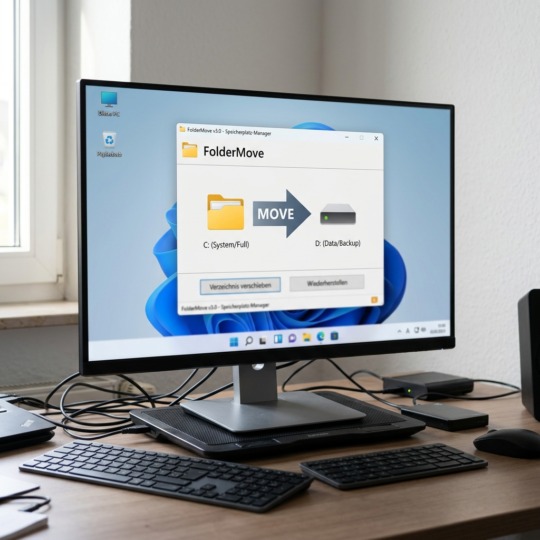
Speicherplatzengpässe auf der Systemfestplatte gehören zu den häufigsten Alltagsproblemen von PC-Anwendern. Besonders Spiele oder umfangreiche Software-Blöcke beanspruchen schnell mehrere Gigabyte. Viele stellen sich dann die Frage: Wie lässt sich ein installiertes Programm verschieben, ohne dass anschließend alles neu installiert werden muss? FolderMove ist die clevere Antwort: Dieses praktische, kostenlose Tool für Windows (ab Version 7 bis 11) ermöglicht es, Installationsordner inklusive Verknüpfungen und Registry-Einträgen fehlerfrei auf eine andere Festplatte, Partition oder ein externes Laufwerk umzuziehen. Wer schon einmal vor der schieren Aufgabe stand, ein voluminöses Programm manuell zu migrieren, weiß: Herkömmliches Ausschneiden und Einfügen genügt nicht – Pfade, Verknüpfungen und Registrierungseinträge würden ins Leere laufen. Hier setzt FolderMove an und automatisiert den komplizierten Prozess sicher und stabil. Ob zur Speicheroptimierung, beim Wechsel auf eine neue SSD oder als Vorbereitung für ein größeres Windows-Update: FolderMove gibt Nutzern ein starkes Werkzeug an die Hand, das Datensicherheit, Zeitersparnis und Bedienkomfort gleichermaßen verbindet.
Warum ist das Verschieben von Programmen oftmals problematisch?
Installierte Programme sind meist tief im System verankert: Mit individuellen Pfad-Angaben, zahlreichen Verknüpfungen, Einträgen in der Windows-Registry und manchmal sogar Lizenzinformationen wird ein einfaches Kopieren schnell zum Albtraum. Verschiebt man den Ordner manuell, sind Programme nicht selten unbrauchbar, da Windows die neue Struktur nicht erkennt und Pfadangaben nicht automatisch anpasst. In manchen Fällen erfordern Programme sogar eine vollständige Neuinstallation, verbunden mit potenziellem Datenverlust. Besonders bei Software mit vielen Abhängigkeiten oder großen Spieleordnern ist dies nicht nur lästig, sondern riskant. FolderMove löst diese Problematik durch den Einsatz von symbolischen Links (Symlinks) – einer Funktion, die Ordner quasi als „virtuelle Wegweiser“ an einen neuen Speicherort weiterleiten kann.
Wie funktioniert FolderMove technisch?
Das Herzstück von FolderMove ist die Nutzung von Symlinks, also Symbolischen Links. Diese werden vom modernen Windows-Dateisystem NTFS unterstützt und wirken wie intelligente Wegweiser: Nach dem Verschieben eines Ordners zeigt der alte Pfad auf den neuen, sodass Programme und das Betriebssystem weiterhin denselben Speicherort „sehen“. Technisch funktioniert dies so:
- FolderMove verschiebt den gewünschten Installationsordner in das neue Verzeichnis auf einer anderen Festplatte oder Partition.
- An der alten Stelle wird ein Symlink in Form einer unsichtbaren kleinen Datei angelegt.
- Windows behandelt diesen Link genau wie den ursprünglichen Programmordner – für Anwendungen bleibt das gesamte Zusammenspiel unverändert.
Vorteil: Verknüpfungen, Registry Finder -Zuweisungen oder Shortcuts funktionieren weiterhin, da sie auf den ursprünglichen Pfad zeigen und FolderMove diesen automatisch mit dem neuen Speicherort verbindet. Symlinks sind ein mächtiges Werkzeug und werden von IT-Profis auch für Servermigrationen verwendet – FolderMove macht diese Technik erstmals besonders einfach für jeden Windows-Nutzer verfügbar.
Welche Voraussetzungen und Einschränkungen gibt es?
Damit das Programm verschieben mit FolderMove reibungslos klappt, müssen einige Bedingungen erfüllt sein:
- Sie benötigen auf dem PC Administratorrechte, damit FolderMove die erforderlichen System-Einstellungen ausführen kann.
- Das Ziel- und Quell-Laufwerk müssen mit NTFS (New Technology File System) formatiert sein – nur so lassen sich Symlinks korrekt erstellen.
- Installieren Sie unbedingt das Microsoft .NET Framework ab Version 4.5.2, empfohlen 4.7.2 oder neuer, sonst startet FolderMove nicht.
- Kompatibel ist das Tool mit Windows 7, 8, 10 und 11 – ältere Systeme werden nicht unterstützt.
- Die Oberfläche ist ausschließlich auf Englisch gehalten.
Wichtig: FolderMove funktioniert nicht bei allen Programmen fehlerfrei. Insbesondere sogenannte UWP-Apps (Universal Windows Platform) aus dem Microsoft Store reagieren oft problematisch oder verweigern nach dem Umzug den Start. Auch Programme, die sehr tief ins System eingreifen, Systemdienste verändern oder mit Drittanbietern synchronisieren, können Schwierigkeiten machen. Nutzen Sie FolderMove niemals, um Systemverzeichnisse oder Windows-Kerndateien zu verschieben – hier können massive Fehler auftreten.
Welche Vorteile und Nachteile hat FolderMove im praktischen Einsatz?
| Pro | Contra |
| Das Tool ist kostenlos, portabel (keine Installation) und benötigt kaum Einarbeitung. | Die Programmsprache ist ausschließlich Englisch. |
| Es verschiebt Programme schnell, sicher und automatisiert – Fehler werden minimiert, Programme laufen meist direkt weiter. | Bei UWP-Apps, Spielen mit besonderen Kopierschutzmaßnahmen oder sehr speziellen Drittanbieter-Programmen kann es zu Fehlern kommen. |
| Das Verschieben auf externe Laufwerke, SSDs oder Partitionen erfolgt problemlos und sorgt für bessere Speicherverwaltung. | Es ist keine automatische Programmerkennung vorhanden; Sie müssen den Quell- und Zielordner jeweils manuell angeben. |
| Symbolische Links garantieren, dass Registry-Einträge, Desktop-Shortcuts und andere Verweise immer noch korrekt funktionieren. | Bedenken Sie: Der Einsatz auf Systemordnern kann Ihr System unbrauchbar machen – FolderMove ist für klassische Anwendungssoftware gedacht. |
Schritt-für-Schritt: Ordner mit FolderMove verschieben
- Laden Sie FolderMove in der aktuellen Version 3.0 herunter, entpacken Sie die ZIP-Datei und starten Sie das Tool mit Administratorrechten (Rechtsklick, „Als Administrator ausführen“).
- Im Hauptfenster sehen Sie zwei Felder: Source Folder (Quellordner) und Destination Folder (Zielordner). Klicken Sie jeweils auf „Browse“ (Ordnersymbol), um den bisherigen Installationsordner der betreffenden Software und den neuen gewünschten Speicherplatz zu wählen.
- Kontrollieren Sie sorgfältig, dass genügend Platz am Zielort vorhanden ist.
- Klicken Sie anschließend auf „Move and Set SymbolicLink“.
- FolderMove verschiebt nun alle Daten und richtet an der alten Stelle den Symlink ein. Im Anschluss erscheint eine Meldung, sobald der Vorgang abgeschlossen ist.
- Testen Sie das verschobene Programm! Sollte es nicht funktionieren, kann der Vorgang in vielen Fällen rückgängig gemacht werden, indem Sie den Ordner zurückschieben und den Symlink entfernen.
Achtung: Verschieben Sie keine Windows-Systemdateien, da dies zu gravierenden Problemen führen kann! Nutzen Sie FolderMove vorzugsweise für klassische Desktop-Anwendungen oder Spiele, die nicht aus dem Microsoft Store stammen.
Praxisszenarien: Wann macht FolderMove besonders Sinn?
FolderMove ist für viele typische Anwendungsfälle im Alltag geeignet:
- Wer große Spiele installiert hat und den Platz auf einer neuen SSD braucht, verschiebt diese mit wenigen Klicks.
- Umzug auf einen schnelleren Datenträger: Anwendungen starten spürbar schneller, wenn sie auf einer flotten NVMe-SSD liegen.
- Entlastung der Systemfestplatte, etwa vor Updates, Systemabbild-Erstellung oder bei geringen Speicherreserven.
- Datensicherung zur Vorbereitung auf einen neuen Rechner – FolderMove hilft, Software-Installationen fix umzuziehen.
- Flexible Speicherverwaltung insbesondere bei Laptops, hybriden Desktop-Systemen oder knapp kalkuliertem Speicherplatz.
Vergleich: FolderMove, manuelle Symlinks und Alternativen
Natürlich könnten Sie Symlinks auch selbst mit der Kommandozeile und dem mklink -Befehl erstellen. Doch dabei lauern komplexe Risiken: Fehlerhafte Pfadangaben oder Schreibrechte führen schnell dazu, dass Programme nicht mehr starten. FolderMove nimmt Ihnen diese Hürden komplett ab, da das Tool alle Schritte automatisiert und Sie keine Kommando-Befehle eintippen müssen. Eine weitere bekannte Lösung ist Steam Mover, das sich aber auf Spiele aus Steam und ähnliche Plattformen spezialisiert – FolderMove funktioniert hingegen mit fast allen herkömmlichen Windows-Programmen.
Fazit: FolderMove macht das Programm Verschieben kinderleicht
FolderMove ist für jeden Windows-Anwender ein hilfreiches Werkzeug zur flexiblen Speicherverwaltung. Besonders wer viele große Programme oder Games nutzt, spart nach wenigen Minuten nicht nur wertvollen Speicherplatz, sondern auch jede Menge Zeit und Nerven. Die Anwendung ist sicher, schnell, intuitiv und – sofern man den empfohlenen Rahmenbedingungen folgt – äußerst zuverlässig. Mit der auf Symlinks basierenden Technologie schafft FolderMove eine nahtlose Benutzererfahrung, sodass Sie sich um die Funktion Ihrer Software keine Sorgen machen müssen. Für alle, die Festplatten klug nutzen und ihren PC langfristig stabil und leistungsstark halten möchten, ist FolderMove eine klare Empfehlung. Testen Sie das Tool bei Ihrem nächsten Softwareumzug und erleben Sie, wie einfach das Verschieben von Programmen sein kann.
FAQ zum Thema FolderMove Programm verschieben
Wie sicher ist es, Programme mit FolderMove zu verschieben?
Bei Einhaltung der Voraussetzungen (NTFS, Administratorrechte, keine Systemdateien) ist FolderMove zuverlässig. Risiken entstehen vor allem bei inkompatiblen Programmen und falscher Anwendung. Vor dem Verschieben empfiehlt sich eine Datensicherung.
Kann ich auch Systemdateien mit FolderMove verschieben?
Nein, FolderMove ist ausdrücklich nicht für Systemverzeichnisse oder Windows-Kerndateien gedacht. Die Nutzung für solche Zwecke kann zu schwerwiegenden Fehlern führen.
Was passiert, wenn das verschobene Programm nicht mehr läuft?
Meistens lässt sich der Vorgang durch Rückverschiebung und Entfernen des Symbolischen Links wieder rückgängig machen. In Einzelfällen kann jedoch eine Neuinstallation erforderlich sein.