Download
Version 0.11.5
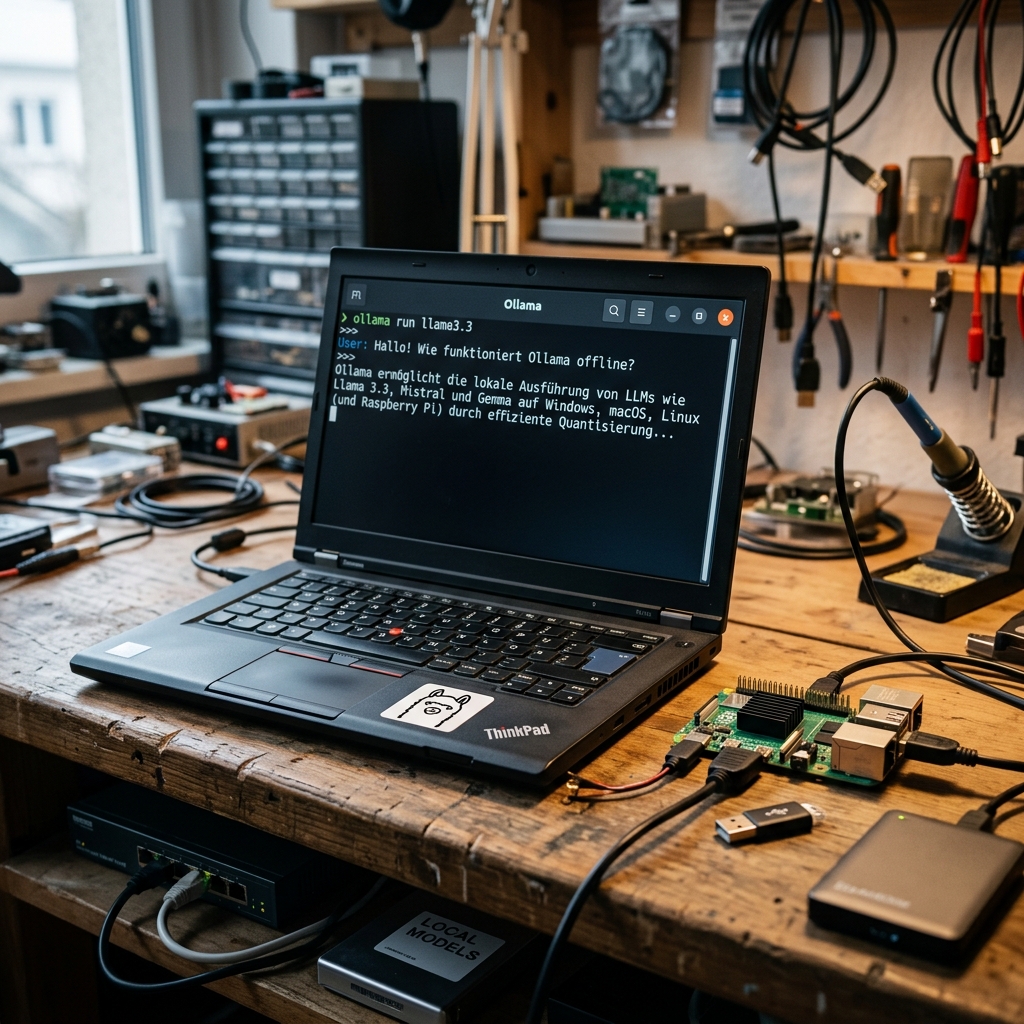
Wer Künstliche Intelligenz verantwortungsvoll im Unternehmenskontext oder privat einsetzen möchte, steht vor einer Herausforderung: Wie lässt sich die Leistungsfähigkeit moderner Large Language Models wie Llama 3.3, Mistral oder Gemma nutzen, ohne die Hoheit über sensible Daten aus der Hand zu geben oder von Cloud-Diensten abhängig zu sein? Genau hier setzt Ollama als quelloffenes Tool an. Es ermöglicht, fortschrittliche Sprachmodelle vollständig offline auf unterschiedlichsten Systemen zu betreiben – von Windows und macOS bis hin zu Linux und sogar dem Raspberry Pi. Wer KI vollständig selbst steuern, Datenschutz aktiv schützen und unabhängig von wechselnden Nutzungsbedingungen großer Anbieter bleiben möchte, erhält mit Ollama eine leistungsstarke Lösung. Die Möglichkeit, Modelle flexibel über die Kommandozeile zu steuern, eigene Anpassungen vorzunehmen und API-Schnittstellen zu nutzen, eröffnet Entwicklern, Unternehmen und Datenschutzenthusiasten enorme Freiheiten – egal ob als persönlicher Coding-Assistent, Data Analysis Tool vor Ort oder als Basis für unternehmensinterne Automatisierungen. Ollama vereinfacht den lokalen Einstieg in die KI-Welt erheblich und legt dabei Wert auf Offenheit, Flexibilität und Effizienz, was die Software auch für ambitionierte Einsteiger spannend macht.
Was ist Ollama und wie funktioniert die lokale Installation?
Ollama ist eine Open-Source-Plattform, mit der Sie große Sprachmodelle lokal installieren und nutzen können. Dadurch sind keine sensiblen Datenübertragungen ins Internet nötig; alle Arbeitsvorgänge bleiben auf Ihrer Hardware. Die Funktionsweise ist dabei denkbar einfach: Nach der Einrichtung – meist genügt der Aufruf eines curl-Skripts in der Kommandozeile ( Beispiel: curl -fsSL https://ollama.com/install.sh | sh ) – kann Ollama direkt genutzt werden. Modelle wie Llama 3.3 70B benötigen zwar Ressourcen (ca. 40GB RAM), sind durch Quantisierungstechniken und Hardwareoptimierung aber auch auf schwächerer Hardware einsatzfähig. Für Entwickler bedeutet das maximale Autonomie: Modelle lassen sich nach Wunsch laden, starten oder feingranular konfigurieren – beispielsweise mit „ollama run llama3.3“.
Welche Modelle und Plattformen unterstützt Ollama?
Ollama legt Wert auf maximale Interoperabilität: Unterstützt werden verschiedenste LLMs wie Llama 3.3, Mistral oder Gemma. Dank Formatkompatibilität (z.B. GGUF oder Safetensors) lassen sich Modelle flexibel hinzufügen. Neben klassischen Plattformen wie macOS, Windows und Linux punktet Ollama auch mit einer Version für den Raspberry Pi. Besonders praktisch: Die CLI-basierte Bedienung bleibt auf allen Systemen identisch, sodass auch im Unternehmen eine zentrale Steuerung möglich ist. Die Option, Ollama in bestehende Infrastrukturen einzubinden – etwa als Python – oder JavaScript-Komponente – schafft zahlreiche Anwendungsmöglichkeiten, vom schnellen Prototyp bis zur betriebskritischen Lösung.
Vorteile der lokalen Ausführung: Warum Ollama Unternehmen, Entwickler und Datenschutzfans überzeugt
| Pro | Contra |
| Datenschutz & Unabhängigkeit: Keine Cloud-Anbindung, volle Datenhoheit – sensible Inhalte bleiben lokal. | Ressourcenbedarf: Hoher Hardwareaufwand, insbesondere für große Modelle wie Llama 3.3 70B (ca. 40GB RAM). |
| Minimale Latenz & hohe Verfügbarkeit: Antworten in Echtzeit, unabhängig von externen Servern. | Komplexität: Erfordert technisches Know-how für Installation und praktische Nutzung. |
| Flexible Steuerung: Präzise Modellverwaltung via Kommandozeile inkl. Automatisierungsoptionen. | Fehlende grafische Oberfläche: CLI kann abschreckend für weniger technikaffine Nutzer sein. |
| Individuelle Anpassungen: Modelldateien und Prompts können frei modifiziert werden. | Wartungsaufwand: Lokale Updates und Wartung sind notwendig, um die Software aktuell zu halten. |
Gerade im professionellen Kontext – etwa bei der Arbeit mit sensiblem Kundenmaterial oder proprietären Quellcodes – ist dies ein enormer Vorteil. Entwickler profitieren zudem von granularer Versionskontrolle und der Möglichkeit, wiederverwendbare Workflows zu gestalten.
Quantisierung und Hardwareanforderungen: Effizienz für jede Umgebung
Ein zentrales Thema bei Large Language Models ist der Ressourcenbedarf. So benötigt beispielsweise Llama 3.3 70B im Regelbetrieb rund 40GB RAM – eine Zahl, die viele Systeme überfordern könnte. Hier setzt Ollama mit intelligenten Quantisierungstechniken an: Durch die Anpassung der Modellgenauigkeit (etwa auf 4-bit oder 8-bit) sinken Speicher- und Rechenbedarf signifikant, ohne dass für viele Standardanwendungen die Antwortqualität leidet. Wer eine potente GPU verbaut hat, profitiert zusätzlich von erhöhter Ausführungsgeschwindigkeit. Doch auch auf schwächeren Systemen – etwa als Sparringpartner am Raspberry Pi – funktioniert Ollama mit kleiner dimensionierten Modellen zuverlässig.
CLI, Modelfile-Anpassung und API-Nutzung: Praktische Beispiele für die tägliche Arbeit
Von der schnellen Codeprüfung bis zur unternehmensweiten Datenanalyse: Ollama glänzt mit vielfältigen Anwendungsmöglichkeiten dank moderner Schnittstellen. Die zentrale Steuerung erfolgt über die Kommandozeile:
- Modell starten: ollama run llama3.3 – das Modell ist sofort live
- Eigenen Prompt definieren: Anpassung direkt in der Modelfile für spezifische Workflows
- Python-Integration: Mittels REST-API lassen sich vielseitige Automatisierungen realisieren; so binden Entwickler den lokalen Chatbot direkt in eigene Tools ein.
Dank API-Unterstützung lässt sich Ollama nahtlos in Projekte auf Basis von Python oder JavaScript einbauen – ob für Echtzeit-Chatbots, komplexe Textanalysen oder Auto-Completion-Systeme für die Softwareentwicklung. Besonders praktisch: Die Option, über die Modelfiles Spezialfunktionen zu ergänzen, ermöglicht die Entwicklung individueller KI-Assistenten, angepasst auf firmeninterne Abläufe oder spezifische Analysen. Für Teams, die grafische Oberflächen bevorzugen, bietet die OpenWebUI schnellen Zugang ohne Kommandozeilenkenntnisse.
Cloud-Lösungen vs. lokale Installation: Wann lohnt die Unabhängigkeit?
Cloud-KIs punkten mit niedriger Einstiegshürde – aber auch mit Abhängigkeit und Datenschutzrisiken.
- Cloud-Lösung: Geringer Hardwareaufwand, ständige Aktualität, allerdings laufende Kosten sowie Unsicherheiten bei Datenschutz und Serviceverfügbarkeit.
- Ollama lokal installieren: Einmalige Hardwareinvestition (je nach Modellgröße), sehr hohe Autonomie und volle Datenkontrolle. Keine laufenden Gebühren, zuverlässiger Betrieb auch offline und bei individuellem Anpassungsbedarf.
Viele Unternehmen entscheiden sich bewusst für Ollama, wenn streng regulierte Umgebungen oder sensible Anwendungsbereiche (z.B. Medizin, Recht, Forschung) robusten Datenschutz und höchste Zuverlässigkeit erfordern.
Kombinierte Nutzung: Lokale KI trifft Cloud – Flexibilität pur
Spannend ist die Möglichkeit, Ollama flexibel mit Cloud-KI zu kombinieren. So nutzen IT-Teams große Sprachmodelle lokal für sensible Aufgaben und greifen bei Bedarf auf zusätzliche Rechenleistung in der Cloud zurück. Für Entwickler heißt das: Maximale Kontrolle im eigenen Haus, Outsourcing für Aufgaben mit sehr hohem Ressourcenbedarf oder bei kurzfristigen Anforderungen. Durch die offene Architektur ist sogar eine synchrone Nutzung möglich – etwa, indem firmenspezifische Prompts lokal verarbeitet werden, während öffentliches Wissen aus der Cloud geladen wird.
Fazit: Ollama lokal installieren – maximale Souveränität für moderne KI-Workflows
Wer zukunftssichere künstliche Intelligenz datenschutzkonform, effizient und individuell anpassen will, kommt an Ollama nicht vorbei. Die lokale Installation macht Schluss mit externen Abhängigkeiten, bietet volle Kontrolle und maximale Geschwindigkeit – von der individuellen Automatisierung über den sensiblen Unternehmenseinsatz bis zum Experimentieren als Enthusiast. Die Kombination aus einfacher Installation, Anpassbarkeit und vielseitiger Integration in eigene Tools sichert Ollama einen festen Platz in der Toolbox moderner Entwickler und Unternehmen. Besonders überzeugend sind die hohe Flexibilität, die robuste CLI- und API-Unterstützung sowie die Möglichkeit, selbst komplexe Modelle wie Llama 3.3 70B lokal einzusetzen – ganz ohne Kompromisse in Sachen Datenschutz und Verfügbarkeit. Empfehlenswert für alle, die nicht nur mit-, sondern vorausgehen wollen.
FAQ zum Thema Ollama lokal installieren
Wie lässt sich Ollama lokal installieren?
Die Installation erfolgt ganz einfach über die Kommandozeile mit dem Befehl curl -fsSL https://ollama.com/install.sh | sh. Nach Abschluss steht Ollama sofort zur Verfügung – auf Windows, macOS, Linux und sogar auf dem Raspberry Pi.
Welche Hardware brauche ich für große Modelle wie Llama 3.3 70B?
Für besonders leistungsstarke Modelle wie Llama 3.3 70B sind ca. 40GB RAM und möglichst eine aktuelle GPU empfehlenswert. Dank Quantisierung können jedoch auch kleinere Systeme kleinere Modelle effizient betreiben.
Kann Ollama mit Cloud-KI kombiniert werden?
Ja, Sie können Ollama lokal für sensible Aufgaben verwenden und parallel auf Cloud-KI zugreifen. So kombinieren Sie maximale Flexibilität mit Datenschutz und Leistungsfähigkeit.
Welche Vorteile hat die CLI-Bedienung?
Die Steuerung per Kommandozeile erlaubt Automatisierung, Schnelligkeit und höchste Flexibilität – ideal für Entwickler, Unternehmen und Poweruser. Zudem sind Workflows leicht übertragbar und versionierbar.