Download
Version 3.4.0
Videobearbeitung ist aus dem privaten und beruflichen Alltag nicht mehr wegzudenken – sei es, um Erinnerungen festzuhalten, Inhalte für soziale Medien zu produzieren oder professionelle Präsentationen zu gestalten. Die Suche nach einer leistungsstarken und zugleich einfach zu bedienenden Lösung führt viele zu kostenpflichtigen Profi-Tools – dabei gibt es mit dem OpenShot Video Editor eine völlig kostenlose, open-source Alternative, die in Sachen Funktionsumfang und Flexibilität überzeugt. Das plattformübergreifende Videobearbeitungsprogramm begeistert sowohl Einsteiger wie fortgeschrittene Nutzer mit einer intuitiven Oberfläche, einer beeindruckenden Auswahl an Werkzeugen und einem offenen System, das Kreativität keine Grenzen setzt. Besonderes Augenmerk gilt der Vielseitigkeit: Ob umfangreiche Mehrspur-Editing-Projekte mit beliebig vielen Spuren, spektakulären Übergängen, der Unterstützung von 4K und Surround-Sound oder moderner Audiobearbeitung – OpenShot bietet alle wesentlichen Funktionen und arbeitet zuverlässig auf Linux, Windows und Mac. Die jüngsten Updates bringen nicht nur mehr Stabilität, sondern auch neue Werkzeuge zur Transformation von Clips, präzisem Schneiden sowie einen unkomplizierten Drag-and-Drop-Import. Wer einen leistungsfähigen Videoeditor ohne versteckte Kosten sucht, erhält hier nicht nur eine Einführung, sondern auch wertvolle Praxistipps für das perfekte Videoerlebnis.
Was ist der OpenShot Video Editor und wie unterscheidet er sich von anderen Videoprogrammen?
Der OpenShot Video Editor ist ein kostenloser, open-source Videoeditor, der gezielt darauf abzielt, professionelle Werkzeuge für alle Nutzergruppen bereitzustellen. Ein wesentlicher Pluspunkt ist die Offenheit der Software: Jeder kann OpenShot herunterladen, nutzen und sogar zur Weiterentwicklung beitragen – ganz ohne Lizenzkosten.
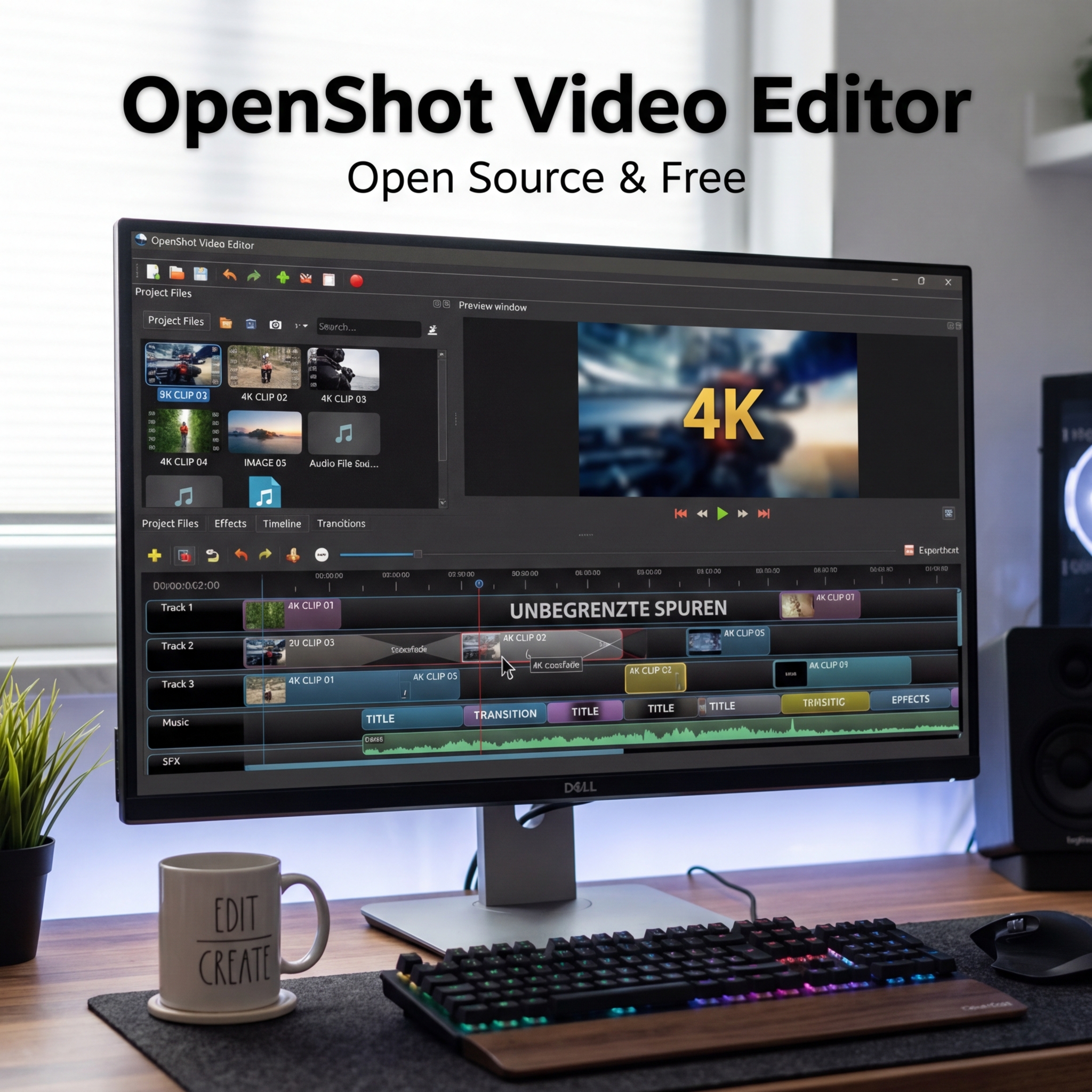
- Unbegrenzte Spuren: Während manche Konkurrenten die Anzahl der Spuren beschränken, ermöglicht OpenShot beliebig viele Video- und Audiospuren in einem Projekt.
- Über 400 Effekte/Übergänge: Kreative Gestaltungsmöglichkeiten stehen mit unzähligen Filtern, Überblendungen, Titelvorlagen und 3D-Animationen bereit.
- 4K- und FFmpeg-Unterstützung: Die Zusammenarbeit mit der FFmpeg-Bibliothek gestattet eine enorme Formatvielfalt, sogar aktuelle 4K-Inhalte lassen sich bearbeiten.
- Stabile, aktuelle Version auf allen Systemen: Egal ob Linux, Mac oder Windows – OpenShot läuft ohne Funktionsverlust und wird regelmäßig aktualisiert.
Im Vergleich zu professionellen Tools wie DaVinci Resolve oder Shotcut punktet OpenShot mit einer niedrigeren Einstiegshürde und einer ausgeglichenen Balance zwischen Funktionsumfang und Übersichtlichkeit. Speziell für private Anwender und Einsteiger ist das Menü selbsterklärend – ohne Einschränkung bei kreativen Möglichkeiten.
Die wichtigsten Features im Überblick: Was kann OpenShot Video Editor wirklich?
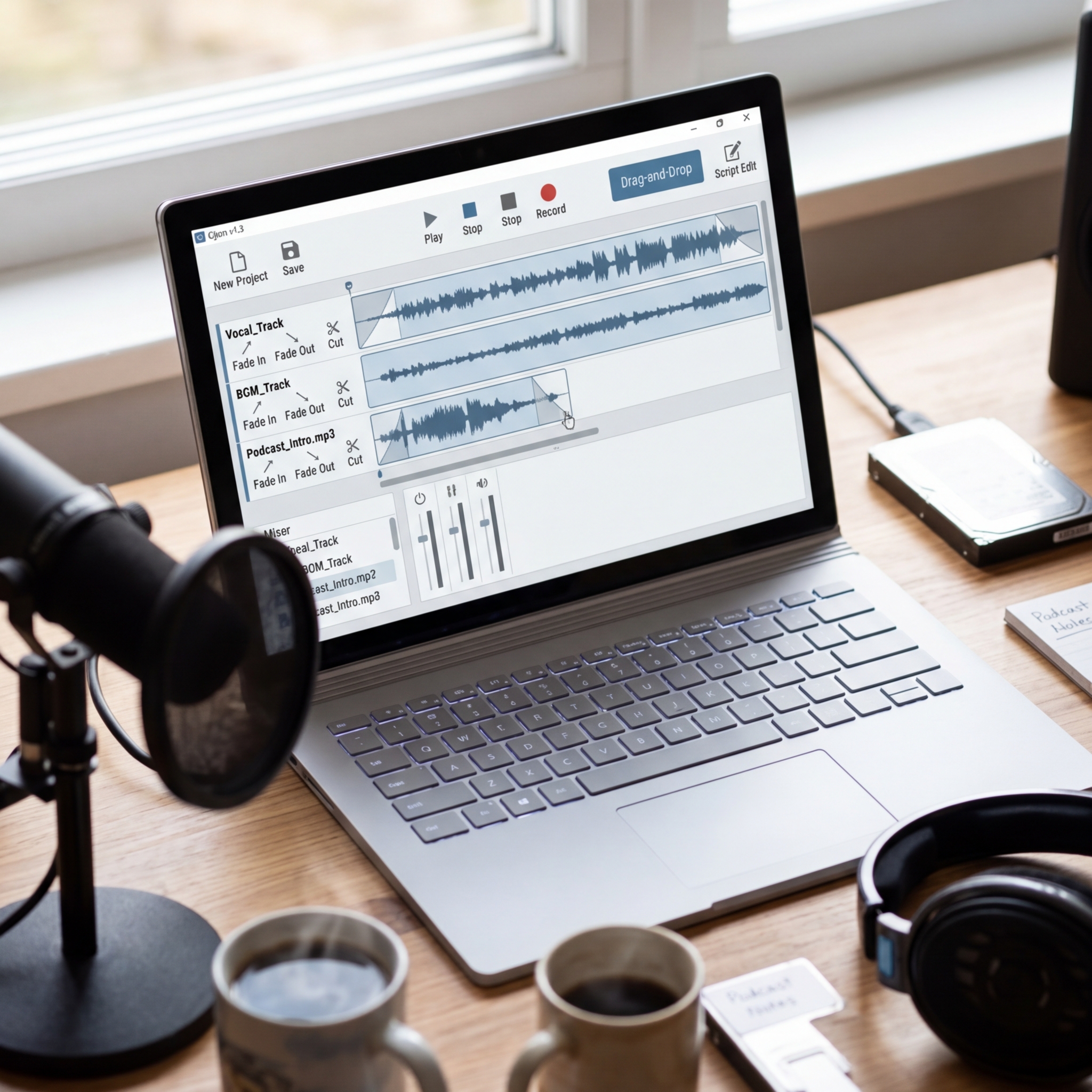
Mehrspur-Editing auf Profi-Niveau
Mithilfe der unbegrenzten Spuren können Sie Videos, Musik, Effekte und Bilder beliebig kombinieren. Praktisch: Sie arrangieren auf separaten Spuren z.B. mehrere Videosequenzen, hinterlegen Musik und bauen Texteinblendungen ein. Komplexe Projekte mit vielen Ebenen sind problemlos umsetzbar – ein klarer Wettbewerbsvorteil zu einfacheren Tools.
Effekte, Übergänge und Animationen
- Effekte und Übergänge: Im OpenShot Video Editor stehen Ihnen über 400 verschiedene Effekte und Übergänge bereit, darunter Überblendungen, Farbkorrekturen, Wischeffekte, Blenden und viele weitere Spezialeffekte. Diese verleihen Ihren Videos einen professionellen Charakter.
- 3D-Animationen: Für ein besonderes Highlight sorgen animierte Titel, Logos oder bewegte Objekte mit dem integrierten Blender-Support.
- Kurvenbasierte Kamerabewegungen: Zooms und Schwenks lassen sich mittels Keyframes und Kurven animieren – so wirken Ihre Kamerafahrten besonders lebendig.
Umfangreiche Audiobearbeitung und Surround Sound
Der OpenShot Video Editor bietet fortschrittliche Tools zur Audiobearbeitung. Visualisieren Sie Audio-Wellenformen, trennen Sie Kanäle, wenden Sie Filter an oder schaffen Sie mit Surround Sound echtes Kinofeeling. Dank des integrierten Mixers steuern Sie Lautstärken und Soundeffekte direkt auf der Zeitachse.
Intuitive Bedienung für jeden Anspruch
- Drag-and-Drop-Import: Dateien werden einfach ins Projektfenster gezogen – unabhängig vom Format.
- Transformationen: Clips können skaliert, gedreht, verschoben oder mit Alpha-Animationen (Transparenz-Verläufen) versehen werden.
- Schneidewerkzeuge: Sie schneiden, trimmen oder teilen Clips präzise – wahlweise direkt in der Zeitleiste oder mit speziellen Werkzeugen.
- Autosave: Regelmäßiges, automatisches Speichern schützt vor Datenverlusten.
- Titelvorlagen: Vorgefertigte Titel und Animationsmöglichkeiten erleichtern das Gestalten von Intros, Outros oder Texteinblendungen im Handumdrehen.
Installationsanleitung: So starten Sie mit dem OpenShot Video Editor
Die Installation gelingt schnell, unabhängig vom verwendeten Betriebssystem:
- Windows: Laden Sie das Installationspaket herunter, klicken Sie doppelt und folgen Sie dem Assistenten.
- Mac: Öffnen Sie die .dmg-Datei, ziehen Sie das OpenShot-Icon ins Programme-Verzeichnis.
- Linux: Nutzen Sie die Paketverwaltung, z.B. sudo apt install openshot-qt (Debian/Ubuntu) oder den Software-Installer Ihrer Distribution.
Nach dem ersten Start präsentiert sich die Oberfläche klar strukturiert: Medienimport links, Zeitleiste unten, zentrale Vorschau und Effekte in der Werkzeugleiste – ideal für den schnellen Einstieg.
OpenShot Video Editor Tutorial: Erste Schritte und praktische Tipps
- Projekt anlegen: Starten Sie mit „Neues Projekt“, vergeben Sie einen Namen und wählen Sie ggf. die Zielformate aus.
- Dateien importieren: Ziehen Sie Clips, Fotos oder Musik per Drag-and-Drop oder über das Plus-Symbol in Ihr Medienarchiv.
- Spuren anlegen und füllen: Per Rechtsklick fügen Sie zusätzliche Spuren hinzu, kombinieren Inhalte beliebig.
- Schneiden und bearbeiten: Mit dem Rasierklingen-Werkzeug teilen Sie Clips, mit dem Trimmwerkzeug kürzen Sie präzise Anfang und Ende.
- Effekte anwenden: Fügen Sie per Drag-and-Drop z.B. eine Überblendung oder Farbkorrektur ein. Die Stärke justieren Sie individuell.
- Titel gestalten: Nutzen Sie Vorlagen für Insert-Texte oder erstellen Sie eigene Schriftzüge inklusive Animation.
- Exportieren: Mit wenigen Klicks legen Sie Exportformat und Qualität fest. Für Social Media oder Archivierung stehen viele Profile bereit.
Vorteile, Nachteile und aktuelle Version im Überblick
| Pro | Contra |
| Kostenlos & Open Source: Kein Lizensierungsstress, keine Abo-Fallen. | Stabilität bei großen Projekten: In sehr alten Versionen kam es gelegentlich zu Abstürzen, etwa bei sehr langen oder komplexen Projekten. |
| Plattformunabhängig: Gleiches Nutzererlebnis auf Windows, Mac und Linux. | Manche Profi-Features fehlen: Hochkomplexe Farbkorrektur oder Multi-Cam-Schnitt sind spezialisierten Tools vorbehalten. |
| Vielfältige Features: Von 4K über Mehrspur-Editing bis zu Audiotools. | |
| Stetige Weiterentwicklung: Die Community sorgt für regelmäßige Updates, Fehlerbehebungen und mehr Stabilität. |
Aktuelle Version: Bis Juni 2024 ist Version 3.2.0 die neueste stabile Version, die zahlreiche Fehlerbehebungen und Verbesserungen – insbesondere bei Performance und Bedienung – enthält.
Fazit: Für wen lohnt sich der OpenShot Video Editor besonders?
Der OpenShot Video Editor ist weit mehr als ein einfaches Werkzeug – es ist ein vielseitiges, leistungsstarkes Open-Source-Programm für alle, die unkompliziert und dennoch kreativ Videos schneiden oder produzieren möchten. Besonders die unbegrenzten Spuren, die Vielzahl an Effekten und die eingebaute 4K-Unterstützung machen OpenShot zu einer attraktiven Alternative im Vergleich zu kommerziellen Lösungen. Die Bedienung gelingt auch Anfängern schnell, während Fortgeschrittene die kreativen Möglichkeiten zu schätzen wissen. Wer bereit ist, das ein oder andere kleine Manko – etwa gelegentliche Stabilitätsprobleme bei extrem großen Projekten – hinzunehmen, wird hier mit einem flexiblen, ständig weiterentwickelten Tool belohnt, das keine Kosten und kaum Kompromisse fordert. So ist OpenShot nicht nur eine Empfehlung für Hobbyfilmer und YouTube-Einsteiger, sondern auch für Profis, die eine unkomplizierte, stabile Lösung für den Alltag suchen.
FAQ zum Thema OpenShot Video Editor Tutorial
Welche Systemvoraussetzungen hat OpenShot?
OpenShot benötigt mindestens 4 GB RAM, einen Dual-Core Prozessor und eine GPU mit Unterstützung für OpenGL. Für 4K-Projekte sind ein stärkerer Prozessor und mindestens 8 GB Arbeitsspeicher sinnvoll.
Warum stürzt OpenShot manchmal ab?
Gelegentliche Abstürze traten vor allem in älteren Versionen oder bei überladenen Projekten auf. Die aktuelle Version 3.2.0 ist deutlich stabiler – regelmäßiges Speichern sowie die Autosave-Funktion schützen vor Datenverlust.
Kann ich mit OpenShot Videos für Social Media exportieren?
Ja, OpenShot Video Editor bietet zahlreiche Exportprofile für YouTube, Facebook, Instagram und andere Plattformen. So können Sie das passende Seitenverhältnis und die gewünschte Qualität schnell auswählen.
Eignet sich OpenShot auch für Anfänger?
Die Benutzeroberfläche ist besonders einsteigerfreundlich gestaltet, zahlreiche Tutorials und Vorlagen unterstützen beim Einstieg. Viele grundlegende Funktionen sind intuitiv erreichbar.