Download
Version 11.29.0
Wer digitale Dokumente effizient verwalten und vielseitig bearbeiten möchte, stößt früher oder später auf den PDF24 Creator. Als vollkommen kostenlose Lösung begeistert das Programm seit Jahren eine große Community – sowohl im privaten Umfeld als auch im Business-Einsatz. Was die Software besonders macht? Sie ist unkompliziert zu bedienen, bleibt dabei aber leistungsstark und hält zahlreiche professionelle Funktionen bereit. Von der schnellen Zusammenstellung einer Bewerbung bis hin zur Absicherung sensibler Unterlagen: Der PDF24 Creator ist ein echtes Multitalent. Doch wie funktioniert das Tool genau und was sollten Sie beachten, wenn Datenschutz und Sicherheit ganz oben stehen? In der nachfolgenden Anleitung erhalten Sie wertvolle Einblicke in Funktionsweise, Unterschiede zwischen Online- und Desktop-Version, Sicherheitsaspekte, praxisnahe Tipps und vieles mehr. Machen Sie Ihren digitalen Dokumenten-Alltag nicht komplizierter als nötig – greifen Sie zum PDF24 Creator kostenlos und profitieren Sie von diesem umfassenden Werkzeug!
PDF24 Creator kostenlos: Funktionsweise und praktische Beispiele
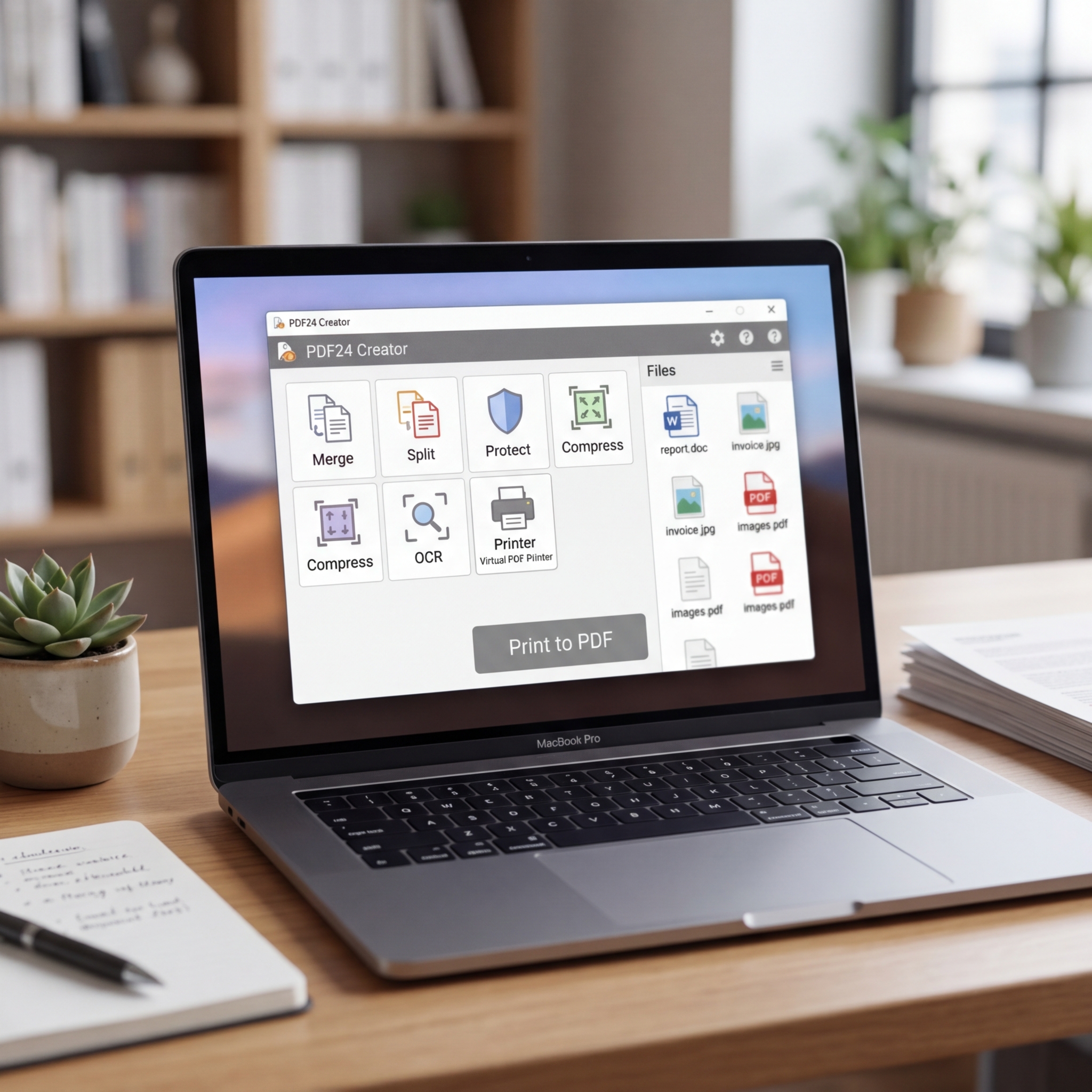
Der PDF24 Creator integriert sich nach der Installation als sogenannter virtueller PDF-Drucker in Ihr System. Doch was bedeutet das konkret? Immer wenn Sie in einem Programm – zum Beispiel in Word, Excel oder auch in Ihrem E-Mail-Client – die Option „Drucken“ wählen, taucht dort der „PDF24 PDF“-Drucker auf. Anstatt Ihr Dokument wie gewöhnlich auf Papier zu drucken, erstellt PDF24 daraus eine PDF-Datei. Praktisch: Auf diese Weise lassen sich nahezu alle druckbaren Dateien blitzschnell in PDFs umwandeln, unabhängig von deren ursprünglichem Format.
Beispiel aus dem Alltag: Sie möchten eine Online-Bestellbestätigung als PDF speichern? Wählen Sie einfach PDF24 als Drucker – und schon erhalten Sie ein durchsuchbares PDF für die eigene Ablage. Oder Sie stellen sich eine komplette Bewerbungsmappe aus unterschiedlichen Einzel-Dokumenten zusammen, indem Sie alles zum PDF24-Drucker schicken und im nächsten Schritt bequem zusammenführen.
Anleitung: Die wichtigsten Funktionen von PDF24 Creator im Überblick
PDFs zusammenfügen und trennen – Schritt-für-Schritt
PDFs zusammenfügen Anleitung: Um mehrere Dokumente zu vereinen, starten Sie PDF24 Creator über das Desktop-Icon. Ziehen Sie alle gewünschten Dateien per Drag-and-Drop ins Fenster. Die Reihenfolge können Sie per Mausklick anpassen. Klicken Sie anschließend auf „Zusammenfügen“, um eine einheitliche PDF zu erhalten.
Brauchen Sie dagegen nur einzelne Seiten aus einem großen Dokument, öffnen Sie das PDF im Editor und wählen die zu trennenden Seiten aus. Durch „Seiten extrahieren“ speichern Sie diese separat ab. Perfekt für große Unterlagen wie Verträge oder Präsentationen!
Passwortschutz und Verschlüsselung anwenden
Sensibilität für Datenschutz ist heutzutage ein Muss. Mit PDF24 können Sie beim Speichern oder Bearbeiten ganz einfach ein Passwort festlegen. Öffnen Sie Ihr Dokument, wählen im Menü „PDF sichern“ und setzen ein Kennwort für „Öffnen“ oder zur „Bearbeitung“. Niemand ohne dieses Passwort kann anschließend Ihr Dokument einsehen oder ändern. Besonders empfehlenswert für vertrauliche Steuerunterlagen oder rechtlich relevante Dokumente.
OCR-Texterkennung – Analoge Dokumente digitalisieren
Immer häufiger müssen gescannte Dokumente durchsuchbar gemacht werden. Der PDF24 Creator bietet dafür eine integrierte OCR-Texterkennung (Optical Character Recognition). Nach dem Import eines Scans genügt ein Klick auf „OCR anwenden“ und das Programm wandelt das Bild in ein editierbares PDF mit Text um – ideal, wenn Sie später nach Inhalten suchen oder den Text weiterverarbeiten möchten.
PDF-Komprimierung und Dateigröße reduzieren
Gerade beim Versand per E-Mail kann die Dateigröße ein Problem werden. Über die Funktion „PDF komprimieren“ reduziert der PDF24 Creator auf Wunsch die Qualität von Bildern und entfernt nicht benötigte Elemente, ohne das Layout zu zerstören. So lassen sich große Broschüren, Studien oder Bildersammlungen rasch in ein handlicheres Format bringen – optimal, um Speicherplatz zu sparen und Upload-Limits zu umgehen.
Bilder und Texte extrahieren sowie PDF vergleichen
Mithilfe der Export-Tools können Sie sämtliche Grafiken oder Textinhalte aus einer PDF herausziehen und separat abspeichern. Das ist besonders nützlich, wenn Sie ein altes Formular für eine neue Anwendung nutzen oder den Entwurf einer Grafik weiterverarbeiten möchten.
Die Vergleichsfunktion ermöglicht es, zwei PDF-Dokumente nebeneinander zu legen und Unterschiede anzuzeigen – ein echter Zeitgewinn bei Verträgen oder sich häufig ändernden AGB.
Desktop-Variante und Online-Tools: Die wichtigsten Unterschiede
Viele Nutzer bevorzugen die PDF24 Creator Desktop-Version, da sie besonders umfangreich ist. Sie funktioniert sogar ohne Internetverbindung und bietet alle Features lokal – ideal für den datenschutzbewussten Einsatz im Büro oder Homeoffice.
Anders die Online-Tools von PDF24: Ohne Installation greifen Sie über den Browser auf alle Kernfunktionen zu. Das ist praktisch auf fremden Rechnern oder unterwegs. Sie können PDF-Dateien hochladen, bearbeiten und direkt wieder herunterladen. Gut zu wissen: Die Online-Variante verarbeitet alle Daten temporär, speichert keine Dokumente dauerhaft und löscht sie nach der Bearbeitung – so bleiben Ihre Informationen geschützt.
Datensicherheit und Cloud: Wie sicher ist PDF24 Creator?
Datenschutz spielt eine entscheidende Rolle – gerade wenn sensible Unterlagen verarbeitet werden. Bei der Desktop-Lösung bleiben alle Daten auf Ihrem Rechner, sodass kein Austausch mit externen Servern nötig ist. Dies minimiert das Risiko unerlaubter Zugriffe.
Die PDF24 Online-Tools setzen auf temporäre Speicherung der Daten: Nach Bearbeitung werden alle Dateien nach kurzer Zeit automatisch vom Server entfernt. Es erfolgt keine Cloud-Speicherung, wodurch höchste Sicherheit gewährleistet ist. Dennoch empfehlen wir, bei besonders sensiblen Inhalten auf die lokal installierte Software zu setzen.
Installation und Systemanforderungen auf einen Blick
Die Installation des PDF24 Creators gelingt auch ohne technische Vorkenntnisse: Laden Sie die aktuelle Version herunter, führen Sie das Installationsprogramm aus und folgen Sie den Bildschirm-Anweisungen. Das Tool läuft unter Windows (ab Windows 7 aufwärts; kompatibel auch mit Windows 10 und 11). Die Systemanforderungen sind gering, für alltägliche Aufgaben reichen übliche Büro-Computer vollkommen aus. Ein Neustart im Anschluss sorgt für optimale Integration, insbesondere des virtuellen Druckers.
PDF24 Creator im Vergleich: Warum kostenlos?
Während viele Profi-Tools wie Adobe Acrobat oder Foxit kostenpflichtig und teils an Abonnements gebunden sind, bleibt PDF24 Creator kostenlos. Alle Basis- und viele Profi-Funktionen stehen Ihnen dauerhaft gebührenfrei zur Verfügung, ohne Werbeeinblendungen oder versteckte Kosten. Dies macht den PDF24 Creator zu einer attraktiven und fairen Alternative für alle, die mit PDFs auf professionellem Niveau arbeiten möchten – egal ob im privaten oder beruflichen Umfeld.
Praxisnahe Anwendungsszenarien: So profitieren Sie im Alltag
Die Vielseitigkeit des PDF24 Creator zeigt sich besonders in Alltagssituationen:
| Pro | Contra |
| Kostenlos und ohne versteckte Gebühren | Online-Tools abhängig von Internetverbindung |
| Benutzerfreundliche Oberfläche | Desktop-Version benötigt lokalen Speicherplatz |
| Umfangreiche Funktionen für PDF-Bearbeitung | Gelegentliche Software-Updates notwendig |
| Hohe Datensicherheit durch lokale Verarbeitung | Erfordert Grundkenntnisse für optimale Nutzung |
Jede dieser Anwendungen wird durch die intuitive Bedienung zusätzlich erleichtert – und spart wertvolle Zeit.
Fazit: PDF24 Creator kostenlos Anleitung – Mehrwert für Ihren digitalen Alltag
Der PDF24 Creator punktet als kostenfreie, vielseitige und benutzerfreundliche Lösung für die Bearbeitung und Verwaltung von PDF-Dokumenten. Sowohl Einsteiger als auch Profis profitieren davon, dass alle Daten lokal verarbeitet werden können und die Sicherheit jederzeit gewährleistet bleibt – ein nicht zu unterschätzender Vorteil gegenüber vielen Online-Diensten. Die klare Menüführung, die breite Funktionspalette und die ständige Weiterentwicklung machen die Software zu einer empfehlenswerten Wahl, ganz gleich ob Sie Dokumente zusammenfügen, schützen, komprimieren oder mit OCR durchsuchen wollen. Gerade im Vergleich zu teuren Alternativen hebt sich der PDF24 Creator durch eine erfreuliche Kombination aus Einfachheit und Professionalität hervor. Wer eine effiziente, kostenlose und sichere Lösung sucht, sollte auf den PDF24 Creator nicht verzichten.
FAQ zum Thema PDF24 Creator kostenlos Anleitung
Wie funktioniert der virtuelle PDF-Drucker im PDF24 Creator?
Der virtuelle PDF-Drucker erscheint bei allen installierten Druckern. Wählen Sie diesen beim Drucken aus, erstellt der PDF24 Creator ein PDF statt eines Ausdrucks – ideal zum schnellen Speichern und Umwandeln aller gängigen Dateiformate in PDFs.
Ist der PDF24 Creator wirklich komplett kostenlos?
Ja, die Software kann dauerhaft kostenlos genutzt werden, ohne versteckte Kosten oder Abonnements. Sämtliche Kernfunktionen stehen frei zur Verfügung.
Kann ich PDF24 Creator auch ohne Installation nutzen?
Ja – über die Online-Tools lassen sich PDF-Dateien direkt im Browser bearbeiten. Eine lokale Installation ist dafür nicht notwendig. Für maximale Sicherheit empfiehlt sich bei sensiblen Daten dennoch die Desktop-Software.
Wie sicher ist die Verarbeitung sensibler Dokumente mit PDF24?
Bei der Desktop-Nutzung verbleiben Ihre Daten ausschließlich lokal. Die Online-Tools speichern Dateien lediglich temporär und löschen sie nach Bearbeitung unverzüglich.
Können auch große PDF-Dateien einfach verkleinert werden?
Dank der eingebauten Komprimierungsfunktion lassen sich auch größere Dokumente in wenigen Klicks auf ein praxisgerechtes Maß reduzieren, um sie leichter zu verschicken oder platzsparend zu speichern.