Download
Version 7.4.1
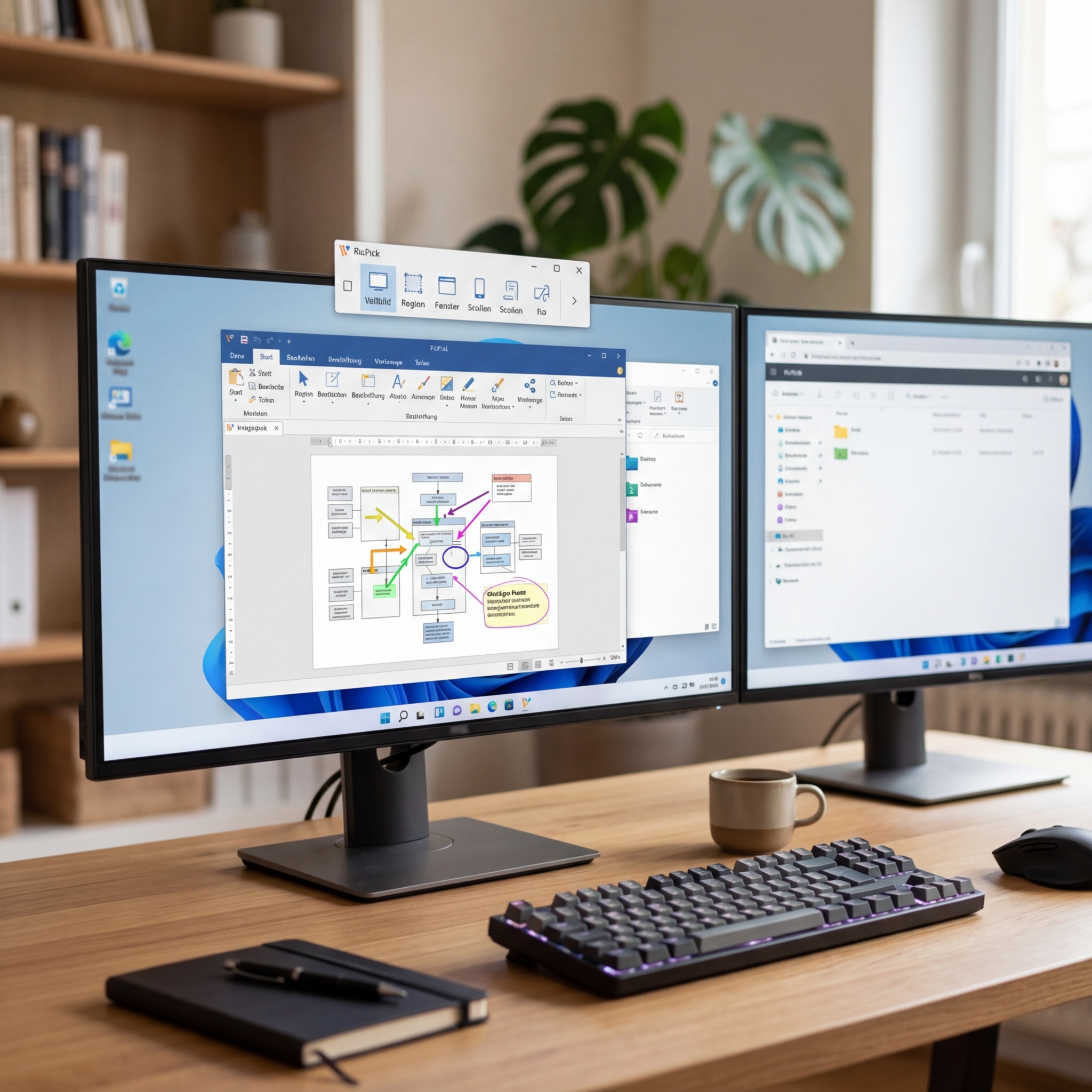
Ob professionelle Dokumentation, schnelle Designskizzen oder die Anleitung für Kollegen: Anschauliche Bildschirmaufnahmen gehören für viele Nutzer zum Alltag. Gerade wenn es nicht bei einfachen Bildern bleibt, sondern Bearbeitungen, Messungen oder Ergänzungen nötig sind, steigen die Anforderungen an die passende Software. Hier positioniert sich das PicPick Screenshot Tool als eine der flexibelsten und umfassendsten Freeware-Lösungen für Windows. PicPick vereint in der Version 7.4.0 (Stand 2025) zahlreiche Features, die über die Standardfunktionen des Betriebssystems weit hinausgehen: von der vielseitigen Screenshot-Erstellung über die detailreiche Bildbearbeitung bis hin zu praktischen Zusatztools für Design und Technik. Obendrein bietet die Software zahlreiche Individualisierungsmöglichkeiten, fortschrittliches Fenster-Handling sowie einen direkten Weg zum Teilen von Inhalten. Was PicPick darüber hinaus zur idealen Wahl für Einsteiger wie Profis macht, welche Feinheiten im aktuellen Release stecken und wie Sie die wichtigsten Funktionen optimal nutzen, zeigt dieser ausführliche Überblick.
Was bietet das PicPick Screenshot Tool und warum lohnt sich der Einsatz?
Wer regelmäßig Bildschirmfotos anfertigt, stößt mit der Windows-Druck-Taste schnell an Grenzen. Die integrierte Funktion erlaubt meist nur einfache Schnappschüsse ohne Ergänzungen oder flexible Auswahlbereiche. PicPick hingegen geht weit darüber hinaus und bietet unter anderem diese Vorteile:
- Flexible Aufnahmeoptionen: Wählen Sie zwischen Vollbild, aktivem Fenster, Fensterbereich, freiem Ausschnitt oder sogar rollenden Fenstern dank der Auto-Scroll-Funktion. Besonders praktisch bei Webseiten oder Softwareansichten, die über den sichtbaren Bereich hinausgehen.
- Dual-Monitor-Support: Nutzen Sie zwei Bildschirme? Im Full-Screen-Modus lassen sich mit PicPick beide Monitore gezielt adressieren.
- Kostenlose Freeware & portable Version: PicPick ist für den privaten Gebrauch kostenlos erhältlich und steht sogar als portable Version zur Verfügung – ideal für den flexiblen Einsatz ohne Installation.
- Starke Zusatztools: Mit Farbwähler, Pixellineal, Winkelmesser, Fadenkreuz und Whiteboard holen Sie sich ein echtes Schweizer Taschenmesser auf den Desktop.
Funktionsüberblick: Screenshots aufnehmen, anpassen und direkt weiterverwenden
Vielzahl an Screenshot-Arten für jede Situation
PicPick zeichnet sich durch die Fähigkeit aus, nahezu jede Art von Bildschirmfoto zu erstellen. Ob vollständiges Desktopbild, ausgewähltes Fenster, rechteckiger oder frei definierter Bereich – mit wenigen Klicks (oder Hotkeys) ist der gewünschte Ausschnitt so gespeichert, wie Sie ihn brauchen. Die erwähnte Auto-Scroll-Funktion zeigt ihre Stärke vor allem bei langen Webseiten und Programmlisten, deren kompletter Inhalt mit einfacheren Tools nicht in einem Bild festgehalten werden kann.
Fortschrittliche Hotkey-Konfiguration
Anders als viele Tools bietet das PicPick Screenshot Tool die Möglichkeit, sämtliche Aufnahmefunktionen über frei wählbare Tastenkombinationen zu steuern. Über das Einstellungsmenü können Sie Hotkeys bequem anpassen und etwa die Schnappschuss-Auslöser so legen, dass sie nicht in Konflikt mit anderen Programmen oder Standardbefehlen geraten. Praktisch: Für Vielnutzer empfiehlt sich hier eine intuitive Belegung für schnelle Screenshots – etwa Strg+Shift+S für den rechteckigen Bereich oder Alt+F12 für den Rollfenster-Modus.
Bildbearbeitung und Effekte: Der Editor als Herzstück
Moderne Ribbon-Oberfläche für effizientes Arbeiten
Nach jedem Screenshot öffnet sich automatisch der integrierte Editor, der mit einer Ribbon-UI an gängige Office-Programme erinnert. So finden Sie Werkzeuge und Menüs schnell und übersichtlich. Die Funktionsvielfalt kann durchaus mit eigenständigen Bildbearbeitungsprogrammen konkurrieren – inklusive praktischer Features für den Screenshot-Alltag.
- Anmerkungen und Markierungen: Fügen Sie Texte, Pfeile, Formen oder Hervorhebungen hinzu, um wichtige Bildbereiche zu betonen.
- Erweiterte Effekte: Setzen Sie Schatten, Rahmen, Wasserzeichen, Mosaik oder sogar Bewegungsunschärfe ein, um Screenshots ansprechend und individuell zu gestalten.
- Flexible Formatwahl: Speichern Sie Ihre Screenshots in PNG, JPG, BMP, GIF und weiteren Formaten ab.
Drag&Drop, Zwischenablage und Sharing-Optionen
Bilder lassen sich direkt in die Zwischenablage kopieren oder per Drag&Drop weiterverarbeiten – etwa in E-Mails oder Präsentationen. Besonders hervorzuheben sind die vielfältigen Sharing-Optionen: Mit wenigen Klicks können erstellte Bilder nach Wunsch per E-Mail, FTP, Dropbox, Google Drive oder sogar direkt via Twitter verschickt werden. Für Teams oder Nutzer, die regelmäßig Screenshots online teilen, ist das ein klarer Produktivitätsgewinn.
Praktische Zusatztools im Überblick: Mehr als nur Screenshots
Farbwähler/Farbpipette für Designer und Entwickler
Eines der Highlights des PicPick Screenshot Tools ist der integrierte Farbwähler, auch als Farbpipette bekannt. Damit können Sie pixelgenau jede Farbe vom Bildschirm aufnehmen. Die Software zeigt Ihnen dabei nicht nur den klassischen RGB-Wert, sondern ebenfalls Hex- und HSV-Werte an – eine enorme Erleichterung, wenn Sie Farbpaletten erstellen, Designs abstimmen oder Grafiken nach Vorgaben umsetzen wollen. Besonders Nutzer im Grafikbereich profitieren von dieser Funktion im täglichen Workflow.
Pixellineal, Winkelmesser und Fadenkreuz
Für präzise Arbeiten bietet PicPick weitere technische Tools: Das Pixellineal misst pixelgenaue Abstände auf dem Bildschirm. Der Winkelmesser hilft, exakte Rotationen oder Ausrichtungen zu bestimmen, etwa bei Illustrationen, Architekturplänen oder technischen Zeichnungen. Mit dem Fadenkreuz erfassen Sie zuverlässig die genaue Position jedes Pixels.
Whiteboard-Funktion – Kreativität direkt auf dem Desktop
Das integrierte Whiteboard verwandelt Ihren Bildschirm auf Knopfdruck in eine Leinwand: Skizzieren Sie spontan Ideen, markieren Sie auffällige Details oder erklären Sie komplexe Zusammenhänge live bei Präsentationen. Diese Funktion hebt sich besonders bei Workshops, Meetings oder Fernschulungen hervor, wenn Verbalisierungen mit Visualisierungen kombiniert werden sollen.
Einstellungen, Lokalisierung und Installationshinweise
Individuell anpassbar und auf Deutsch verfügbar
Die Oberfläche des PicPick Screenshot Tools lässt sich gezielt auf die eigenen Bedürfnisse zuschneiden. Neben Hotkey- und Aufnahmeoptionen können Sie beispielsweise die Ribbon-UI anpassen oder bearbeiten, wie und wohin Screenshots gespeichert werden. Über die Einstellungen lässt sich die Benutzeroberfläche bequem auf Deutsch umstellen, was die Bedienung auch für Einsteiger deutlich vereinfacht.
Download & portable Version
Die Installation von PicPick gestaltet sich unkompliziert. Sie wählen zwischen der klassischen Setup-Variante und einer portable Version, die ohne Installation von jedem beliebigen Datenträger gestartet werden kann. Gerade wer häufig an wechselnden Rechnern arbeitet, profitiert von der portablen Lösung. Beide Versionen sind für Windows erhältlich und laufen auch auf aktuellen Systemen stabil und performant.
Typische Anwendungsfälle und Zielgruppen: Für wen eignet sich das PicPick Screenshot Tool besonders?
Die Vielseitigkeit des PicPick Screenshot Tools schlägt sich im Alltag vieler Nutzer nieder. Hier einige klassische Szenarien, in denen die Software ihre Vorteile voll ausspielt:
- Techniker & Entwickler: Für das schnelle Dokumentieren von Softwarezuständen, Reihenfolgen oder Bugs – besonders dank der Auto-Scroll-Funktion und den Zusatztools.
- Designer: Farbwähler, Pixelmessung und flexible Bearbeitung sind ideale Hilfsmittel bei Layout-Entwürfen, Präsentationserstellung und Farbkorrektur.
- Lehrkräfte & Trainer: Die Whiteboard- und Markierungsfunktionen sind perfekt zum Erklären, Illustrieren und Interagieren während Schulungen.
- Support & Hilfestellungen: Für professionelle Schritt-für-Schritt-Anleitungen, bei denen Screenshots direkt kommentiert werden müssen.
- Privatanwender: Dokumentation von Software, Teilen von Bildinhalten – oder einfach für kreative Ideen.
| Pro | Contra |
| Flexible Aufnahmeoptionen | Komplexe Funktionalitäten können Neueinsteiger überfordern |
| Kostenlose Nutzung für private Anwendungen | Nicht alle Features sind in der kostenlosen Version verfügbar |
| Starke Zusatztools wie Farbwähler und Whiteboard | Kann ressourcenintensiv sein |
| Leicht zu bedienende Oberfläche | Updates können gelegentlich fehlerhaft sein |
Fazit: Warum das PicPick Screenshot Tool (7.4.0, 2025) klare Empfehlung verdient
PicPick überzeugt als ein außergewöhnlich umfassendes Screenshot Tool, das sich vom Windows-Standard deutlich abhebt. Die Kombination aus intuitiver Bedienung, starker Funktionsvielfalt und cleveren Zusatzwerkzeugen macht die Software für unterschiedlichste Anwendergruppen sehr attraktiv. Die aktuelle Version glänzt insbesondere durch Funktionen wie Dual-Monitor-Support, Auto-Scroll, umfangreiche Effekte und flexible Sharing-Optionen. Auch die Anpassungsmöglichkeiten – von Hotkeys über portable Nutzung bis zur deutschen Lokalisierung – setzen Maßstäbe. Wer regelmäßig Bildschirmfotos erstellt, kommentieren, bearbeiten oder weitergeben möchte, erhält mit PicPick eine durchdachte Freeware ohne versteckte Kosten. Praktisch: Die portable Version bietet maximale Flexibilität im Alltag. Im Vergleich zur Windows-Druck-Taste spart das PicPick Screenshot Tool viel Zeit, sorgt für professionelle Ergebnisse und unterstützt dabei, kreative oder technische Herausforderungen leichter zu meistern. Aus all diesen Gründen ist PicPick eine klare Empfehlung für alle, die mehr als nur einfache Bildschirmfotos erstellen wollen.
FAQ zum Thema PicPick Screenshot Tool
Wie unterscheidet sich PicPick vom Windows-eigenen Screenshot-Tool?
PicPick bietet deutlich mehr Aufnahmeoptionen, leistungsfähige Bearbeitung sowie Zusatztools wie Farbwähler, Lineal und Whiteboard. Das Windows-Tool begrenzt sich meist auf einfache Schnappschüsse.
Gibt es PicPick auch als portable Version?
Ja, PicPick steht als portable Version zur Verfügung. Damit können Sie die Software ohne Installation flexibel auf verschiedenen Rechnern nutzen.
Welche Vorteile bietet die Auto-Scroll-Funktion?
Mit Auto-Scroll lassen sich lange Webseiten oder Fenster aufnehmen, die über den sichtbaren Bereich hinausgehen. Dies ist ideal für umfassende Dokumentationen.
Wie kann ich die Bedienoberfläche auf Deutsch umstellen?
Wechseln Sie in den Einstellungen zur Option „Sprache“ und wählen Sie hier Deutsch. Die Benutzerführung wird dann komplett lokalisiert angezeigt.
Welche Sharing-Optionen bietet PicPick?
Erstellte Screenshots können direkt per E-Mail, Dropbox, Google Drive, FTP oder sogar via Twitter geteilt werden, was die Zusammenarbeit und Weitergabe enorm erleichtert.