Download
Version 7.10
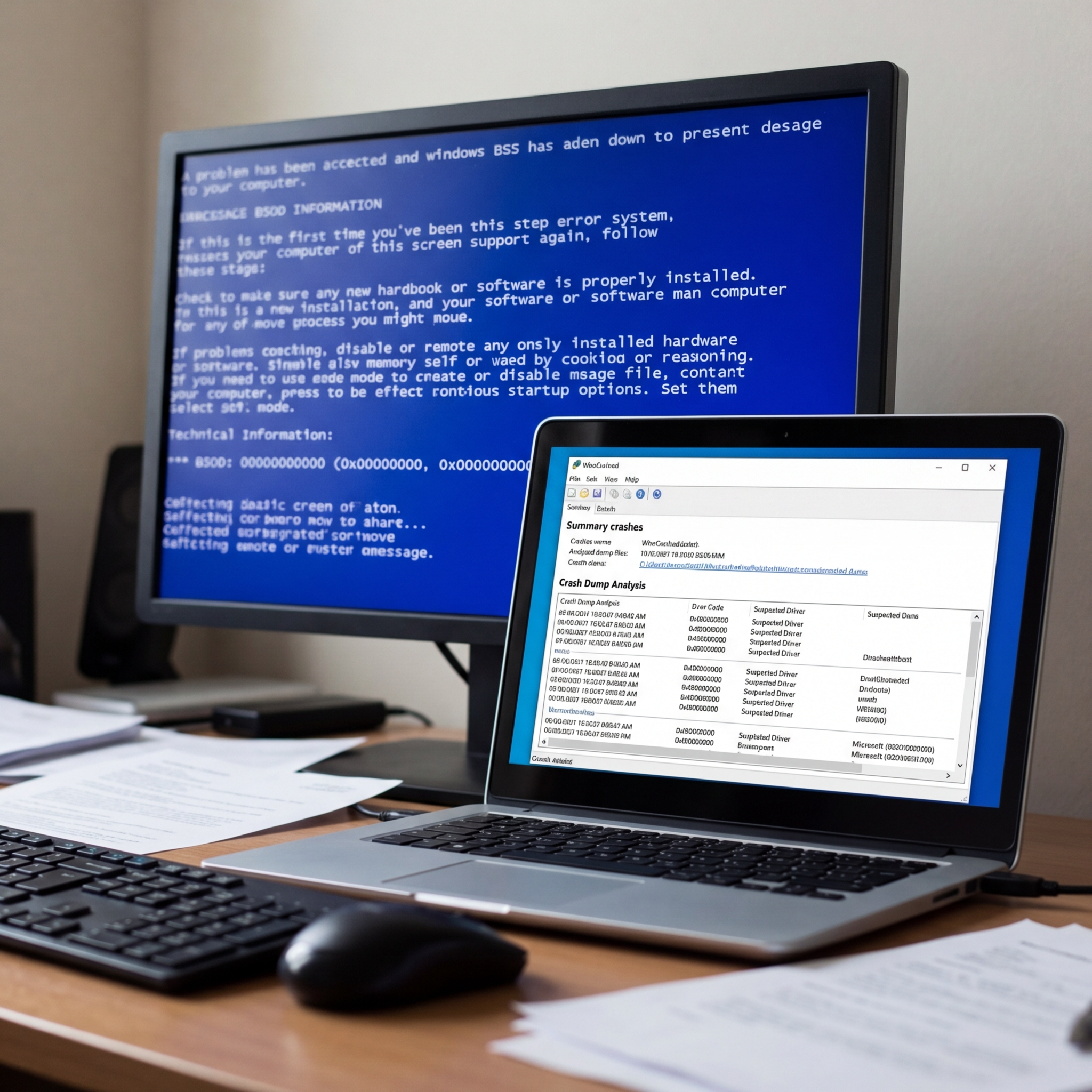
Plötzliche Systemabstürze, unerwartete Neustarts oder der berüchtigte Windows Bluescreen – beinahe jeder Nutzer eines Windows -Computers hat es schon erlebt. In solchen Fällen fühlt man sich schnell hilflos, denn die Ursachen sind oft tief im System verborgen. Genau hier kommt WhoCrashed ins Spiel: Das kostenlose Diagnose-Tool wurde entwickelt, um auch ohne spezielle Technikkenntnisse solche Abstürze unter die Lupe zu nehmen und schnell herauszufinden, woran es wirklich hakt. Die WhoCrashed Anleitung zeigt Schritt für Schritt, wie Sie nach einem Absturz oder während der Boot-Phase gezielt vorgehen können, um Fehlerquellen zu identifizieren. Praktisch: Die Analyse liefert nicht nur Hinweise zu fehlerhaften Treibern oder defekter Hardware, sondern erklärt die Ergebnisse so verständlich, dass auch Einsteiger sich problemlos orientieren können. Die Kombination aus schneller Fehlererkennung, verständlicher Diagnose und konkreten Handlungsempfehlungen macht WhoCrashed zu einem unverzichtbaren Begleiter – ob für erfahrene Anwender, ambitionierte PC-Bastler oder all jene, die ihren Computer möglichst zuverlässig betreiben möchten.
Was ist WhoCrashed und wie funktioniert die Windows Bluescreen Analyse?
WhoCrashed ist ein spezialisiertes Analyse-Tool, das automatisch nach jedem Systemabsturz, Bluescreen oder unerwarteten Neustart aktiv wird. Im Mittelpunkt steht dabei die Auswertung sogenannter Crashdump-Dateien, die Windows nach Fehlern erzeugt. Diese Mini- oder vollständigen Speicherabbilder enthalten zahlreiche Informationen zum Fehlerhergang: Welche Treiber geladen waren, welche Prozesse liefen und welcher Fehler genau zum Absturz geführt hat. Das Besondere an WhoCrashed: Die Software liest diese Daten aus, bereitet sie verständlich auf und nennt die wahrscheinlichsten Ursachen in klarem Deutsch statt im Fachjargon.
WhoCrashed Anleitung: Installation und erste Schritte
Download und Installation
Um mit der WhoCrashed Anleitung zu starten, laden Sie zunächst die aktuelle Version direkt von der Herstellerseite herunter. Wichtig zu wissen: Es gibt sowohl eine kostenlose Home Edition als auch eine Pro-Version. Für die meisten privaten Nutzer ist die Home Edition völlig ausreichend. Die Installation erfolgt klassisch per Doppelklick auf die Setup-Datei. Folgen Sie dem Installationsassistenten; Sie benötigen keine besonderen IT-Kenntnisse.
Aktivieren der Debug-Informationen in Windows
Damit WhoCrashed effektiv arbeiten kann, muss Windows so eingestellt werden, dass bei Abstürzen auch tatsächlich Crashdumps erstellt werden. Überprüfen Sie deshalb die Einstellungen:
Nur mit diesen Einstellungen kann WhoCrashed aussagekräftige Analysen nach einem Windows Bluescreen durchführen.
Praxis: Mit WhoCrashed Windows Bluescreen analysieren
WhoCrashed starten und Analyse durchführen
Direkt nach dem Start von WhoCrashed erscheint eine übersichtliche Oberfläche. Sobald ein Absturz vorlag, lesen Sie die Crashdumps mit wenigen Klicks aus. Gehen Sie so vor:
Report verstehen & Ergebnisse weiter nutzen
Die Auswertung zeigt klar, ob der Absturz durch einen Treiberkonflikt, einen Fehler im Betriebssystemkernel oder ein Hardwareproblem ausgelöst wurde. Praktisch sind die kurzen Erklärungen und Lösungsvorschläge, die nach Abschluss der Analyse bereitgestellt werden:
Typische Anwendungsszenarien: Wer profitiert besonders?
Ob nach dem berüchtigten Blue Screen of Death (BSOD), während der Boot-Phase oder bei plötzlich verschwundenem Desktop – WhoCrashed lässt sich flexibel einsetzen:
Gerade im beruflichen Umfeld schätzen Administratoren die Zeitersparnis, da WhoCrashed viele Fehlerquellen in Sekunden aufdeckt.
Home Edition vs. Pro-Version: Wo liegen die Unterschiede?
Wer mehr möchte, etwa erweiterte Analysen im Firmeneinsatz oder den Einsatz in einer Netzwerkumgebung, findet mit der WhoCrashed Pro-Version zusätzliche Funktionen:
Für Heimanwender genügt hingegen meist die kostenlose Variante, die bereits alle grundlegenden Analysefunktionen abdeckt.
Grenzen und Limitationen der Analyse mit WhoCrashed
Obwohl WhoCrashed eine Fülle an Informationen bietet, gibt es natürliche Einschränkungen:
Dennoch bleibt das Tool eine enorme Hilfe bei der Eingrenzung typischer PC-Probleme.
Aktuelle Version & Download-Informationen
Die WhoCrashed Anleitung empfiehlt stets die aktuellste Version zu verwenden. Nur so sind neue Windows-Versionen und aktuelle Treiber-Datenbanken zuverlässig eingebunden. Die Installation und der Download sind, wie beschrieben, unkompliziert und auch für Einsteiger geeignet. Ein regelmäßiges Update sorgt für volle Funktionalität und die sichere Analyse Ihrer Bluescreen-Fehler.
| Pro | Contra |
| Kostenlos und einfach zu bedienen. | Nicht jede Ursache lässt sich zu 100 % identifizieren. |
| Verständliche Analyse und klare Handlungsempfehlungen. | Fehlende oder fehlerhafte Crashdumps verhindern eine aussagekräftige Analyse. |
| Schnelle Fehlererkennung für eine Vielzahl typischer Probleme. | Probleme außerhalb von Windows können nicht berücksichtigt werden. |
Fazit: Mit WhoCrashed zuverlässig Windows Bluescreen analysieren
WhoCrashed überzeugt als Diagnosewerkzeug für Windows-Abstürze auf ganzer Linie. Dank einer klar strukturierten Anleitung, der einfachen Bedienung und der detaillierten Analyse wird die Fehlersuche vom Albtraum zur Routine. Besonders hilfreich ist die Möglichkeit, sowohl nach klassischen Bluescreens als auch bei Problemen während der Boot-Phase gezielt vorzugehen. Zwar kann nicht jeder Absturz mit letzter Sicherheit aufgeklärt werden, doch die Praxis zeigt: Mit WhoCrashed lassen sich die häufigsten Ursachen schnell finden – vom problematischen Treiber bis hin zu Hardwarefehlern. Daher empfiehlt sich das Tool als erste Anlaufstelle bei unerklärlichen Systemabstürzen. Ein unverzichtbares Hilfsmittel, um Ihre Windows-Installation stressfreier und sicherer zu machen.
FAQ zum Thema WhoCrashed Anleitung Windows Bluescreen analysieren
Was ist WhoCrashed und wie hilft es bei Systemabstürzen?
WhoCrashed ist eine spezielle Software, um nach Windows-Abstürzen die Ursache anhand von Crashdump-Dateien zu analysieren. Es liefert schnell verständliche Berichte, warum der Bluescreen oder Neustart aufgetreten ist.
Wie führe ich mit WhoCrashed eine Absturz-Analyse durch?
Nach Installation und Start genügt ein Klick auf „Analyze“. Das Tool durchsucht automatisch alle relevanten Speicherabbilder und zeigt die möglichen Ursachen ausführlich an.
Welche weiteren Analyse-Tools gibt es?
Neben WhoCrashed sind auch Programme wie BlueScreenView oder Windows-eigene Ressourcen zur Fehlerdiagnose bekannt. WhoCrashed bietet jedoch eine der verständlichsten Auswertungen auf dem Markt.
Gibt es Einschränkungen im Vergleich zur Pro-Version?
Die Home Edition beschränkt sich auf Basisfunktionen, während die Pro-Version Netzwerkfunktionen und professionellen Support integriert. Für Privatnutzer ist WhoCrashed Home jedoch meistens ausreichend.