Firefox Tipp
Version 1.7.0
Im digitalen Zeitalter, in dem der Schutz persönlicher Daten immer wichtiger wird, suchen viele Anwender nach Möglichkeiten, die eigene Firefox Browser-Historie automatisch zu löschen. Die manuelle Verwaltung oder regelmäßige Bereinigung der Surfverläufe gestaltet sich auf Dauer mühsam – vor allem, wenn Sie berufsbedingt oder privat hohe Ansprüche an Diskretion legen. Genau hier setzen smarte Add-ons wie der sogenannte History Cleaner an. Sie nehmen Ihnen den Löschprozess vollautomatisch ab. Vergleichbar mit der berühmten Szene aus der Serie „American Dad“, in der ein Charakter sich nichts sehnlicher wünscht, als seinen Internetverlauf zu löschen, wird in der Realität deutlich: Einen klaren Kopf behalten Sie vor allem dann, wenn sensible Surfspuren gar nicht erst entstehen – oder automatisiert entfernt werden. Auch wenn der Alltag stressig ist oder Sie Ihre Zeit nicht mit lästigem Datenmanagement verbringen möchten, bieten entsprechende Tools eine willkommene Erleichterung. Doch Achtung: Nicht jede „History Cleaner“-Variante hält, was sie verspricht. Worauf Sie achten und wie Sie die Add-ons optimal einsetzen, erfahren Sie in diesem umfangreichen Beitrag, der alle relevanten Aspekte rund um das Automatisieren des Löschens der Firefox Browser-Historie beleuchtet.
Welche Varianten von History Cleaner für Firefox gibt es?
Wer sich näher mit dem Thema Firefox Browser-Historie automatisch löschen befasst, stößt bald darauf: Unter dem Namen „History Cleaner“ kursieren mehrere Add-ons mit teils unterschiedlichen Funktionsumfängen. Im Folgenden werden die gängigsten Varianten und deren Besonderheiten verständlich erläutert:
- History Cleaner Classic: Diese Version bietet die Basisfunktionalität, Browser-Verläufe in einstellbaren Abständen – meist nach Tagen oder Wochen – zu entfernen. Die Konfiguration erfolgt einfach über das Add-on-Menü. Besonders geeignet für Nutzer, die schlicht regelmäßig ihre Chronik loswerden möchten.
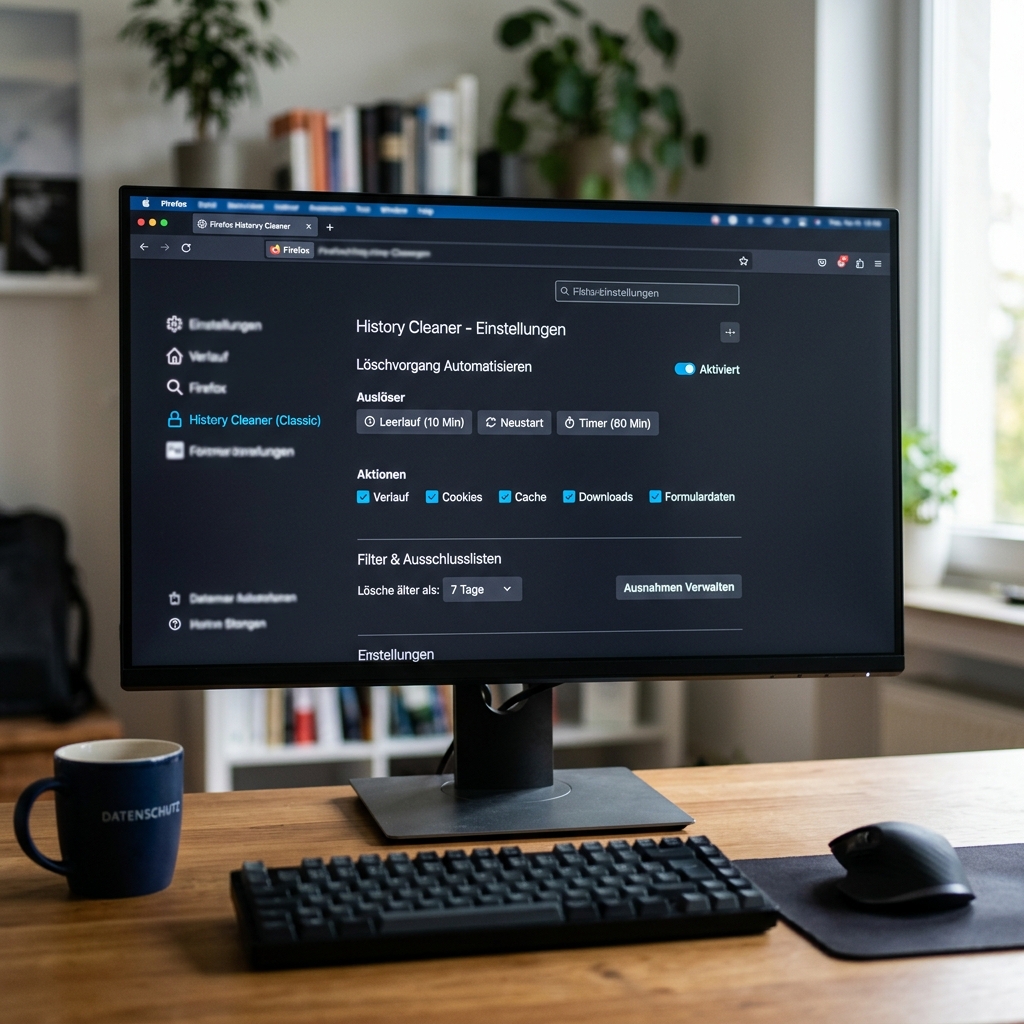
- History Cleaner Advanced: Diese Variante ermöglicht eine deutlich granularere Auswahl, welche Daten (Verlauf, Cookies, Downloads, Cache) zu welchem Zeitpunkt gelöscht werden. Trigger wie „Beim Browserstart“, „Im Leerlauf“ oder per definierbarem „Timer-Intervall“ stehen zur Verfügung. Sie richtet sich an fortgeschrittene Anwender mit individuellen Datenschutzbedürfnissen.
- History Cleaner Pro (Community-Version): Hier finden Sie neben allen Basis- und Profifunktionen häufig Zusatzoptionen wie Filter nach besuchten Domains, Ausschlusslisten oder automatisches Löschen nur bestimmter Zeiträume. Praktisch: Die Benutzeroberfläche ist dennoch meist übersichtlich gestaltet und erlaubt es, Regeln flexibel anzupassen.
Technische Details: Funktionen und Konfigurationsmöglichkeiten
Moderne Tools, die die Firefox Browser-Historie automatisch löschen, punkten vor allem durch die Vielzahl an Einstellmöglichkeiten. Je nach Variante stehen folgende technische Optionen im Mittelpunkt:
Triggermodi für das Löschen
- Idle-Modus (Leerlauf): Das Add-on startet die Löschung, wenn Firefox eine bestimmte Zeit nicht genutzt wurde. Dies schont Ihre Arbeitssessions, räumt aber im Hintergrund auf.
- Browser-Start: Die Chronik wird automatisch gelöscht, sobald Firefox neu gestartet wird. Praktisch, wenn Sie regelmäßig den Browser schließen und Wert auf konsequente Datenbereinigung legen.
- Timer-Intervall: Hier legen Sie einen festen Zeitraum fest, nach dessen Ablauf die Löschung automatisch erfolgt – zum Beispiel alle 24 Stunden oder alle 7 Tage.
Einstellen der aufzubewahrenden Daten
- Individuelle Tageszahl: Wer bestimmte Surfspuren für einen definierten Zeitraum behalten möchte, kann präzise festlegen, wie viele Tage (etwa drei, fünf oder zehn) gespeichert bleiben dürfen, bevor eine automatische Löschung erfolgt.
- Ausschlusslisten: Manche Add-ons erlauben es, einzelne Webseiten grundsätzlich von der Bereinigung auszuschließen. So bleibt beispielsweise der Zugriff auf Recherchequellen oder Lesezeichen gewahrt.
Löschbare Datentypen im Detail
- Verlauf (History): Die klassische Browser-Chronik, also Liste besuchter Webseiten.
- Cookies: Kleine Dateien zur Sitzungsverwaltung und Nutzeridentifikation, deren regelmäßiges Löschen die Privatsphäre erheblich stärkt.
- Downloads: Aufzeichnungen über heruntergeladene Dateien werden auf Wunsch entfernt.
- Cache: Zwischenspeicher für Bilder und Dateien, der durch automatisches Löschen Speicherplatz freigibt und Tracking erschwert.
Sicherheitsaspekt: Warnung vor Malware-Varianten
Kritisch: Unter dem Namen „History-Cleaner“ existieren nicht nur nützliche Add-ons, sondern auch gefährliche Browserentführer. Besonders die aus zweifelhaften Quellen stammende Variante von hxxp://history-cleaner.xyz ist dafür bekannt, massiv Daten abzugreifen oder Firefox sogar zu manipulieren. Achten Sie strikt darauf, ausschließlich Add-ons über den offiziellen Firefox-Store oder bewährte Portale zu beziehen – und prüfen Sie Installationsquellen sorgfältig. Prüfen Sie Bewertungen und achten Sie auf Hinweise von Nutzern bezüglich unerwünschten Funktionen. Wer ganz auf Nummer sicher gehen will, kann zusätzlich auf Software wie Anti-Malware zurückgreifen, um das System vor Schadprogrammen zu schützen.
Praktische Anleitung: Installation und Konfiguration eines sicheren History Cleaner Add-ons für Firefox
- 1. Add-on aufrufen: Öffnen Sie das Menü in Firefox und wählen Sie „Add-ons und Themes“.
- 2. Suche nach „History Cleaner“: Geben Sie die Bezeichnung in das Suchfeld ein und achten Sie auf die Bewertungen und Downloads, um die Seriosität zu prüfen.
- 3. Installation: Wählen Sie die gewünschte Version (bevorzugt „History Cleaner Classic“ oder „Advanced“ aus dem offiziellen Store) und klicken Sie auf „Installieren“.
- 4. Erste Konfiguration: Nach Installation im Add-on-Menü die gewünschten Einstellungen vornehmen. Wählen Sie z. B. im Reiter „Automatisches Löschen“ Ihren bevorzugten Triggermodus aus.
- 5. Auswahl des Zeitraums: Definieren Sie, wie viele Tage Ihre Daten gespeichert bleiben sollen. Tipp: Für maximale Privatsphäre das Minimum einstellen.
- 6. Datenarten auswählen: Aktivieren Sie die Kontrolle für Verlauf, Cookies, Downloads oder Cache – je nach persönlichem Sicherheitsbedarf.
- 7. Ausschlüsse festlegen: Nutzen Sie Filter oder Ausschlusslisten, um wichtige Seiten auszunehmen.
- 8. Testlauf: Führen Sie einen ersten Test durch, indem Sie den Browser schließen und neu öffnen bzw. die Löschung manuell anstoßen, um die Funktion zu kontrollieren.
Fazit: Lohnt sich History Cleaner und was ist die beste Vorgehensweise?
Die automatisierte Verwaltung der Firefox Browser-Historie bietet heute nicht nur einen deutlichen Komfortgewinn, sondern schützt sensible Daten effektiv vor neugierigen Blicken – sowohl im privaten als auch im beruflichen Umfeld. Dank differenzierter Einstellungen und ausgereifter Add-ons können Sie selbst entscheiden, was wann und wie lange gespeichert bleibt. Empfehlenswert ist grundsätzlich die Nutzung einer offiziell geprüftem Lösung mit individuell einstellbaren Triggermodi und zuverlässigen Filterfunktionen. Wählen Sie daher stets sorgfältig aus und vergessen Sie nicht: Ihr digitaler Alltag wird durch konsequente, automatische Datenlöschung nicht nur bequemer, sondern auch spürbar sicherer. Besonders im Hinblick auf Datenschutz bleibt die Funktion, die Firefox Browser-Historie automatisch zu löschen, ein unverzichtbarer Helfer – sowohl gegen unerwünschte Chronik als auch als Schutzmechanismus gegen Datenmissbrauch. Fazit: Wer Wert auf Privatsphäre und Übersicht legt, sollte ein seriöses History Cleaner Add-on fest in sein Online-Repertoire übernehmen. Zusätzliche Datenschutz-Tools wie CCleaner, PrivaZer oder Glary Disk Cleaner sind ebenfalls eine gute Ergänzung. Wer noch mehr Komfort sucht, kann Programme wie Clean Space für die automatische Bereinigung nutzen.
FAQ zum Thema Firefox Browser-Historie automatisch löschen
Wie funktioniert das automatische Löschen der Firefox Browser-Historie genau?
Das automatische Löschen arbeitet per Hintergrundprozess: Nach der Installation eines Add-ons wie History Cleaner werden die gewünschten Löschoptionen einmalig festgelegt. Anschließend sorgt das Tool selbstständig dafür, dass Verlauf, Cookies oder weitere Daten regelmäßig entfernt werden – ohne weiteren Eingriff Ihrerseits.
Welche Datentypen kann ich mit seriösen History Cleaner Add-ons löschen lassen?
Zu den unterstützten Datenarten zählen meistens der Browser-Verlauf, Cookies, Download-Listen sowie der Cache. Viele Varianten ermöglichen zudem eine gezielte Auswahl oder den Ausschluss bestimmter Websites von der Bereinigung.
Muss ich bei der Nutzung des History Cleaner etwas beachten?
Ja, insbesondere beim Download: Setzen Sie ausschließlich auf Add-ons aus dem offiziellen Firefox-Store. Prüfen Sie vor Installation Bewertungen und Quellen, um nicht an eine schadhafte Variante zu geraten. Zudem empfiehlt es sich, die Einstellungen regelmäßig zu kontrollieren und gegebenenfalls an neue Nutzungsgewohnheiten anzupassen.