Download
Version 0.40
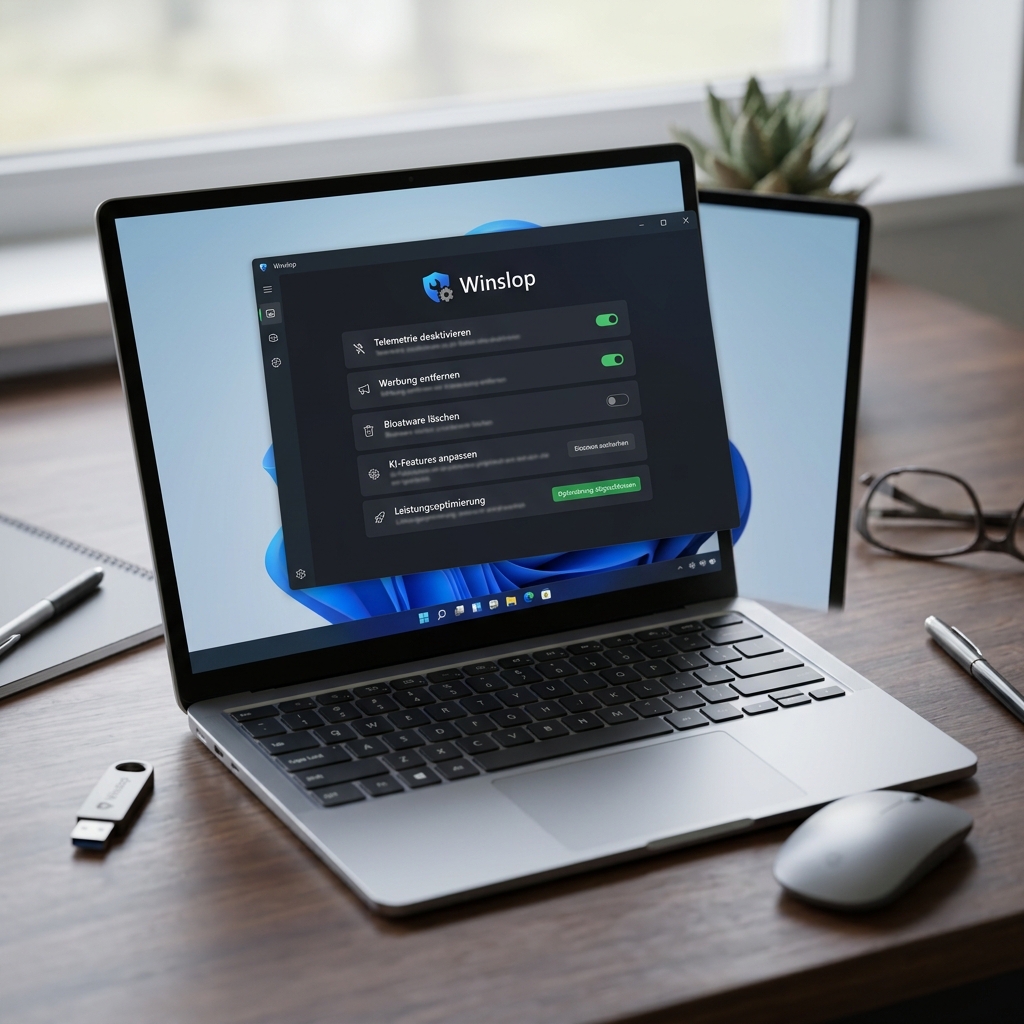
Viele Nutzer von Windows 11 kennen das Problem: Vollgestopfte Menüs, ungefragte Werbung, vorinstallierte Apps und übermäßige Telemetrie bestimmen die tägliche Arbeit. Selbst aktuelle Windows-Builds wie 25H2 sind damit betroffen – besonders ärgerlich für Technikbegeisterte oder Gamer, die Wert auf Leistung, Kontrolle und Privatsphäre legen. An dieser Stelle setzt Winslop an, ein modernes Open-Source-Tool von builtbybel, speziell geschaffen, um Windows 11 konsequent zu debloaten, also von überflüssigem Ballast wie Bloatware, Werbung, KI-Features (beispielsweise Copilot und Recall) sowie übertriebenen Systemdiensten zu befreien. Doch Winslop geht weiter: Die intuitiv gestaltete Oberfläche gliedert alle Funktionen in praktische Kategorien wie Privacy, Performance-Tweaks oder Explorer-Anpassungen und ermöglicht Ihnen, individuelle Entscheidungen zu treffen – und das ganz ohne Cloud-Zwang, stets lokal und portabel. Durch die Transparenz des auf GitHub frei einsehbaren Codes sind alle Änderungen nachvollziehbar. Das Besondere: Sämtliche Eingriffe bleiben reversibel, dank Export- und Importfunktionen für JSON-Konfigurationen, was eine sichere Rückkehr zum Originalzustand Ihrer Windows-Installation erlaubt. So macht es Winslop möglich, ein schnelles, aufgeräumtes und sicheres Windows 11 ganz nach Ihren Vorstellungen zu gestalten und dabei die eigenen Daten konsequent zu schützen.
Was ist Winslop und wie unterscheidet es sich von anderen Tools?
Mit Winslop Windows 11 debloaten gelingt Ihnen eine vollständige und zugleich fein steuerbare Entrümpelung Ihres Systems. Das Projekt ist die Weiterentwicklung von CrapFixer und zugleich eine Antwort auf die immer stärker zunehmenden Integrationen von KI-Funktionen, Tracking, Werbung und nicht deaktivierbaren Systemkomponenten durch Microsoft. Anders als viele herkömmliche Skript-Tools setzt Winslop auf eine grafische, benutzerfreundliche Bedienoberfläche, sodass Anpassungen keine kryptischen Befehle oder tiefgehenden Systemkenntnisse mehr erfordern. Besonderer Wert wird darauf gelegt, dass jede Maßnahme transparent bleibt: Änderungen werden mittels Registry-Tweaks und Policy-Anpassungen umgesetzt, wobei auch die Systemerkennung und Kompatibilität mit aktuellen sowie zukünftigen Windows-Builds sichergestellt sind. Zusätzlich achten die Entwickler auf Update-Stabilität, sodass Sie keine Sorge vor fehlerhaften Windows-Updates haben müssen. Durch GitHub als zentrale Plattform profitieren Nutzer von laufenden Modul-Updates, neuen Features und offener Diskussion mit der Community, was langfristige Sicherheit und Flexibilität garantiert.
Funktionsweise: So bedienen Sie Winslop – Kategorien und Besonderheiten
Winslop überzeugt durch eine klare, strukturierte Oberfläche mit mehreren Hauptbereichen. Sie wählen gezielt zwischen Privacy-Kategorien (z. B. Ausschalten von Activity History oder Location Tracking), Performance-Tweaks (z. B. Energiesparprofile für maximale FPS bei Spielen) und Windows Explorer-Anpassungen (etwa für mehr Übersichtlichkeit oder minimalistische Darstellungen). Praktisch: Änderungen werden durch einfache Kontrollfelder aktiviert oder deaktiviert, eine Vorschau informiert Sie über den jeweiligen Effekt.
Einblicke in die Oberfläche – Was sollte ein Screenshot zeigen?
- Klar gegliederte Kategorien wie „Datenschutz“, „Leistung“ und „Systemanpassungen“
- Aktivierte bzw. deaktivierte Schalter für Copilot, Edge, OneDrive, Bloatware, Werbung und Telemetriesammler
- Option zum Sichern der aktuellen Konfiguration (JSON-Export/Import) und Hinweis auf die portablen, cloudfreien Nutzung
Systemänderungen betreffen stets nur lokale Einstellungen, die gezielt per Registry und Policy gesteuert werden. Für jedes Deaktivieren können Sie die Änderungen zurücknehmen, ohne das System komplett zurücksetzen zu müssen. Besonders die Modularität für zukünftige Windows-Updates macht dieses Tool zukunftssicher.
Die wichtigsten Highlights von Winslop im Überblick
| Vorteile (Pro) | Nachteile (Contra) |
| Signifikante Performance-Steigerung: FPS-Boost bei Games, schnellere Systemstarts, flüssigeres Arbeiten | Mögliche Risiken beim Entfernen kritischer Systemkomponenten. Daher: Immer vorher ein Backup durchführen! |
| Privacy first: Detaillierte Kontrolle über Telemetrie, Activity History, Standortverfolgung und Werbung | Für absolute Einsteiger trotz GUI zu komplex – Grundwissen zu Windows-Einstellungen empfehlenswert |
| Reversibles Debloating: Alle Änderungen schnell per JSON-Config rückgängig machen | Mancher Komfortverlust, falls z. B. OneDrive oder Gaming-Features gewünscht werden |
| Portabel und ohne Cloud: Keine Installation, keinerlei Datenabfluss ins Internet | Kompatibilität zu sehr alten oder stark angepassten Windows-Builds nicht garantiert |
| Transparenz: Open-Source (GitHub), jeder Schritt nachvollziehbar und ständig weiterentwickelt | Keine Haftung für Systemschäden bei unsachgemäßer Anwendung |
Für wen eignet sich Winslop besonders?
Das Tool richtet sich bewusst an eine technisch versierte Zielgruppe, die mehr aus ihrem PC herausholen will. Dazu zählen insbesondere:
- Gamer, die Wert auf maximale Performance (FPS, Ladezeiten), minimale Hintergrundprozesse und störungsfreie Systeme legen
- Technikaffine Anwender, die überflüssige Software und aufdringliche Werbung im Alltag vermeiden möchten
- IT-Profis, die gezielt Datenschutz und Unabhängigkeit von Microsoft verbessern wollen
- Nutzer, die Windows 11 individuell und zukunftssicher gestalten wollen
Weniger empfehlenswert ist Winslop für absolute Laien oder für den Einsatz auf produktiven Unternehmenssystemen ohne regelmäßige Datensicherung. Denn trotz aller Sicherheitsfunktionen besteht bei unerfahrenem Umgang das Risiko, relevante Funktionen zu deaktivieren. Die transparente Darstellung aller Optionen hilft dabei, Risiken zu minimieren und informierte Entscheidungen zu treffen.
Installation und praktische Anwendungstipps für Winslop
Da Winslop komplett portabel läuft, müssen Sie keine aufwendige Installation erwarten. Sie laden einfach die aktuelle Version (Stand: Februar 2026) herunter und starten die .exe-Datei direkt. Dies sind die wichtigsten Empfehlungen für einen sicheren Einstieg:
- Backup durchführen: Vor der ersten Nutzung immer ein Systemabbild erstellen oder einen Wiederherstellungspunkt setzen
- Übersicht verschaffen: Nutzen Sie zunächst die Kategorien-Ansicht und informieren Sie sich per Tooltip oder Info-Button über jede Funktion
- JSON-Konfig exportieren: Nach individuellen Anpassungen das Profil sichern, um Änderungen unkompliziert rückgängig zu machen
- Updates prüfen: Profitieren Sie regelmäßig von neuen Modulen und Fehlerbehebungen über GitHub
- Keine Cloud-Anbindung notwendig: Alle Daten bleiben ausschließlich auf Ihrem Gerät – ideal für Privatsphäre-Bewusste
Fazit: Macht Winslop Windows 11 wirklich besser?
Zusammengefasst ist Winslop ein herausragendes Werkzeug, um Windows 11 effizient zu debloaten und die Systemleistung nachhaltig zu verbessern. Die große Stärke: Sie profitieren von einem deutlich ruhigeren, schlankeren und schnelleren Windows – ganz ohne nervige Werbung, überflüssige Apps oder neugierige Telemetrie-Sniffer. Die Möglichkeit, jede Änderung unkompliziert rückgängig zu machen und den Systemzustand mit wenigen Klicks zu sichern, gibt maximale Kontrolle und Sicherheit. Empfehlenswert ist Winslop vor allem für Gamer, Technikfans und all jene, die ihr Betriebssystem gerne individuell und datenschutzfreundlich gestalten. Selbstverständlich ersetzt das Tool kein exaktes Systemwissen – daher sollten Sie bei massiven Eingriffen immer auf eine vollständige Sicherung achten. Für alle, die Wert auf Performance, Privatsphäre und Modularität legen, ist Winslop 2026 die konsequente Antwort auf ein modernes Windows.
FAQ zum Thema Winslop Windows 11 debloaten
Was unterscheidet Winslop von anderen Windows-Debloating-Tools?
Winslop kombiniert eine klare grafische Oberfläche, modulare Anpassbarkeit und vollständige Transparenz: Sie steuern alle Eingriffe selbst, ohne Cloud-Anbindung, und profitieren von reversiblen Änderungen per JSON-Konfiguration. So gelingt ein risikofreies und individuell zugeschnittenes Windows 11.
Welche Gefahren bestehen beim Debloaten mit Winslop?
Unsachgemäße Änderungen können Systemfunktionen beeinträchtigen oder zu Stabilitätsproblemen führen. Deshalb ist es essenziell, vorab Backups zu erstellen und sich mit den einzelnen Optionen vertraut zu machen. Für erfahrene Nutzer ist das Risiko hingegen gering und wird durch die Rückgängig-Funktion minimiert.
Kann ich alle Änderungen später rückgängig machen?
Ja, Winslop protokolliert sämtliche Anpassungen und erlaubt es Ihnen, den Ursprungszustand Ihres Systems mittels importierter JSON-Konfigurationen jederzeit wiederherzustellen.
Für wen ist Winslop besonders geeignet?
Vor allem für Gamer, Technikaffine und IT-Profis, die bestehende Windows-Installationen leistungsfähiger, privater und von unnötigem Ballast befreit nutzen möchten. Einsteiger sollten jedoch zunächst nur ausgewählte Funktionen ausprobieren und immer eine Datensicherung anlegen.