Tipps & Tricks
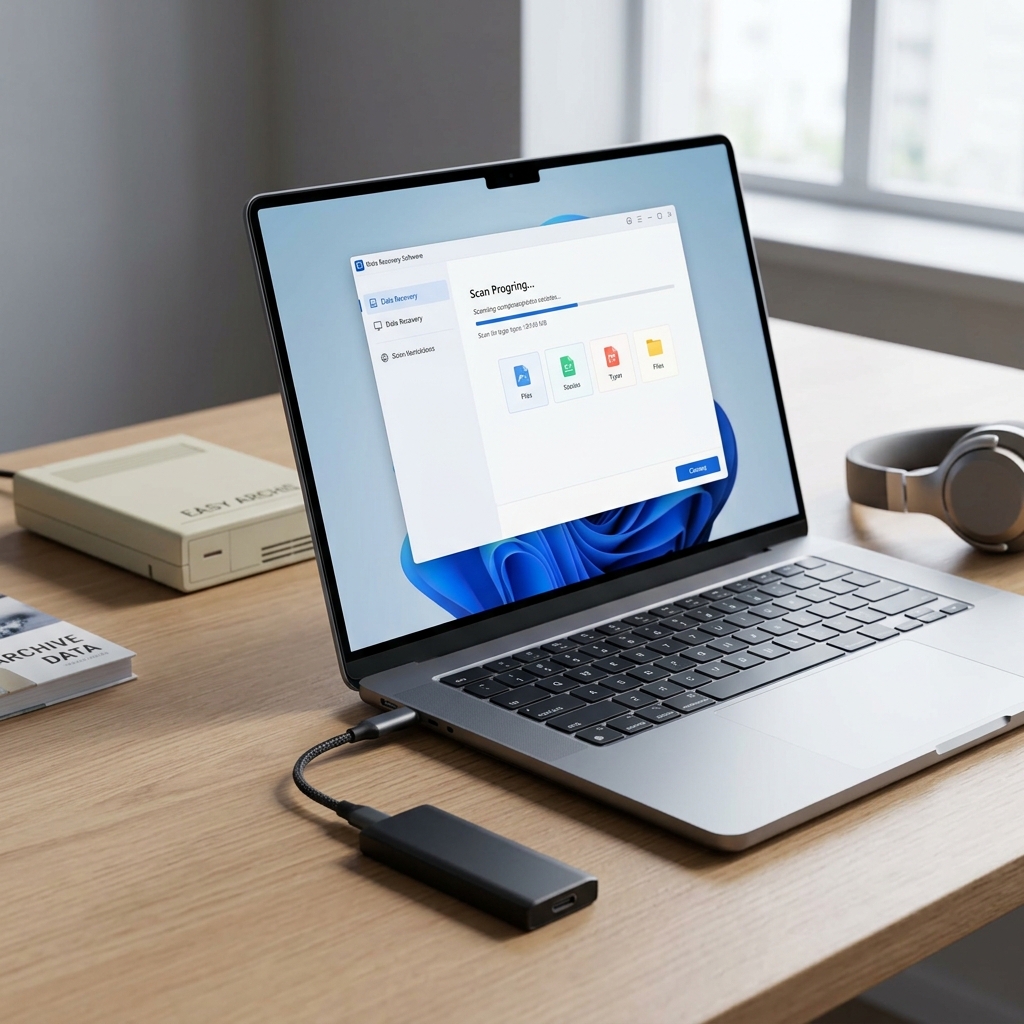
Ein unerwarteter Datenverlust kann jeden treffen – sei es durch versehentliches Löschen, plötzliche Systemabstürze oder defekte Festplatten. In diesen Momenten ist schnelle Hilfe gefragt, um wertvolle Dateien, Fotos und Dokumente wiederherzustellen. Lange Zeit galt Easy Archive Recovery als Tipp für solche Notfälle, doch mittlerweile ist die Software technisch veraltet und unterstützt viele der modernen Dateisysteme und Datenträger nicht mehr ausreichend. Gerade bei brandneuen SSDs, NVMe-Laufwerken und Systemen wie Windows 11 oder exFAT und APFS stößt Easy Archive Recovery schnell an seine Grenzen. Daher ist es wichtig, stets auf dem Laufenden zu bleiben und sich über die besten Alternativen zu Easy Archive Recovery zu informieren. Der folgende Beitrag bietet einen umfassenden Überblick über aktuelle Datenrettungsprogramme im Jahr 2026, zeigt die Stärken und Schwächen jedes Tools auf und gibt konkrete Empfehlungen für jede Anwendungssituation. So finden auch Sie zuverlässig und sicher das passende Programm zur Rettung Ihrer Daten.
Warum sind moderne Alternativen zu Easy Archive Recovery notwendig?
Viele ältere Datenrettungstools, einschließlich Easy Archive Recovery, können aktuelle Speichertechnologien und Betriebssysteme nicht mehr zuverlässig unterstützen. Das Fehlen von Updates und die mangelnde Unterstützung für neue Dateisysteme wie APFS (Apple), exFAT (für große USB-Sticks), SSDs und NVMe-Laufwerke führen in der Praxis häufig zu erfolglosen Rettungsversuchen oder sogar zu Datenverlust. Moderne Programme bieten hingegen:
- Unterstützung für aktuelle Windows- und macOS-Versionen (wie Windows 11, macOS Ventura/Sonoma)
- Kompatibilität mit modernen Dateisystemen (NTFS, exFAT, APFS, HFS+, ext4)
- Erweiterte Scan-Methoden (RAW-Recovery, Deep Scan, Partition Recovery)
- Sichere, schreibgeschützte Wiederherstellungsprozesse (Read-Only-Modus)
- Flexible Lizenzmodelle (Freeware bis Profi-Tools)
Nutzen Sie stets aktuelle Alternativen zu Easy Archive Recovery, um Ihre Daten sicher zurückzuholen.
Top Alternativen zu Easy Archive Recovery – Programme im Vergleich
Die folgenden Datenrettungsprogramme zählen 2026 zu den zuverlässigsten und modernsten Tools auf dem Markt:
Disk Drill
Disk Drill überzeugt mit einer übersichtlichen Oberfläche und vielseitigen Funktionen. Es unterstützt Windows und macOS, kann auch APFS sowie exFAT und bietet tiefgehende RAW-Scans, Dateivorschau und die Erstellung bootfähiger Rettungsmedien. Besonders hervorzuheben ist der kostenlose Quick-Scan zum Testen. Der Deep-Scan und die Wiederherstellung größerer Datenmengen erfordern jedoch die kostenpflichtige Version.
- Pro: Sehr hohe Erfolgsrate, intuitive Bedienung, breite Dateisystem-Unterstützung
- Contra: Kostenlose Version stark limitiert, vollständige Recovery nur gegen Gebühr
Stellar Data Recovery
Stellar Data Recovery gilt als Profi-Tool, das neben gängigen Dateisystemen auch RAW-Laufwerke, Virtual Drives und Netzwerkfreigaben durchsucht. Neben Boot-Medien bietet es eine intelligente Filterfunktion, um gezielt nach Dateitypen zu suchen. Erfolgreiche Wiederherstellung ist in vielen Anwenderberichten dokumentiert, gerade nach schwerwiegenden Festplattenfehlern.
- Pro: Sehr flexibel, auch für schwer beschädigte Datenträger
- Contra: Kostenpflichtig, umfangreiche Funktionen können Einsteiger überfordern
Recuva
Eines der beliebtesten kostenlosen Tools ist Recuva von den CCleaner-Entwicklern. Es unterstützt NTFS, FAT, exFAT und eignet sich vor allem für versehentlich gelöschte Dateien auf klassischen Datenträgern. Praktisch: Die portable Version benötigt keine Installation. Tiefere Rettungsversuche auf beschädigten SSDs oder bei APFS-Systemen gelingen jedoch nur selten.
- Pro: Kostenlos, besonders einfach, schnelle Scans
- Contra: Begrenzte Unterstützung für moderne Dateisysteme, Erfolgsquote auf SSDs eingeschränkt
PhotoRec und TestDisk
PhotoRec ist ein Open-Source-Tool, das auf maximale Kompatibilität (NTFS, exFAT, APFS, ext4 usw.) setzt und auch hochgradig beschädigte Festplatten noch ausliest. Das Programm funktioniert im Terminal, setzt also grundlegende Computerkenntnisse voraus. Der große Vorteil ist das kostenlose Angebot gepaart mit extrem leistungsfähigen Rettungsalgorithmen. TestDisk ergänzt PhotoRec besonders bei der Wiederherstellung verlorener Partitionen.
- Pro: Komplett kostenlos, sehr leistungsstark, unterstützt zahlreiche Dateisysteme
- Contra: Keine grafische Oberfläche, Einarbeitung erforderlich
Tenorshare 4DDiG
Tenorshare 4DDiG überzeugt mit einer modernen Benutzeroberfläche, unterstützt Windows, Mac und verschiedene Speichermedien. Besonders praktisch ist die Vorschaufunktion vor der Wiederherstellung. Die Erfolgsraten gehören zu den höchsten im Vergleichsfeld, vor allem bei partiellem Datenverlust auf SSDs.
- Pro: Hohe Erfolgsquote, Vorschaufunktion, einfache Bedienung
- Contra: Kostenpflichtig ab mittlerer Dateigröße
R-Studio
R-Studio richtet sich an Profis und Datenretter, die auch komplexe RAID-Strukturen oder verlorene Partitionen aufspüren möchten. Es unterstützt Windows, Linux und Mac, bietet Hex-Viewer, Netzwerk-Scans und professionelle Diagnosefunktionen. Nicht zuletzt ist das Tool in großen Unternehmen Standard.
- Pro: Extrem leistungsfähig, für komplexe Systeme geeignet
- Contra: Teuer, Anfängern wird der Einstieg nicht leicht gemacht
MiniTool Power Data Recovery
Mit MiniTool Power Data Recovery gelingt die Datenwiederherstellung auf Windows- und Mac-Systemen, auch auf formatieren oder defekten Datenträgern. Dank komfortabler Nutzerführung eignet es sich besonders für Einsteiger. Bis zu 1 GB an Daten lassen sich kostenlos wiederherstellen.
- Pro: Kostenloser Einstieg, benutzerfreundlich, gute Ergebnisse bei Standardfällen
- Contra: Volle Funktionen und größere Datenmengen nur in Bezahlversion
Erfolgsquoten, Besonderheiten und Preisvergleiche
Je nach Schadensfall variieren die Erfolgsraten:
- Disk Drill: bis zu 98 % Erfolgsquote bei klassischen Dateiverlusten, ab ca. 90 Euro (Pro-Version)
- Stellar Data Recovery: bis zu 95 %, ab ca. 80 Euro (Standard), für Unternehmen teurer
- Recuva: etwa 85 %, in der Basisversion gratis, Profi-Version ab ca. 20 Euro
- PhotoRec/TestDisk: bis zu 99 % bei rohen Datenträgern, komplett kostenlos
- Tenorshare 4DDiG: 96-98 %, ab rund 70 Euro
- R-Studio: 99 % bei Fachbetrieb-Einsatz, ab ca. 130 Euro
- MiniTool Power Data Recovery: 92-95 %, kostenfrei bis 1 GB, Vollversion ab ca. 70 Euro
Beachten Sie bei der Datensuche stets die Sicherheitsfunktionen der Anbieter: Moderne Tools führen Scans im Read-Only-Modus durch, vermeiden also sämtliche Schreibzugriffe – das erhöht die Sicherheit für Ihr Laufwerk erheblich.
Tipps zur sicheren Datenrettung: Das sollten Sie beachten!
Befolgen Sie diese Grundregeln bei Datenverlust, um Ihre Chancen auf erfolgreiche Rettung zu maximieren:
- Beenden Sie sofort Schreiboperationen auf dem betroffenen Medium (nicht mehr abspeichern, installieren oder kopieren!)
- Nutzen Sie Programme, die im sogenannten Read-Only-Modus laufen
- Starten Sie keinen CHKDSK oder ähnliche „Reparaturprogramme“, bevor die Datenrettung erfolgt ist
- Speichern Sie gerettete Daten auf einem anderen Laufwerk
- Berücksichtigen Sie, ob Ihr System (z.B. Windows 11, Mac mit APFS) wirklich noch von älteren Programmen unterstützt wird
Wer auf Nummer sicher gehen möchte, wählt eine moderne Alternative zu Easy Archive Recovery, da hier nicht nur die Technik, sondern auch der Datenschutz und die Sicherheit an erster Stelle stehen. Praktisch: Viele Tools bieten eine Vorschaufunktion, so entscheiden Sie vor dem Kauf, ob die Rettung tatsächlich möglich ist.
Fazit: Welche Alternativen zu Easy Archive Recovery lohnen sich wirklich?
Im Jahr 2026 sind spezialisierte Datenrettungsprogramme essenziell, wenn veraltete Tools wie Easy Archive Recovery nicht mehr ausreichen. Besonders empfehlenswert sind Disk Drill für Benutzerfreundlichkeit und Erfolgsquote, Stellar Data Recovery und MiniTool Power Data Recovery für Einsteiger, sowie PhotoRec/TestDisk als kostenfreie und besonders zuverlässige Open-Source-Lösungen. R-Studio eignet sich für Profis und komplexe Anforderungen in Unternehmen. Entscheidend ist, dass moderne Software aktuellste Dateisysteme, SSDs, NVMe-Laufwerke und Betriebssysteme wie Windows 11 tadellos unterstützt. Vermeiden Sie möglichst Schreibzugriffe nach einem Datenverlust und probieren Sie zunächst kostenlose Rettungsoptionen aus. Wägen Sie ab, welches Tool Ihre Anforderungen optimal abdeckt – eine Vorschaufunktion und eine hohe Erfolgsquote geben dabei zusätzlich Sicherheit. Wer seine Daten regelmäßig sichert und sich im Ernstfall an diese Empfehlungen hält, minimiert Risiken und kommt oft schnell zu erfolgreichen Ergebnissen, ohne böse Überraschungen.
FAQ zum Thema Alternativen zu Easy Archive Recovery
Welche kostenlose Alternative zu Easy Archive Recovery ist die beste?
PhotoRec und TestDisk bieten eine breite Dateisystem-Unterstützung und eine sehr hohe Erfolgsquote – komplett kostenlos. Wer eine grafische Oberfläche bevorzugt, kann auf Recuva zurückgreifen, das bei Standard-Fällen meist ausreicht.
Wie unterscheide ich seriöse von gefährlichen Datenrettungsprogrammen?
Achten Sie auf professionelle Entwickler, Support, regelmäßige Updates, sowie das Vorhandensein eines schreibgeschützten Lesemodus (Read Only). Vorsicht bei vermeintlichen Wundertools ohne klare Referenzen oder auffälligen Werbeversprechen.
Lassen sich auch Daten von SSDs oder dem Smartphone retten?
Ja, moderne Alternativen zu Easy Archive Recovery wie Disk Drill, Stellar Data Recovery und Tenorshare 4DDiG unterstützen auch SSDs, NVMe und viele Smartphone-Dateisysteme. Beachten Sie, dass SSDs mit aktiviertem TRIM unwiderrufliche Löschungen schwerer rückgängig machen.
Wie kann man verlorene Daten künftig vermeiden?
Regelmäßige Backups, der Einsatz von Cloud-Lösungen und aktueller Antivirensoftware sowie ein vorsichtiger Umgang mit Lösch- und Formatierungsoptionen senken das Risiko. Im Zweifel keine Panik – und professionelle Tools gezielt einsetzen, bevor Sie auf dem Laufwerk weiterarbeiten.