Download
Version 1.96
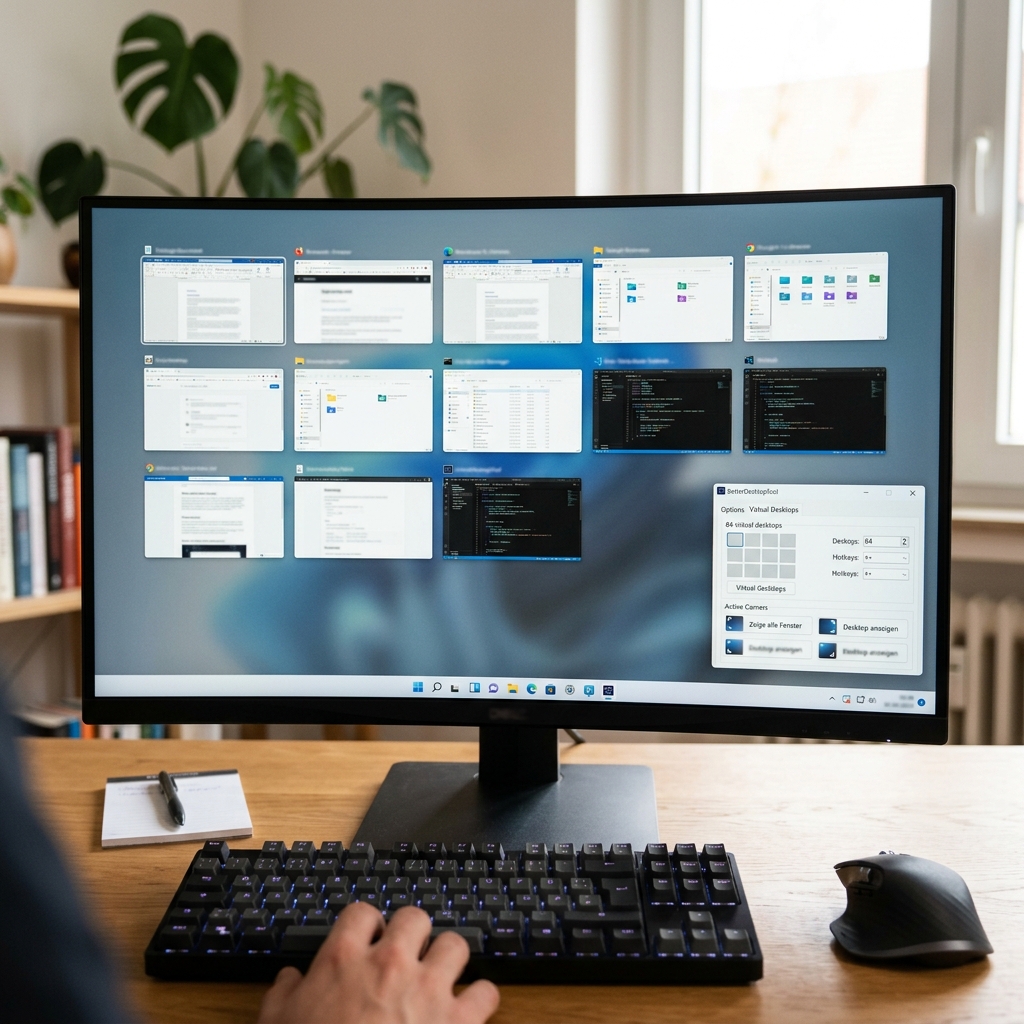
Wer auf Windows den vollen Überblick über geöffnete Fenster behalten und seine Arbeit am Rechner besser organisieren möchte, stößt schnell auf die Limitationen des Betriebssystems. Während macOS mit bekannten Funktionen wie Exposé, Spaces und aktiven Ecken aufwartet, fehlen diese hilfreichen Werkzeuge unter Windows von Haus aus. BetterDesktopTool schließt genau diese Lücke und bietet eine umfassende Lösung, um den Windows-Desktop produktiver, strukturierter und inspirierender zu gestalten. Besonders Nutzer, die täglich viele Anwendungen und Fenster parallel nutzen, profitieren spürbar von den zusätzlichen Möglichkeiten – sei es im Büroalltag, beim kreativen Arbeiten oder während komplexer Recherchen. Das Tool bringt nicht allein Übersichtlichkeit und Ordnung, sondern auch den Komfort individueller Anpassung und eine Menge praktische Features, die Sie sonst nur auf einem Mac finden. Lernen Sie im Folgenden, wie Sie BetterDesktopTool auf Windows optimal einsetzen, welche vielfältigen Funktionen zur Verfügung stehen und wie Sie mit wenigen Handgriffen Ihre persönliche Arbeitsumgebung perfektionieren können.
Was ist BetterDesktopTool und für wen eignet es sich?
BetterDesktopTool ist ein kostenloses Windows-Programm, das zentrale Bedienfunktionen von macOS, wie Exposé (Übersicht aller offenen Fenster), Spaces (virtuelle Desktops) und die aktiven Ecken, auf den PC bringt. Damit richtet sich das Tool vor allem an alle, die auf mehr Ordnung, bessere Übersicht und effizientes Multitasking Wert legen. Ob Sie mit einer Vielzahl von Programmen und Dokumenten jonglieren, regelmäßig mehrere Projekte parallel managen oder einfach ein aufgeräumtes digitales Arbeitsumfeld schätzen – das Programm ist vielseitig einsetzbar und sowohl für Berufseinsteiger als auch Profis empfehlenswert.
Exposé auf Windows: Der Fensterüberblick im Griff
Einer der wichtigsten Vorteile, den BetterDesktopTool für Windows bietet, ist die berühmte Exposé-Funktion. Ein einziger Klick oder die richtige Tastenkombination genügt, und sämtliche offenen Fenster erscheinen als verkleinerte Vorschau nebeneinander. Diese klare Darstellung hilft Ihnen dabei, blitzschnell genau das Programmfenster auszuwählen, das Sie gerade benötigen – Schluss mit endlosem Suchen oder chaotischem „Alt-Tab“-Wechsel. Praktisch: Die Voreinstellung lässt sich jederzeit auf die aktuelle Windows-Version und den individuellen Geschmack anpassen.
Anwendungsbeispiele aus dem Alltag
- Im digitalen Büro: Wechseln Sie sekundenschnell zwischen verschiedenen Excel-Tabellen, Präsentationen und Browserfenstern.
- Kreatives Multitasking: Bearbeiten Sie komplexe Grafiken, Texte und Recherchen, ohne den Überblick zu verlieren.
- Projektmanagement: Organisieren Sie Meetings, Notizen und To-Do-Listen auf einen Blick.
Virtuelle Desktops: Besser organisieren mit Spaces
Mit virtuellen Desktops (Spaces) erschaffen Sie bis zu 64 separate Arbeitsbereiche – weit mehr als viele Alternativen bieten. Jeder dieser Desktops lässt sich mit eigenen Programmen und Fenstern bestücken. So können Sie etwa den einen Desktop rein für private Kommunikation nutzen, den nächsten für Ihre Projektarbeit und weitere für spezielle Tools oder Aufgaben reservieren. Ein einfacher Hotkey oder ein Klick genügt, um blitzartig zwischen den Desktops zu wechseln.
- Konkreter Workflow: Starten Sie morgens auf dem „Tagesgeschäft“-Desktop, schalten Sie zur Mittagspause auf „Privat“ um und kehren Sie nachmittags für die Planung einer Präsentation auf den „Kreativ“-Desktop zurück. So bleibt jede Aktivität klar getrennt und kein Fensterstapel wächst ins Unermessliche.
Intuitive Bedienung: Aktive Ecken und Hotkeys
Das Herzstück der Benutzerfreundlichkeit von BetterDesktopTool“ sind die aktiven Ecken und leistungsstarke Tastenkombinationen (Hotkeys). Jede Ecke des Bildschirms lässt sich mit einer individuellen Aktion belegen. Ein kurzer Schwenk der Maus aktiviert beispielsweise die sofortige Exposé-Übersicht, zeigt alle Fenster eines Programms, minimiert sämtliche Fenster oder wechselt direkt zum Desktop. Besonders praktisch: Die Zuweisung erfolgt intuitiv im Einstellungsmenü und kann beliebig angepasst werden. Häufige Aktionen steuern Sie alternativ oder ergänzend direkt per Hotkey – ganz nach eigenem Workflow und Geschmack.
Konfigurationsmöglichkeiten im Detail
- Fensterübersicht: Wählen Sie aus verschiedenen Anzeigeformen (alle Fenster, nur Fenster des aktuellen Programms, nur nicht-minimierte Fenster).
- Virtuelle Desktops: Legen Sie fest, wie viele separate Spaces Sie benötigen.
- Eckenbelegung: Definieren Sie, welche Funktion in einer Bildschirmecke ausgelöst wird.
- Hotkeys: Weisen Sie jeder Aktion eine beliebige Tastenkombination zu, abgestimmt auf Ihre persönlichen Vorlieben.
Wie schlägt sich BetterDesktopTool gegenüber anderen Tools?
Vergleicht man BetterDesktopTool mit bekannten Alternativen wie Dexpot, maComfort oder den Windows 11 Februar-Update Virtual Desktops, zeigen sich deutliche Unterschiede:
- Dexpot: Sehr leistungsfähige Verwaltung virtueller Desktops, aber optisch weniger modern, keine Exposé-Funktion und Konfiguration teils komplex.
- maComfort: Weitere Mac-Funktionen wie den Finder, stabile Hot Corners, jedoch weniger Kontrolle über Fensterübersicht und Spaces.
- Windows 11 Virtual Desktops: Bereits ins System integriert, aber Funktionsumfang für Fensterübersicht und individuelle Anpassung ist spürbar eingeschränkt.
BetterDesktopTool punktet besonders durch die nahtlose Kombination von Exposé, aktiven Ecken und flexibel konfigurierbaren Desktops in einem Paket. Die Bedienung ist übersichtlich und auch für Anfänger nachvollziehbar.
Betriebssystem-Kompatibilität und Multi-Monitor-Support
Ein echtes Plus: Das Programm läuft auf allen aktuellen Windows-Versionen ab Windows 7 und ist für den Einsatz auf Multi-Monitor-Setups optimiert. Auch bei zwei, drei oder mehr Bildschirmen bleibt die Fensterverwaltung unkompliziert – jede Funktion lässt sich bildschirmübergreifend nutzen. Achtung: Die Kombination mit speziellen Grafikkarten-Tools oder Hersteller-Erweiterungen kann jeweils das Erlebnis und die Performance geringfügig beeinflussen. Wer sehr viele Monitore einsetzt, sollte individuelle Einstellungen zur Fensterplatzierung und zu den Hot Corners prüfen.
Tipps und Tricks für optimale Nutzung von BetterDesktopTool
- Tastenkombinationen regelmäßig anpassen: Je nach Arbeitsrhythmus ändern sich die häufig genutzten Funktionen. Die Hotkeys möglichst ergonomisch belegen.
- Ecken sinnvoll nutzen: Legen Sie etwa die linke obere Ecke für Exposé, rechts unten für „Desktop anzeigen“ fest.
- Workflows nach Tageszeit gestalten: Trennen Sie Arbeit, Freizeit und spezielle Aufgaben auf eigenen virtuellen Desktops – so bleibt der Überblick immer bestehen.
- Schnellstart: Nutzen Sie das Symbol im Infobereich von Windows für wichtige Aktionen und die zügige Anpassung der Einstellungen.
- Performance überwachen: Bei älteren Rechnern oder besonders großen Monitor-Setups gelegentlich Animationen vereinfachen, um die Geschwindigkeit hochzuhalten.
Unterschiede zwischen kostenloser und Pro-Version
BetterDesktopTool ist grundsätzlich als Freeware erhältlich. Für den ausschließlichen Privatgebrauch sind alle wesentlichen Funktionen freigeschaltet. Wer das Tool im gewerblichen Umfeld einsetzt oder noch mehr Individualisierung benötigt, kann zur Pro-Version greifen. Die Pro-Version bietet erweiterte Anpassungsoptionen für professionelle Workflows und unter Umständen einen Prioritäts-Support. Für klassische Desktop-Nutzer und Privatpersonen reicht die kostenlose Version allerdings völlig aus.
| Pro | Contra |
| Kombination von Exposé, aktiven Ecken und virtuellen Desktops. | Kompatibilität kann durch spezielle Grafikkarten-Tools beeinträchtigt werden. |
| Einfach anpassbare Hotkeys für individuelle Workflows. | Pro-Version ist kostenpflichtig und benötigt zusätzliche Anpassungen für gewerbliche Nutzung. |
Fazit: BetterDesktopTool – Mac-Feeling und Übersicht für Windows mit Exposé und virtuellen Desktops
Mit BetterDesktopTool erhält Windows einen Produktivitätsschub, den bisher nur Mac-Anwender kannten. Die nahtlose Verbindung aus Exposé-Fensterübersicht, virtuellen Desktops und frei belegbaren aktiven Ecken macht das Tool zu einer starken Empfehlung für alle, die das Beste aus ihrem Windows-Desktop herausholen möchten. Besonders für Menschen, die mit vielen Fenstern, Programmen oder Projekten jonglieren und zwischendurch auch mal den persönlichen Modus wechseln wollen, bietet die Software einen echten Mehrwert. Durch die flexible Konfiguration, die Kompatibilität mit mehreren Monitoren und die einfache Handhabung verschwindet das kreative oder geschäftliche Chaos und macht Platz für neuen Raum, Effizienz und Übersicht. Wer nach mehr Produktivität und Kontrolle auf dem Windows-Desktop sucht, sollte BetterDesktopTool unbedingt ausprobieren.
FAQ zum Thema BetterDesktopTool Windows Exposé virtuelle Desktops
Was macht BetterDesktopTool einzigartig im Vergleich zu anderen Desktop-Tools?
BetterDesktopTool vereint die Exposé-Fensterübersicht, umfangreiche virtuelle Desktops und individuelle Hot Corners in einem leicht konfigurierbaren Paket. Im Gegensatz zu ähnlichen Programmen punktet es mit intuitiver Bedienung und hoher Flexibilität.
Gibt es Kompatibilitätsprobleme mit bestimmten Windows-Versionen?
BetterDesktopTool unterstützt offiziell Windows 7, 8, 10 und 11. Die Performance ist auf modernen Systemen optimal, auch bei Multi-Monitor-Konfigurationen. Für ältere Windows-Versionen wird der Support nicht garantiert.
Wie profitiere ich konkret von virtuellen Desktops?
Mit virtuellen Desktops trennen Sie Arbeitsbereiche strikt voneinander, was mehr Fokus und Übersicht über parallele Projekte ermöglicht. Besonders praktisch ist dies für User, die berufliche und private Programme klar ordnen möchten.
Muss ich für alle Funktionen bezahlen?
Die Freeware bietet für die meisten Nutzer alle Features kostenlos. Nur für den gewerblichen Einsatz oder spezielle Anpassungswünsche gibt es eine kostenpflichtige Pro-Version.