Tipps & Tricks
Version 17.3
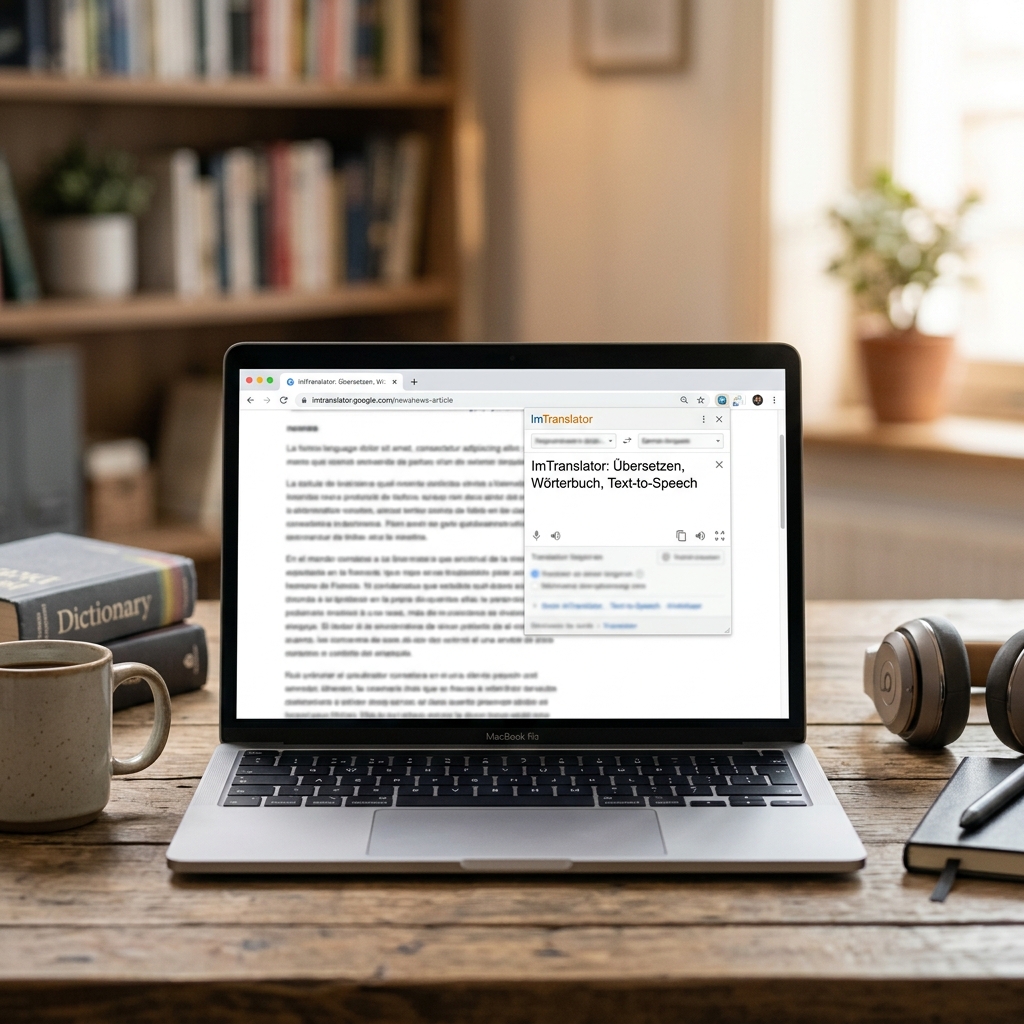
Wer täglich mit fremdsprachigen Texten im Internet konfrontiert wird, kennt die Herausforderungen: Webseiten aus aller Welt bieten spannende Informationen, doch die Sprachbarriere bleibt oft ein Hindernis. Mit der ImTranslator Chrome Erweiterung präsentiert sich eine multifunktionale Lösung, die weit mehr als einfache Übersetzungen bereitstellt. Dank Integration mehrerer Übersetzungsdienste (Google, Microsoft Bing, Translator.com) profitieren Nutzer von hoher Flexibilität und Genauigkeit – unabhängig vom jeweiligen Sprachpaar. Überzeugen kann die Erweiterung ferner mit mehr als 100 unterstützten Sprachen (teils sogar über 160) sowie praktischen Zusatzfunktionen wie Wörterbuch, Text-to-Speech und vielseitigen Anpassungsmöglichkeiten. Im Folgenden erfahren Sie alles Wichtige zur Einrichtung, Nutzung und Personalisierung dieses mächtigen Werkzeugs, um Sprachgrenzen im Netz dauerhaft zu überwinden und den digitalen Alltag effizienter zu gestalten.
Was ist ImTranslator für Chrome und wie funktioniert das Add-on?
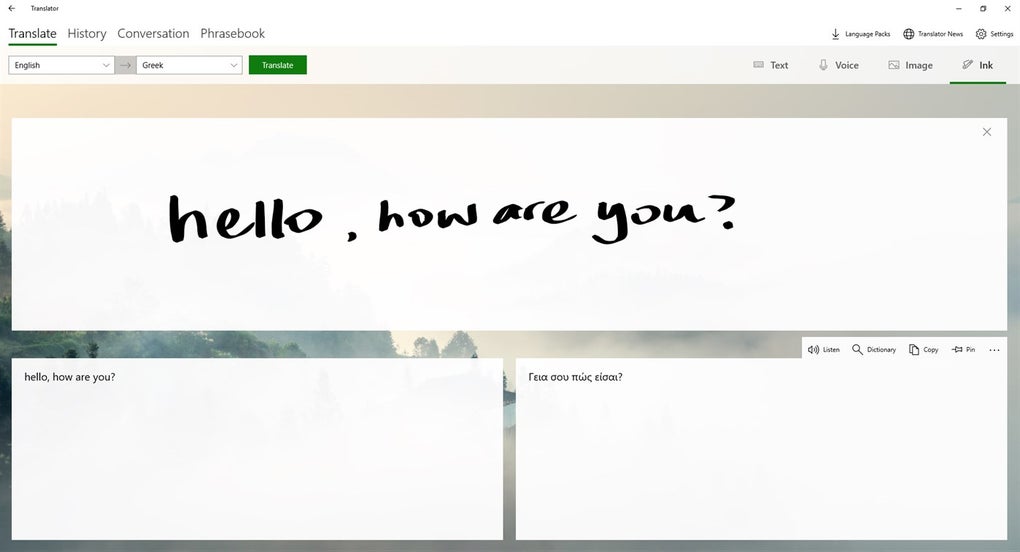
Die ImTranslator Chrome Erweiterung ist ein kostenloses Browser-Add-on, das speziell für schnelle und komfortable Übersetzungen innerhalb von Google Chrome entwickelt wurde. Das Tool setzt sich von vielen Mitbewerbern ab, indem es mehrere Übersetzer-Engines – darunter Google Translate, Microsoft Bing und Translator.com – miteinander verbindet. Dies ermöglicht besonders präzise, situationsangepasste Ergebnisse. ImTranslator kümmert sich nicht nur um komplette Webseiten, sondern übersetzt auch markierten Text, ganze Absätze sowie einzelne Wörter direkt im Browser. Im Herzen steht Benutzerfreundlichkeit: Einfache Bedienung, intuitive Oberfläche und individuelle Konfigurationsmöglichkeiten sprechen gleichsam Einsteiger und Fortgeschrittene an.
Über 100 Sprachen und flexible Übersetzungsanbieter
Ein herausragender Pluspunkt von ImTranslator liegt in der breiten Sprachauswahl. Anwender können aus mehr als 100 Sprachen, teilweise sogar über 160, wählen. Überdies bietet die Erweiterung die Option, für jede Übersetzung gezielt den favorisierten Übersetzungsdienst auszuwählen. Praktisch: Wenn Sie etwa fachliche Texte übersetzen, empfiehlt sich oft ein Wechsel der Engine, um optimale Resultate zu erzielen. Die automatische Spracherkennung sorgt dabei für zusätzlichen Komfort, indem sie sowohl Ausgangs- als auch Zielsprache selbstständig bestimmt – ein echtes Zeitersparnis im Alltag.
- Google Translate – punktet mit weltweiter Aktualität und großen Sprachdatenbeständen
- Microsoft Bing – zeichnet sich durch Stärken im geschäftlichen Kontext aus
- Translator.com – erweitert die Auswahl um zusätzliche Optionen und Sprachpaare
Die vier Übersetzungsmodi im Detail: Flexibilität für jeden Anwendungsfall
Inline Translator: Übersetzung direkt im Fließtext
Mit dem Inline Translator markieren Sie beliebigen Text und setzen per Rechtsklick sofort eine Übersetzung direkt im ursprünglichen Fließtext ein. Dabei bleibt die ursprüngliche Formatierung weitgehend erhalten. Besonders im Alltag – etwa beim Lesen fremdsprachiger Nachrichten oder E-Mails – ist diese Methode unschlagbar effizient. Oft genügt schon das Markieren, um per Shortcut oder Kontextmenü das Ergebnis zu sehen.
Pop-up Bubble: Schnelle Übersetzung auf einen Blick
Die Pop-up Bubble ist ideal, wenn Sie einzelne Wörter oder kurze Passagen aus dem Kontext heraus übersetzen möchten, ohne die Seite verlassen zu müssen. Nach Markierung erscheint ein kleines Fenster mit Übersetzung und optionalen Zusatzinformationen wie Synonymen, Beispielsätzen oder Aussprachhilfe. Besonders praktisch für Vokabeltraining oder das schnelle Nachschlagen technischer Begriffe.
ImTranslator Fenster: Übersetzen und Vergleichen flexibel
Im ImTranslator Fenster können Sie längere Texte einfügen, übersetzen lassen und das Ergebnis sofort analysieren. Markant ist die Möglichkeit, mehrere Übersetzungsanbieter parallel zu nutzen und deren Ergebnisse direkt zu vergleichen. So behalten Sie stets die Kontrolle über den optimalen Output – besonders wertvoll für Studium, Beruf und internationale Kommunikation.
Webpage Translation: Komplette Webseiten im Originaldesign
Webpage Translation eignet sich für komplette Webseiten. Mit einem Klick übersetzt ImTranslator die gesamte Seite, wobei das Aussehen weitgehend erhalten bleibt. Diese Funktion ist gerade für Reisen, internationale Recherche oder die Arbeit an mehrsprachigen Projekten ein echter Zeitgewinn. Die hohe Sprachabdeckung macht auch exotische Inhalte verständlich.
Weitere Hauptfunktionen: Wörterbuch, Text-to-Speech & individualisierbare Einstellungen
Wörterbuchfunktion für gezielte Nachschlagearbeiten
Neben Übersetzungen punktet die ImTranslator Chrome Erweiterung mit einer integrierten Wörterbuch-Funktion. Geben Sie einzelne Begriffe ein und erhalten Sie nicht nur Übersetzungen, sondern oft auch grammatikalische Hinweise, Synonyme und Anwendungsbeispiele. Besonders nützlich, wenn es auf Präzision in Fachtexten, E-Mails oder Bewerbungen ankommt.
Text-to-Speech: Hörbares Lernerlebnis in 30 Sprachen
Wer Vokabeln üben oder die korrekte Aussprache trainieren möchte, profitiert von der Text-to-Speech-Funktion. Diese liest Texte oder Übersetzungen in bis zu 30 Sprachen vor. Die Sprachausgabe lässt sich in Sprechgeschwindigkeit und Stimmvariante anpassen. Praktisch für Sprachlernende, Vielreisende oder alle, denen eine auditive Unterstützung hilft.
Shortcut- und Spracheinstellungen: So passen Sie ImTranslator individuell an
Anpassungsmöglichkeiten sind ein Markenzeichen von ImTranslator. Sie können die bevorzugten Sprachen festlegen, Kurzbefehle (Shortcuts) individuell konfigurieren und so eine besonders effiziente Bedienung ermöglichen. Die automatische Spracherkennung lässt sich aktivieren, sodass Sie selten noch manuelle Umstellungen vornehmen müssen. Auch die Nutzeroberfläche und Funktionsweise sind flexibel: So entscheiden Sie, welche Übersetzungsmodi standardmäßig verfügbar sein sollen und wie die Ergebnisse angezeigt werden.
- Festlegen Ihrer Lieblingssprachen für Quell- und Zielsprache
- Individuelle Konfiguration der Tastaturkürzel für alle Übersetzungsmodi
- Anpassen der Anzeigeoptionen (z.B. Pop-up Bubble Größe, Fensterposition)
- Aktivieren oder Deaktivieren der automatischen Spracherkennung
Kostenlos und Premium – die Versionen von ImTranslator im Überblick
Ein wichtiges Argument: ImTranslator ist in der Basisversion vollständig kostenlos nutzbar und bietet dennoch einen enormen Funktionsumfang. Für besonders intensive oder professionelle Anwender gibt es Premium-Optionen, die etwa höhere Übersetzungslimits oder erweiterte Personalisierungen freischalten. Für den Alltagsgebrauch reicht zumeist die frei verfügbare Version aus.
Fazit: ImTranslator Chrome Erweiterung – Empfehlung für alle, die global kommunizieren
Ob Sie beruflich viel im internationalen Umfeld recherchieren, fremdsprachige Webseiten privat nutzen oder einfach schnell einzelne Begriffe übersetzen möchten – die ImTranslator Chrome Erweiterung überzeugt als vielseitiges und leistungsstarkes Werkzeug. Durch die Unterstützung mehrerer Übersetzungsdienste und mehr als 100 Sprachen sind Sie flexibel, und die vielen Vorschaumöglichkeiten (wie Pop-up Bubble oder Inline Translator) sparen Zeit im digitalen Alltag. Besonders die Kombinierbarkeit von Wörterbuch, Text-to-Speech und individuellem Shortcut-Management schafft echte Mehrwerte. Für Anfänger ein intuitiver Einstieg, für Fortgeschrittene zahlreiche Anpassungsoptionen: ImTranslator passt sich Ihrem Anspruch und Arbeitsstil an und hilft, Sprachbarrieren schnell und komfortabel zu überwinden. Ein Tool, das im Browser-Arsenal einfach nicht fehlen sollte – sowohl für Einzelpersonen als auch Teams, die global vernetzt sind.
FAQ zum Thema ImTranslator Chrome Erweiterung Anleitung
Wie installiere ich die ImTranslator Chrome Erweiterung?
Öffnen Sie den Chrome Web Store, suchen Sie nach „ImTranslator“ und klicken Sie auf „Hinzufügen“. Nach wenigen Sekunden ist das Tool im Browser aktiv und einsatzbereit.
Welche Sprachen werden von ImTranslator unterstützt?
ImTranslator deckt mehr als 100 Sprachen ab, einige Übersetzungsdienste bieten sogar über 160 Sprachen. Sie können im Menü individuell die gewünschten Quell- und Zielsprachen festlegen.
Worin unterscheiden sich die vier Übersetzungsmodi?
Der Inline Translator arbeitet im Fließtext, die Pop-up Bubble erscheint neben markiertem Text, das ImTranslator-Fenster ist ideal für längere Texte, und die Webpage Translation übersetzt ganze Webseiten.
Kann ich die Tastenkombinationen anpassen?
Ja, alle wichtigen Shortcuts können personalisiert werden. Dadurch lässt sich die Erweiterung exakt an Ihre Arbeitsweise anpassen.
Welche Funktionen sind in der kostenlosen und welche in der Premium-Version enthalten?
Die kostenlose Version enthält bereits den Großteil aller Funktionen. Die Premium-Version hebt Limits an und bietet zusätzliche Personalisierung – sie ist vor allem für Power-Nutzer und professionelle Anwender interessant.