Download
Version 2.11.2
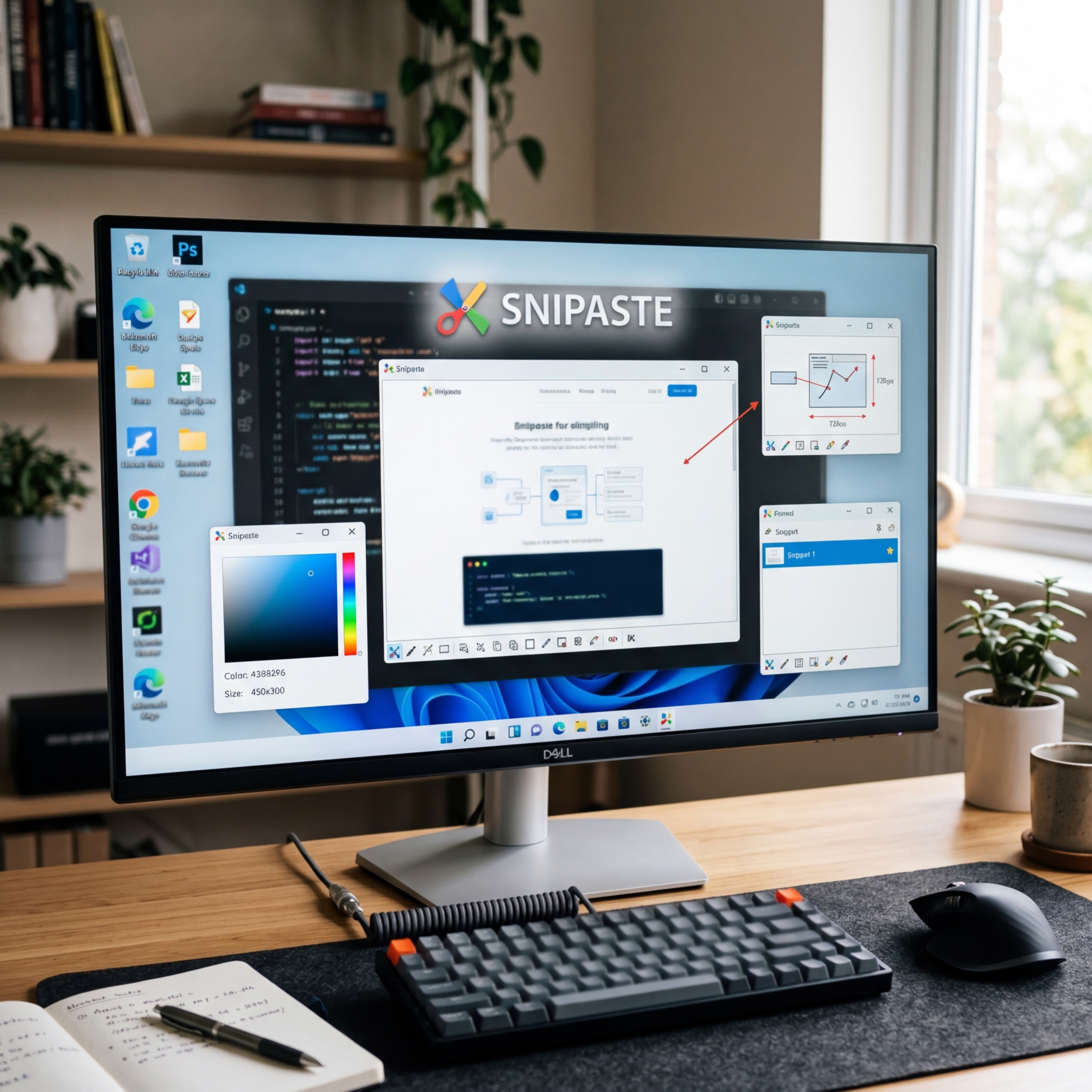
Ob für die Präsentation im Job, die schnelle Fehlerdokumentation als Programmierer oder um wichtige Design-Ideen festzuhalten: Es gibt viele Situationen, in denen hochwertige Screenshots unverzichtbar sind. Während die Bordmittel von Windows oder Mac oft nur grundlegende Bildschirmfotos erlauben, bietet das kostenlose Snipaste Screenshot Tool eine Fülle durchdachter Funktionen, die weit über den Standard hinausgehen. Entwickelt mit dem Anspruch, die Effizienz am Arbeitsplatz spürbar zu steigern, gibt Snipaste Nutzern nicht nur Werkzeuge zum Einfangen, sondern auch gleich zur professionellen Nachbearbeitung und Verwaltung der eigenen Screenshots an die Hand. Die Anleitung in diesem Artikel hilft Ihnen, das volle Potenzial dieses Software-Tools zu entdecken – sowohl für den privaten als auch den beruflichen Einsatz. Warum ist Snipaste das richtige Tool für Ihren Alltag? Und welche Funktionen machen es zur leistungsfähigen Alternative zu altbekannten Programmen? Erfahren Sie hier alles zu den Funktionen und möglichen Einsatzszenarien von Snipaste – von pixelgenauer Auswahl bis zur praktischen Desktop-Verwaltung. Ein Beispiel aus der Praxis: Designer, wie auch Entwickler, berichten häufig davon, wie Snipaste den Projektalltag durch smarte Features erleichtert und Abläufe beschleunigt. Steigen Sie ein in die Welt professioneller Screenshots!
Was ist Snipaste? – Positionierung als kostenlose Alternative zu Windows-Bordmitteln
Snipaste ist ein leistungsstarkes, aber unkompliziertes Screenshot Tool, das für Windows und Mac kostenfrei zur Verfügung steht. Zielgruppe sind alle, die mehr als Standardfunktionen brauchen: Wer häufig präzise Bildschirmfotos aufnehmen, diese direkt bearbeiten und flexibel einsetzen möchte, findet in Snipaste eine echte Alternative zu klassischen Bordmitteln wie dem Snipping Tool von Windows. Während die vorinstallierten Programme oft nur Basisausschnitte oder einfache Anmerkungen erlauben, setzt Snipaste auf einen funktionsreichen Editor und zahlreiche Komfortfunktionen, die Zeit sparen und Genauigkeit garantieren.
Kernfunktionen: Kantenerkennung, pixelgenaue Positionierung und RGB-Wertanzeige
Eines der Highlights des kostenlosen Tools ist die automatische Erkennung von Fensterkanten und UI-Elementen. Sobald Sie Snipaste aktivieren, erkennt das Tool sämtliche Fenster und grenzt sie exakt ab – perfekt für die Dokumentation ganzer Dialogfenster etwa bei Software-Schulungen oder Fehlerreports. Praktisch: Der Bildausschnitt lässt sich aber auch manuell wählen, zum Beispiel mithilfe der Maus oder feinstufig über die Pfeiltasten, sodass wirklich jede noch so kleine Fläche erfasst werden kann. Für Designer und Entwickler besonders wertvoll: Bereits beim Aufnehmen eines Screenshots zeigt Snipaste Koordinaten und präzise RGB-Farbwerte des aktuellen Pixels an – ideal für pixelgenaues Arbeiten und schnelle Farbabgleiche beim Screen-Design.
Bearbeitungsmöglichkeiten: Zuschneiden, Annotationen, Effekte und mehr
Nach der Aufnahme geht Snipaste weit über einfache Speicherfunktionen hinaus. Im integrierten Editor lassen sich Screenshots umfassend bearbeiten:
Ein Beispiel aus der Praxis: Bei der technischen Dokumentation kann mit wenigen Klicks ein Abschnitt unkenntlich gemacht, ein anderes Element hervorgehoben und zusätzliche Erklärungen in das Bild integriert werden. So entstehen direkt verwendbare Screenshots, ohne weitere Bildbearbeitungstools öffnen zu müssen. Die Bedienung bleibt dabei intuitiv: Sie benötigen kein Expertenwissen, sondern bekommen alle Werkzeuge auf einen Blick präsentiert.
Desktop-Verwaltung und Fensterverwaltungsfunktionen: Fixierung, Verschiebung und Größenänderung
Eine Besonderheit stellt bei Snipaste die Verwaltung von Screenshots direkt auf dem Desktop dar. Nach der Aufnahme können Sie das Bildschirmfoto fixieren, also als „schwebendes Fenster“ auf Ihrem Desktop anheften. Anschließend lässt sich dieses Fenster beliebig verschieben, in der Größe anpassen oder auch über andere Programme legen, um beispielsweise Inhalte zu vergleichen. Besonders praktisch im Alltag: Designer wie Entwickler können so mehrere Entwürfe, Codeschnipsel oder UI-Vergleiche gleichzeitig nebeneinander offen halten, ohne ständig zwischen mehreren Bildern oder Anwendungen wechseln zu müssen. Die Fensterverwaltungsfunktionen erlauben es zudem, diese „Floating Windows“ zu gruppieren oder wie Kacheln anzuordnen, was den Überblick bei umfangreichen Projekten nachhaltig verbessert.
Anpassungsmöglichkeiten – Hotkeys, Voreinstellungen und benutzerdefinierte Tastenkombinationen
Snipaste besticht durch seine hohe Anpassungsfähigkeit an individuelle Arbeitsstile. Praktisch: Viele Funktionen lassen sich durch Hotkeys blitzschnell auslösen. Beispielsweise können Sie mit F1 sofort einen Screenshot beginnen, mit F3 einen zuvor festgelegten Ausschnitt erneut aufnehmen oder mit Strg+Shift+X den Editor öffnen. Alle Tastenkombinationen sind individuell belegbar und über die Einstellungen anpassbar – so integrieren Sie Snipaste optimal in bestehende Arbeitsroutinen. Auch das Erscheinungsbild, die Standardaufnahmeart oder die bevorzugten Dateiformate sind flexibel konfigurierbar.
Multi-Monitor-Unterstützung für effizientes Arbeiten an mehreren Bildschirmen
Gerade im professionellen Umfeld zählen flexible Multi-Monitor-Fähigkeiten: Snipaste erkennt sämtliche angeschlossenen Displays und ermöglicht das gezielte Erfassen von Ausschnitten auf spezifischen Bildschirmen. Aufgaben wie das Vergleichen von Layouts oder das gleichzeitige Dokumentieren unterschiedlicher Anwendungen gelingen so ohne umständliche Workarounds. Besonders für Designer, die mit Referenzen arbeiten, oder für Entwickler, die Testumgebungen dokumentieren, erweist sich diese Funktion als unschätzbarer Zeitgewinn.
Zwischenablage-Verlauf, Dateiformate und Exportoptionen – Effizientes Arbeiten garantiert
Für fortgeschrittene Arbeitsabläufe bietet Snipaste einen Verlauf der Zwischenablage. Das bedeutet: Vorherige Screenshots lassen sich ablegen, vergleichen oder erneut bearbeiten, ohne sie sofort speichern zu müssen. Speichern ist wahlweise als PNG, JPG, BMP, GIF, TIF, ICO oder TGA möglich und ermöglicht maximale Kompatibilität mit anderen Programmen – seien es Präsentationssoftware, Grafikprogramme oder Entwickler-Tools. Besonders praktisch ist auch die Vorschau vor dem finalen Export, sodass Fehler im Vorfeld erkannt und korrigiert werden können. Die flexible Ablage erleichtert den Workflow und minimiert das Risiko von Datenverlust.
Pro-Version: Zusätzliche Features für Profis
Obwohl Snipaste in der kostenlosen Version bereits umfangreiche Features bietet, gibt es für Vielnutzer eine Pro-Variante. Diese schaltet weitere Bearbeitungsoptionen sowie Komfortfunktionen frei, darunter automatische Upload-Möglichkeiten in die Cloud, praktische Shortcuts für noch schnellere Arbeitsabläufe und zusätzliche Bearbeitungstools. Gerade für Unternehmen oder professionelle Anwender, die höchste Ansprüche an Dokumentation und Workflow-Integration haben, kann sich das Upgrade lohnen.
Systemanforderungen, Download-Optionen und Nutzerfreundlichkeit im Vergleich zu anderen Tools
Snipaste ist kompatibel mit Windows ab Version 7 sowie macOS ab 10.12 und läuft selbst auf älteren Systemen flüssig. Besonders vorteilhaft: Das Programm steht sowohl als installierbare App als auch portabel zur Verfügung. Das heißt, Sie können Snipaste auch ohne Installation von einem USB-Stick aus starten – praktisch für flexible Arbeitsplätze oder IT-Abteilungen. Im Vergleich zu Alternativen wie Greenshot oder Lightshot punktet Snipaste vor allem mit der nahtlosen Desktop-Verwaltung und den mächtigen Bearbeitungsfunktionen. Die intuitive Benutzeroberfläche ermöglicht auch Einsteigern binnen Minuten produktives Arbeiten. Das umfassende Einstellungsmenü sorgt darüber hinaus dafür, dass individuelle Anforderungen präzise umgesetzt werden können – egal, ob schnelle Bildschirmfotos für den Kunden, technische Tutorials oder kreative Design-Projekte.
Pro und Contra von Snipaste
| Pro | Contra |
| Umfangreiche Bearbeitungsmöglichkeiten im Editor | Pro-Version ist für zusätzliche Features kostenpflichtig |
| Hohe Anpassungsfähigkeit durch Hotkeys | Kann anfangs etwas Einarbeitungszeit benötigen |
| Multi-Monitor-Unterstützung für effizientes Arbeiten | Funktioniert nur auf Windows und Mac |
| Flexible Speicherung von Screenshots in mehreren Formaten | Die Desktop-Verwaltung könnte für manche Nutzer überladen wirken |
Fazit: Warum Snipaste das ideale kostenlose Screenshot Tool ist
Zusammengefasst überzeugt Snipaste durch eine außergewöhnliche Mischung aus Leistungsstärke, Vielseitigkeit und Benutzerkomfort. Wer ein kostenloses Screenshot Tool sucht, das weit über die Standard-Funktionen der Windows-Bordmittel hinausgeht, profitiert mit Snipaste von Funktionen wie der automatischen Kantenerkennung, pixelgenauen Bearbeitung, flexiblen Exportoptionen und einer herausragenden Desktop-Verwaltung. Die Möglichkeit, Screenshots zu fixieren, zu organisieren und intuitiv weiterzuverarbeiten, steigert die Effizienz im Büroalltag und in der kreativen Projektarbeit gleichermaßen. Die zahlreichen Anpassungsoptionen sorgen für einen reibungslosen Workflow, sowohl für Einsteiger als auch für Profis. Wer auf fortschrittliche Features Wert legt, findet mit der Pro-Version zusätzlich spezialisierte Werkzeuge für höchste Ansprüche. Sie erhalten mit Snipaste also nicht nur ein vielseitiges, sondern auch ein zukunftssicheres Werkzeug für alle Aufgaben rund um Screenshots und Bildschirmdokumentation.
FAQ zum Thema Snipaste Screenshot Tool
Wie starte ich schnell einen Screenshot mit Snipaste?
Drücken Sie standardmäßig die Taste F1, um einen neuen Screenshot zu beginnen. Diese und weitere Tastenkombinationen lassen sich in den Einstellungen individuell anpassen.
Kann ich mehrere Screenshots gleichzeitig verwalten?
Ja, mit der einzigartigen Desktop-Fixierung von Snipaste können Sie beliebig viele Screenshots gleichzeitig auf dem Desktop anzeigen, verschieben und in der Größe verändern.
Unterstützt Snipaste mehrere Monitore?
Snipaste erkennt automatisch alle aktiven Bildschirme und ermöglicht gezielte Screenshots auf jedem Monitor – optimal für Multi-Monitor-Setups.
Welche Exportformate stehen zur Verfügung?
Sie können Ihre Screenshots in PNG, JPG, BMP, GIF, TIF, ICO und TGA speichern – für maximale Flexibilität.