Download
Version 1.021

Bilder-Archive wachsen schneller als gedacht – seien es persönliche Fotosammlungen, digitale Designs oder umfangreiche Projektdokumentationen. Schneller als einem lieb ist, verlieren Sie den Überblick: Bilder liegen in mehreren Versionen, unterschiedlichen Formaten oder als beinahe identische Kopien vor. Die Folge? Wertvoller Speicherplatz wird verschwendet und manuelle Sortierarbeit raubt Zeit und Nerven. Genau hier setzt SimilarImagesFinder an: Mit diesem kostenlosen Windows-Tool lassen sich im Handumdrehen doppelte Bilder entfernen und ähnliche Fotos aufspüren – eine bereichernde Erleichterung für Privatnutzer sowie Profis wie Fotografen und Studios. Besonders praktisch: Die Funktionen reichen weit über einen simplen Vergleich hinaus. Sie profitieren von einer fein einstellbaren Ähnlichkeitssuche, umfangreichen Sortier- und Filteroptionen und einer klaren, ressourcenschonenden Oberfläche. Das Programm ist Freeware, benötigt keine Installation, ist nur rund 0,3 MB groß und funktioniert auf allen gängigen Windows-Versionen. Im Folgenden erfahren Sie, wie Sie mit SimilarImagesFinder nicht nur Speicherplatz sparen, sondern Ihr Bild-Archiv dauerhaft übersichtlich und organisiert halten.
Was ist SimilarImagesFinder und was macht das Tool aus?
SimilarImagesFinder ist ein spezialisiertes Programm für Windows, das darauf ausgelegt ist, doppelte Bilder zu entfernen und ähnliche Fotos zu identifizieren. Es richtet sich sowohl an Privatpersonen als auch professionelle Nutzer, die große oder wachsende Fotoarchive strukturiert verwalten möchten. Entwickelt von Kurt Zimmermann, steht aktuell die Version 1.0.0.9 vom 18.11.2024 als Freeware zur Verfügung – das bedeutet: vollständig kostenlos und ohne Einschränkungen nutzbar.
- Betriebssystem: Ausschließlich Windows
- Lizenz: Freeware
- Größe: ca. 0,3 MB
- Unterstützte Formate: BMP, GIF, PNG, TIF, JPG
- Features: Unterstützung für Unterordner, Thumbnails-Vorschau, Sortierfunktion, Mehrsprachigkeit, ressourcenschonender Betrieb
Das Tool überzeugt durch eine einfache Bedienung, klar strukturierte Oberfläche und zahlreiche Anpassungsmöglichkeiten für die Suche. Besonders im Vergleich zu vielen kommerziellen Alternativen punktet SimilarImagesFinder mit Effizienz und Flexibilität.
Wie arbeitet SimilarImagesFinder? Detaillierte Funktionen und Arbeitsweise
Suche nach identischen und ähnlichen Bildern
Im Kern nutzt SimilarImagesFinder zwei Suchmodi: Einerseits die exakte Suche nach doppelte n Bildern – unabhängig vom Speicherort oder Dateinamen – andererseits eine Ähnlichkeitssuche, die Bilder selbst dann erkennt, wenn sie sich etwa in Größe, Farbgebung oder Zuschnitt unterscheiden. Die Schwelle, ab wann Bilder als ähnlich gelten, stellen Sie individuell über einen Schieberegler oder präzise Zahlenwerte ein. Das ermöglicht es Ihnen, beispielsweise nur nahezu identische Kopien oder bewusst auch bearbeitete Versionen zu erfassen.
Durchsuchen von Ordnern und Unterordnern
Statt nur einen ausgewählten Ordner zu scannen, durchkämmt das Programm auf Wunsch sämtliche Unterordner – ideal für komplexe Archivstrukturen wie z.B. Urlaubsfotos, die in Jahres- und Monatsordnern organisiert sind. Damit entgeht Ihnen kein Duplikat mehr.
Breite Format-Unterstützung, übersichtliche Vorschauen und Sortierung
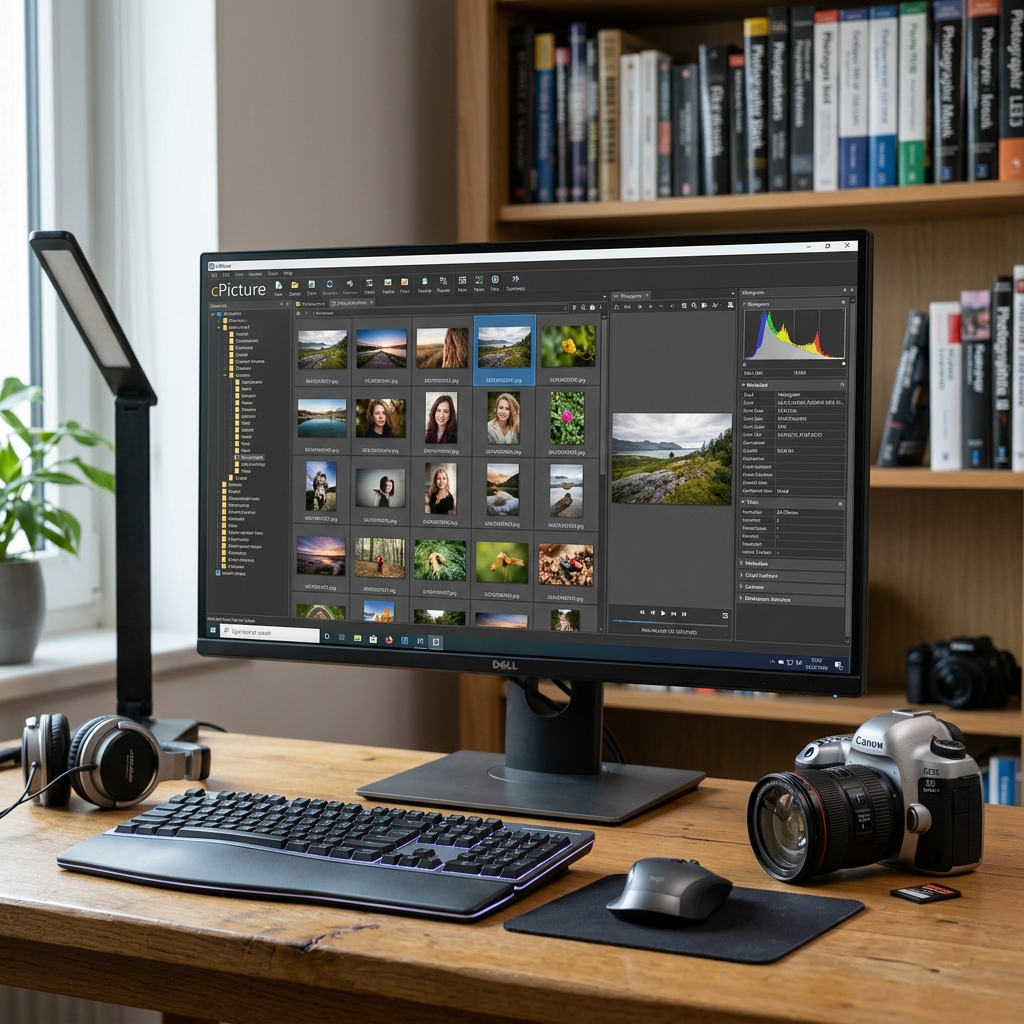
SimilarImagesFinder versteht alle gängigen Bildformate – unabhängig davon, ob Ihre Sammlung aus GIFs, PNGs, JPGs oder seltenen BMP/TIF-Dateien besteht. Nach erfolgreichem Scan präsentiert das Tool alle Treffer als Thumbnails in einer Vorschau: Farbige Markierungen machen auf Dubletten und potenziell ähnliche Bilder aufmerksam. Für zusätzliche Übersicht lassen sich die Ergebnisse nach Attribute wie Name, Größe, Erstellungsdatum oder Dimensionen sortieren. So filtern Sie rasch die interessantesten Bildpaare heraus.
Anpassbare Suchkriterien und Filter
Ein starkes Plus von SimilarImagesFinder sind die Möglichkeiten zur Feineinstellung: Bestimmen Sie, wie tolerant der Algorithmus auf Unterschiede bei Auflösung, Farbraum oder Bildausschnitt reagieren soll. Sie entscheiden, ob wirklich nur völlig identische Bilder gelistet, oder auch Versionen mit minimalen Abweichungen berücksichtigt werden. Diese Flexibilität kommt besonders bei Fotos zur Geltung, die in Bearbeitungsprogrammen häufig geändert werden!
Mehrsprachigkeit, Ressourcenverbrauch und Systemanforderungen
Die unkomplizierte Oberfläche von SimilarImagesFinder kann auf verschiedene Sprachen umgestellt werden – ideal für internationale Nutzer oder Teams. Auch ältere PCs profitieren: Das Tool ist äußerst ressourcenschonend, läuft selbst auf älteren Windows-Versionen flüssig und belastet das System kaum.
- Empfohlene Systemvoraussetzungen:
- Windows 7, 8, 10 oder 11
- Mindestanforderungen: 1 CPU-Kern, 256 MB RAM, 5 MB freier Festplattenspeicher
Screenshots und Praxisbeispiele
Nach der Installation beziehungsweise dem ersten Start laden Sie einfach den gewünschten Hauptordner ins Tool. Nach wenigen Klicks beginnt die Analyse und die Fundstellen werden tabellarisch und als Bildvorschau angezeigt. Ein typisches Beispiel: Sie entdecken zehn Kopien eines Urlaubsfotos in überraschend unterschiedlichen Ordnern – alle werden Ihnen zuverlässig angezeigt, können einzeln geprüft und anschließend markiert entfernt werden.
Schritt-für-Schritt-Anleitung: So nutzen Sie SimilarImagesFinder effektiv
- Starten Sie das Tool auf Ihrem Windows-PC.
- Wählen Sie den zu durchsuchenden Hauptordner. Aktivieren Sie bei Bedarf die Suche in Unterordnern.
- Passen Sie die Ähnlichkeitsschwelle und die gewünschten Filter an (z.B. Formate, Auflösung, Farbdifferenzen).
- Klicken Sie auf „Suche starten“. Die Analyse läuft im Hintergrund und zeigt fortlaufend Fortschritte sowie erste Ergebnisse an.
- Prüfen Sie die Ergebnisliste: Thumbnails und Attribute geben vollen Überblick.
- Markieren Sie die Bilder, die Sie löschen oder verschieben möchten. Optional können Sie eine Vorschau im Originalformat anfordern.
- Bestätigen Sie den Löschvorgang. Achtung: Verschieben Sie wichtige Bilder ggf. zunächst in einen Sicherungsordner, bevor Sie sie endgültig löschen.
- Führen Sie bei Bedarf weitere Suchläufe mit geänderten Filtereinstellungen durch, um Ihre Bilderarchive nachhaltig zu bereinigen.
Vergleich zu anderen Tools: Wo überzeugt SimilarImagesFinder besonders?
Im Vergleich zu anderen kostenlosen wie kostenpflichtigen Programmen punktet SimilarImagesFinder durch seine Kombination aus Ressourcenarmut, Komfort und präziser Filterung:
- Gratis & schlank: Kein Funktionsverlust durch Freeware-Modell, keine Werbung.
- Schnelle Suche – auch in sehr großen Archiven durch effizienten Suchalgorithmus.
- Flexible Filter und Suchmodi speziell für ähnliche Bilder – viele Alternativen erkennen meist nur exakte Kopien.
- Sehr niedriger Speicherbedarf und keinerlei Installation notwendig.
- Mehrsprachigkeit und intuitive Bedienoberfläche.
Zu anderen bekannten Tools wie „dupeGuru“ oder „VisiPics“ unterscheidet sich SimilarImagesFinder vor allem durch sein minimalistisches Design und die gezielte Suche nach stark ähnlichen sowie nicht nur identischen Bildern – ein deutlicher Mehrwert, insbesondere für Fotografen und Kreativprofis.
Tipps: Sicher doppelten Bilder löschen und Speicherplatz sparen
- Vor dem Löschen prüfen: Kontrollieren Sie die Auswahl – speichern Sie wichtige Varianten oder bearbeiten Sie Filtereinstellungen, falls zu viele Treffer gelistet werden.
- Backup nutzen: Legen Sie regelmäßig Sicherungskopien Ihres Archivs an. Es empfiehlt sich, vor dem Masselöschen einen Zwischenordner zu nutzen, um Fehllöschungen zu vermeiden.
- Gezielt vorgehen: Verwenden Sie die Sortieroptionen, um nur sehr große, identische oder besonders alte Dateien zu ermitteln und zu entfernen.
- Automatische Updates deaktivieren: Updates erfolgen manuell – so behalten Sie alle Änderungen unter Kontrolle und unterbrechen laufende Prozesse nicht versehentlich.
| Pro | Contra |
| Einfach zu bedienen und effizient | Nur für Windows-Betriebssysteme verfügbar |
| Klein und ressourcensparend | Unterstützt keine Mac- oder Linux-Systeme |
Fazit: Für wen lohnt sich SimilarImagesFinder und worauf sollten Sie achten?
Mit SimilarImagesFinder erhalten Sie ein bemerkenswert effizientes und kostenfreies Werkzeug, um doppelte Bilder zu entfernen oder ähnliche Varianten aufzuspüren – unabhängig von der Dateigröße, dem Bildformat oder der Archivstruktur. Die Programmoberfläche ist übersichtlich und lässt sich zügig einrichten; die flexiblen Filter- sowie Suchoptionen machen das Tool zu einer echten Empfehlung für Privatanwender, Kreativschaffende und Studios mit ambitionierten Bildbeständen. Die Freeware beansprucht kaum Speicherplatz, läuft stabil auf allen modernen Windows-Systemen und bietet ein beeindruckendes Preis-Leistungs-Verhältnis – auch gegenüber kommerziellen Alternativen. Wer Sicherheit liebt, sollte vor dem finalen Löschen eine Backup-Strategie fahren. Insgesamt: Ein echtes Ordnungs- und Effizienzwunder, das den Alltag im Umgang mit umfangreichen Bildarchiven fühlbar erleichtert.
FAQ zum Thema SimilarImagesFinder doppelte Bilder entfernen
Ist SimilarImagesFinder wirklich kostenlos und auch auf älteren Windows-Versionen nutzbar?
Ja, SimilarImagesFinder ist reine Freeware und funktioniert ab Windows 7 bis hin zu den neuesten Windows-Versionen. Die geringe Datei- sowie Systemgröße macht das Tool auch für ältere Computer ideal.
Welche Bilderformate kann SimilarImagesFinder erkennen?
Das Programm unterstützt eine breite Auswahl gängiger Grafikformate – darunter BMP, GIF, PNG, TIF und JPG. So deckt es nahezu jeden Einsatzbereich ab.
Kann ich beim Löschen versehentlich wichtige Fotos entfernen?
Die Vorschaufunktion und individuell einstellbare Filter sorgen für Sicherheit. Dennoch empfiehlt sich vor dem endgültigen Löschen eine Sicherung der wichtigsten Bilder als Backup.
Gibt es Alternativen zu SimilarImagesFinder?
Es existieren diverse Alternativen wie dupeGuru oder VisiPics. Allerdings bietet SimilarImagesFinder spezifische Vorteile im Bereich Ähnlichkeitssuche, Ressourcenverbrauch und Bedienkomfort.