Chrome Tipp
Version 2.2.8
Livestreams prägen heute den Alltag vieler Menschen – sei es die Übertragung spannender Gaming-Momente, exklusive Webinare oder spontane Events auf Plattformen wie YouTube oder Twitch. Doch häufig bleibt der Zugriff auf diese digitalen Inhalte nur zeitlich begrenzt. Wer beliebte Streams oder wichtige Videoinhalte dauerhaft als MP4 sichern möchte, musste bislang meistens auf umständliche Tools oder aufwendige Umwege zurückgreifen. Genau hier setzt die Stream Recorder Chrome Erweiterung an: Sie ermöglicht das einfache Aufnehmen und Speichern von HLS- und m3u8-Streams – direkt im Browser und ohne externe Programme. Die Bedienung ist nicht nur überraschend unkompliziert, sondern überzeugt auch durch die hohe Qualität der gespeicherten Dateien und den konsequenten Verzicht auf Server von Drittanbietern – ein Plus für die Privatsphäre. Praktisch: Mit über 52.500 Nutzerbewertungen und einem Schnitt von 4,3/5 Sternen gehört der Stream Recorder zu den beliebtesten Video-Downloadern für den Chrome-Browser. Im Folgenden erfahren Sie alles Wissenswerte zur Funktionsweise, den Vorteilen sowie den rechtlichen Rahmenbedingungen dieses Tools.
Wie funktioniert der Stream Recorder Chrome Erweiterung?
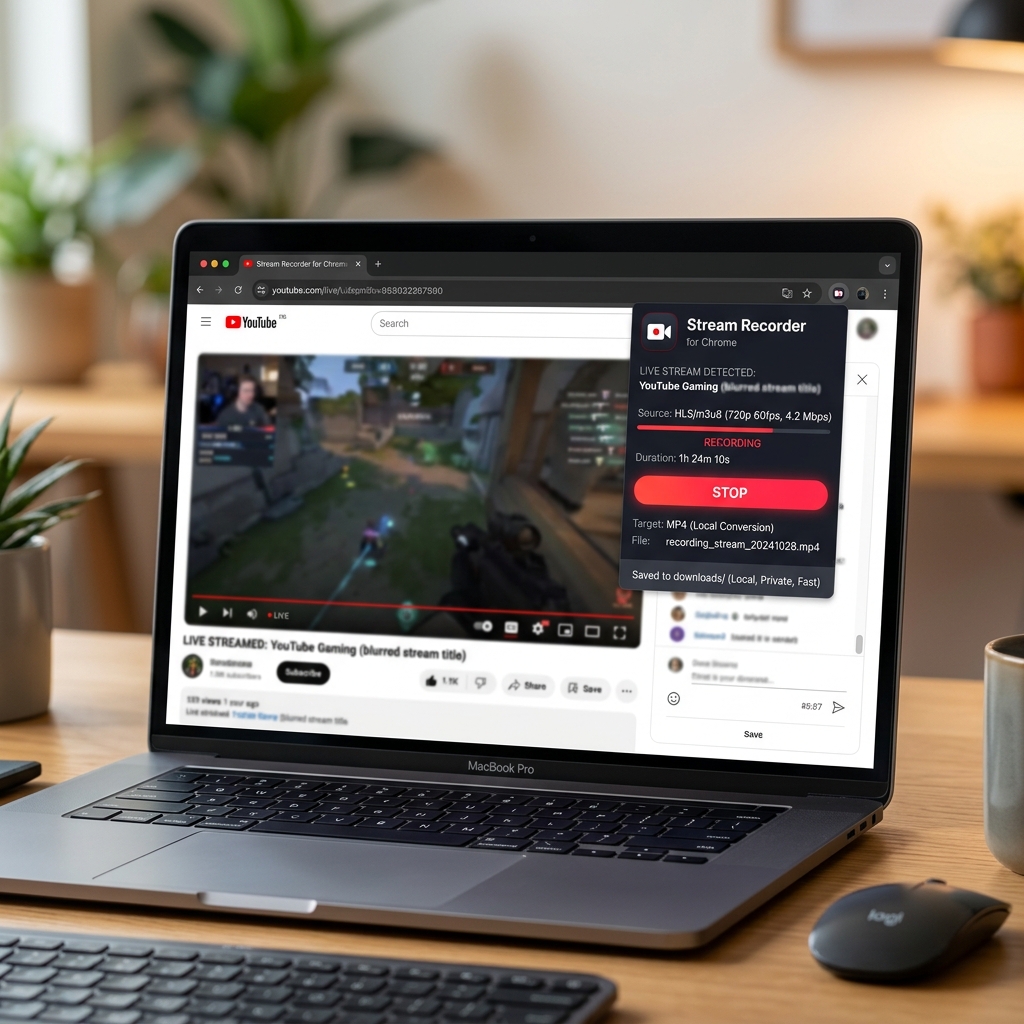
Die Stream Recorder Chrome Erweiterung ist auf die Erkennung von HLS-Streamingformaten spezialisiert. HLS steht für „HTTP Live Streaming“ und findet vor allem bei großen Plattformen wie YouTube oder Twitch Leecher Anwendung. Sobald Sie eine Seite mit einem HLS/m3u8-Stream aufrufen, erkennt die Erweiterung diese automatisch. Zur Aufnahme stehen zwei unkomplizierte Möglichkeiten bereit:
- Sie klicken auf das Symbol der Erweiterung neben der Adressleiste, sobald ein Stream erkannt wurde.
- Alternativ können Sie die direkte URL des Streams kopieren und in das Tool einfügen, um gezielt Download-Optionen anzuzeigen.
Die Aufnahme wird komfortabel in einem neuen Tab gestartet und kann jederzeit pausiert oder gestoppt werden. Direkt nach Abschluss der Aufnahme steht Ihnen das Video im MP4-Format zur Verfügung – Sie müssen dabei keine Angst vor Qualitätsverlust haben. Ein besonderes technisches Merkmal: Die Verarbeitung und Konvertierung geschieht komplett lokal auf Ihrem Gerät, ohne einen externen Server zu nutzen. Ihre Aufnahmen bleiben somit geschützt vor unbefugtem Zugriff und landen ausschließlich auf Ihrem Rechner.
Vorteile der Nutzung – Was macht die Stream Recorder Chrome Erweiterung besonders?
Viele Nutzer schätzen die Erweiterung nicht nur wegen ihrer Funktionsvielfalt, sondern auch aufgrund des hohen Bedienkomforts. Besonders für Menschen, die regelmäßig Gaming-Streams aufzeichnen, Webinare zur späteren Verwendung speichern oder private Übertragungen sichern möchten, bietet sie große Vorteile:
- Einfache Bedienung: Kein technisches Vorwissen erforderlich, sofort einsatzbereit
- Unbegrenzte Aufnahmedauer: Auch mehrstündige Livestreams und Archiv-Videos lassen sich lückenlos speichern
- Hohe Videoqualität: Die Aufnahmen stehen in voller Originalqualität als MP4 zur Verfügung
- Keine externe Software notwendig: Alles läuft direkt im Browser, keine Zusatzprogramme oder Registrierung notwendig
- Direkte Unterstützung von HLS/m3u8 und MP4: Über die Erweiterung werden nicht nur Streams erkannt, sondern auch klassische aTube Catcher Videos können mit einem Klick gespeichert werden
- Kein Datenabfluss zu Drittanbietern: Weder private Streams noch digitale Inhalte verlassen beim Download Ihr Gerät
Nutzer berichten häufig, dass insbesondere die lokale Verarbeitung für einen reibungslosen und schnellen Ablauf sorgt. Anders als viele Alternativen gelangen Videos nicht zeitverzögert oder nach Upload auf fremde Server zum Nutzer zurück – ein beruhigendes Gefühl, gerade bei sensiblen Inhalten.
Anleitung – So installieren und verwenden Sie die Stream Recorder Chrome Erweiterung
Die Installation der Erweiterung gestaltet sich denkbar leicht und dauert nur wenige Minuten:
- Öffnen Sie den Chrome Web Store und suchen Sie nach Stream Recorder – HLS & m3u8 Video Downloader.
- Klicken Sie auf „Hinzufügen“ und folgen Sie den Installationshinweisen.
- Nach erfolgreicher Installation taucht das Erweiterungssymbol automatisch neben der Adresszeile Ihres Chrome-Browsers auf.
Um einen Stream aufzuzeichnen, öffnen Sie einfach die entsprechende Seite mit dem Live- oder Archivvideo. Klicken Sie auf das Symbol und wählen Sie die gewünschte Downloadvariante – bei Bedarf kann der Stream auch gezielt über die URL hinzugefügt werden. Danach startet die Aufnahme automatisch in einem neuen Tab. Beenden Sie die Aufnahme manuell oder nach Abschluss des Streams und speichern Sie das Ergebnis als MP4 -Datei.
Vergleich mit Alternativen: Was unterscheidet die Erweiterung von Screencastify & Co.?
Herkömmliche Bildschirmaufnahmetools wie Screencastify unterstützen zwar das Mitschneiden von Videoinhalten, sind jedoch auf einen bildschirmbasierten Mitschnitt beschränkt. Für Nutzer bedeutet das oftmals eine geringere Qualität und – speziell bei der kostenlosen Version – eine Limitierung der Aufnahmezeit. Die Stream Recorder Chrome Erweiterung dagegen zeichnet die Videodaten direkt aus dem Streamlink auf, was zu einer maximalen Qualität ohne Zeitbegrenzung führt. Wer regelmäßig lange Streams, Gaming-Events oder Webinare sichern möchte, ist daher mit diesem Tool deutlich besser beraten. Praktisch: Es werden keine Ressourcen für die Desktopaufzeichnung benötigt, was auch für ältere Geräte einen Vorteil darstellt.
Was ist beim Einsatz der Stream Recorder Chrome Erweiterung rechtlich zu beachten?
Das Aufzeichnen und Herunterladen von Videostreams ist urheberrechtlich geregelt. Sie sollten ausschließlich Inhalte aufzeichnen, die Sie selbst erstellt haben oder für deren Privatkopie Sie berechtigt sind. Das bedeutet: Livestreams von Drittanbietern dürfen nicht ohne Zustimmung aufgezeichnet und verbreitet werden. Beachten Sie daher stets die geltenden Urheberrechte und Nutzungsbedingungen der jeweiligen Streaming-Plattformen. Praktisch: Die Erweiterung selbst speichert keine Daten auf Servern Dritter, sodass Sie volle Kontrolle über Ihre Aufnahmen behalten.
Nachteile und Einschränkungen der Stream Recorder Chrome Erweiterung
- Nicht alle Streams unterstützen das HLS/m3u8-Format: Einige Plattformen verwenden andere Übertragungsprotokolle, die vom Tool nicht erkannt werden
- Funktioniert nur mit Google Chrome als Browser: Andere Browser werden derzeit nicht unterstützt
- Rechtliche Grauzonen: Das ungefragte Mitschneiden urheberrechtlich geschützter Inhalte ist nicht erlaubt
- Nicht für DRM-geschützte Streams geeignet: Kopiergeschützte Inhalte können meist nicht aufgezeichnet werden
Fazit: Lohnt sich die Stream Recorder Chrome Erweiterung?
Die Stream Recorder Chrome Erweiterung ist ein leistungsstarkes und benutzerfreundliches Werkzeug für alle, die Livestreams, Webinare oder Gaming-Events unkompliziert und in höchster Qualität speichern möchten. Besonders beeindruckend ist die reine Browser-Integration: Ohne zusätzliche Installation und ohne Datenabfluss zu Dritten gelingt die Aufnahme zuverlässig – auch bei sehr langen Streams. Dank des lokalen Conversion-Prozesses bleibt die Privatsphäre gewahrt. Einschränkungen gibt es im Hinblick auf einige geschützte oder exotische Formate, doch für die große Mehrheit täglicher Streaming-Angebote ist das Tool erste Wahl. Unser Tipp: Setzen Sie die Erweiterung verantwortungsbewusst ein und respektieren Sie stets die Rechte von Drittanbietern. So profitieren Sie auf sichere Weise von der gesamten Funktionsvielfalt.
FAQ zum Thema Stream Recorder Chrome Erweiterung
Was kann die Stream Recorder Chrome Erweiterung aufnehmen?
Die Erweiterung speichert HLS/m3u8-Livestreams und Archivvideos sowie klassische MP4-Dateien direkt aus dem Browser – ideal für YouTube-Livestreams, Twitch-Events oder DW Free Video Downloader Webinare.
Wie kann ich einen Stream aufnehmen?
Entweder durch Klick auf das Erweiterungssymbol, sobald ein Stream erkannt wird, oder durch Einfügen der Stream-URL in das Tool. Die Aufnahme startet in einem neuen Tab und wird als 4K YouTube to MP3 gespeichert.
Ist die Nutzung der Erweiterung legal?
Soweit Sie eigene Inhalte oder zur Privatkopie berechtigte Streams aufzeichnen, bewegen Sie sich im rechtlichen Rahmen. Für das Mitschneiden urheberrechtlich geschützter Inhalte benötigen Sie jedoch eine ausdrückliche Erlaubnis.
Was unterscheidet die Erweiterung von klassischen Screencasts?
Im Gegensatz zu screencast-basierten Tools erfolgt die Aufnahme direkt aus dem Videostream, was die Qualität verbessert – zudem gibt es keine Aufnahmezeitbegrenzung.
Woran erkenne ich, ob ein Stream unterstützt wird?
Das Erweiterungssymbol färbt sich ein, wenn ein erkennbarer Stream gefunden wird. Sie können das über die Statusanzeige leicht überprüfen.