Chrome Tipp
Version 3.5.5
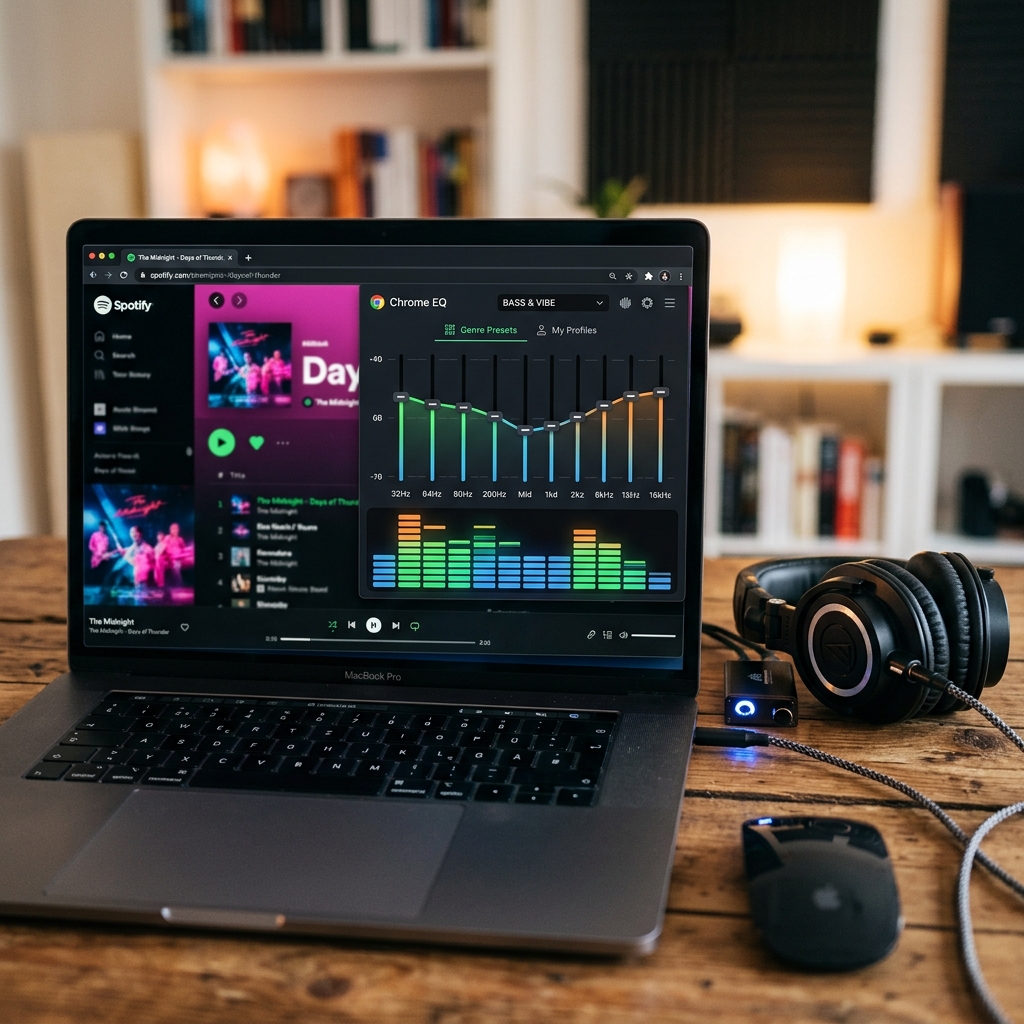
Die Klangqualität beim Musikhören, Videoschauen oder Podcast-Genuss im Browser hat für viele Menschen zunehmend an Bedeutung gewonnen. Mit der Audio Equalizer Chrome Erweiterung steht Ihnen ein wirkungsvolles Werkzeug zur Verfügung, um die Soundwiedergabe direkt im Google Chrome Browser nach Ihren individuellen Anforderungen anzupassen. Gerade wer gerne auf Streaming -Plattformen wie Spotify oder YouTube unterwegs ist, kennt die Problematik: Die standardmäßigen Audioeinstellungen sind nicht immer ideal für jede Umgebung oder jeden Musikstil geeignet. Moderne Browser-Tools wie die Audio Equalizer Chrome Erweiterung lösen dieses Problem. Sie profitieren – ohne Aufwand und zusätzliche Software – von granularer Kontrolle über sämtliche Klangaspekte. Gleichzeitig bleibt Ihre Privatsphäre weitestgehend gewahrt, da die Erweiterung ohne Registrierung nutzbar ist und keine dauerhafte Speicherung Ihrer Daten erfolgt. Erfahren Sie, wie Sie die leistungsstarken Features des 12-Band-Parametric-Equalizers optimal einsetzen, mit wenigen Klicks Ihre Lieblings-Voreinstellungen aktivieren und welche Möglichkeiten Sie haben, persönliche Klangprofile ganz einfach selbst anzulegen. In diesem Beitrag erhalten Sie detaillierte Einblicke, lernen alle Funktionen und Vorteile kennen und erfahren, welche Risiken eventuell zu beachten sind. So treffen Sie informierte Entscheidungen für ein perfektes Audioerlebnis im Browser.
Was kann die Audio Equalizer Chrome Erweiterung wirklich leisten?
Die Audio Equalizer Chrome Erweiterung zählt zu den vielseitigsten Browser-Tools für die Audiobearbeitung auf dem Markt. Ihr Herzstück ist ein präziser 12-Band-Parametric-Equalizer, mit dem Sie gezielt einzelne Frequenzbereiche anpassen können. Das bedeutet: Nicht nur Bass, sondern auch Mitten und Höhen lassen sich differenziert und verlustfrei steuern. Besonders fortschrittlich: Die Bandbreiten und Verstärkungsgrade können jeweils individuell eingestellt werden.
- Bass-Boost für tiefgehenden, druckvollen Sound
- Lautstärkeverstärkung bis zu 3x zur Maximierung von leisen Webinhalten
- High-Frequency-Control zur gezielten Anpassung der oberen Frequenzbereiche und zur Minimierung von Zischgeräuschen
- Stereo- und Mono-Modus: Wahlweise räumlicher Klang oder zentrierte Wiedergabe, ideal für verschiedene Lautsprecher-Setups
- 21 vorprogrammierte Presets für Musikgenres, Podcast, Filme und unterschiedliche Geräte
- Vorverstärker zur Signalanhebung ohne Klangverlust
Sie hören gerne Jazz, Rock oder elektronische Musik? Mit nur einem Klick passen Sie die komplette Frequenzkurve für das jeweilige Genre an – praktischer geht es kaum. Eigene Presets lassen sich mühelos speichern, sodass Ihre bevorzugten Einstellungen immer griffbereit sind. Dank der sofortigen Klangvorschau während der Anpassung erleben Sie, wie sich das Klangbild live verändert.
Installation und erste Schritte: So gelingt der Start
Die Installation der Audio Equalizer Chrome Erweiterung ist unkompliziert gehalten. Sie benötigen lediglich den Google Chrome Browser und können die Erweiterung direkt aus dem Chrome Web Store hinzufügen. Nach der Installation erscheint ein Equalizer-Symbol in der Menüleiste. Ein Klick darauf öffnet eine übersichtliche Bedienoberfläche, die sowohl Einsteiger als auch fortgeschrittene Nutzer anspricht.
- Zugriff auf sämtliche Einstellungen im Browser-Menü
- Vorprogrammierte Presets sofort aktivierbar
- Individuelle Frequenzanpassung im Equalizer-Panel
- Schneller Wechsel zwischen eigenen und Standard-Einstellungen
Achtung: Nach der Aktivierung ist die Erweiterung auf allen geöffneten Browsertabs wirksam. Für gezielte Klanganpassungen empfiehlt es sich, vor allem Tabs mit Musik- oder Videoinhalten zu öffnen, um die gewünschten Einstellungen gezielt auszuprobieren.
Praxisanwendung: Streaming, Musik und Video im perfekten Klang
Die Audio Equalizer Chrome Erweiterung zeigt sich besonders dann als wertvoll, wenn Sie Inhalte auf Plattformen wie Spotify oder YouTube nutzen. Gerade Streaming-Dienste weisen oft deutliche Unterschiede in der Audiokomprimierung auf. Während bei manchen Songs der Bassdruck fehlt, sind bei anderen die Höhen zu dominant. Mit der Erweiterung können Sie solche Schwächen auf Knopfdruck kompensieren:
- Bass-Inhalte bei Musik maximieren, ohne dass die Stimmen verzerren
- Podcasts entschärfen, indem Sie störende Zischlaute und Hall rausfiltern
- Filmdialoge oder leise Passagen gezielt durch Anhebung der entsprechenden Frequenzbereiche hervorheben
Insbesondere Nutzer, die an wechselnden Orten hören – etwa im Büro, im Zug oder zu Hause – profitieren von der einfachen Umschaltung zwischen den verschiedenen Presets. Ein kurzes Beispiel: Sie fahren morgens mit dem Auto in die Arbeit, hören einen Podcast über YouTube und wählen das Preset „Voice Boost“ für optimale Sprachverständlichkeit. Abends wechseln Sie zu „Bass Boost“ für ein dynamischeres Klangerlebnis Ihrer Lieblingsplaylist.
Audio Equalizer Chrome Erweiterung im Vergleich: Stärken und Schwächen
Im Vergleich zu alternativen Lösungen wie „Bass Boost“ oder einfacheren Equalizer-Extensions bietet die Audio Equalizer Chrome Erweiterung mehr Anpassungsmöglichkeiten und eine detaillierte Benutzeroberfläche. Besonders der 12-Band-Equalizer und die breite Preset-Auswahl liefern einen echten Mehrwert für Musikenthusiasten. Dennoch gibt es Aspekte, die Sie bei der Nutzung beachten sollten:
- Potenziell auftretende Werbung oder Hinweise auf Adware bei der Installation, abhängig vom gewählten Downloadkanal
- Mögliche Kompatibilitätsprobleme mit bestimmten Webseiten, insbesondere bei Seiten, die eigenen Sound-Engines oder Schutzmaßnahmen einsetzen
- Performance-Einbußen bei sehr leistungsschwachen Computern, da die Echtzeit-Audioverarbeitung zusätzliche Ressourcen beansprucht
Einige Nutzerbewertungen weisen auf gelegentliche Instabilitäten nach Browser-Updates hin. Positiv hervorzuheben bleiben jedoch die regelmäßigen Aktualisierungen der Erweiterung sowie der Umgang der Entwickler mit Nutzer-Feedback.
Sicherheitsaspekte und Datenschutz im Blick
Ein besonderes Augenmerk verdient die Sicherheit bei Browser-Erweiterungen. Die Audio Equalizer Chrome Erweiterung verlangt nur die notwendigsten Berechtigungen, vor allem zum Zugriff auf Audiodaten der besuchten Webseiten. Laut Entwickler werden keine personenbezogenen Daten übertragen oder gespeichert – dies sorgt für ein hohes Maß an Datenschutz. Trotzdem sollten Sie wachsam sein: Laden Sie die Erweiterung ausschließlich aus offiziellen Quellen und vermeiden Sie dubiose Download-Angebote, um das Risiko von Adware oder unerwünschten Zusatzprogrammen zu minimieren. Überprüfen Sie regelmäßig die bereitgestellten Berechtigungen in Ihrem Chrome-Browser und entfernen Sie Erweiterungen, die Sie nicht benötigen.
Fazit: Ist die Audio Equalizer Chrome Erweiterung empfehlenswert?
Wer das Beste aus seinem Hörerlebnis im Browser herausholen will, trifft mit der Audio Equalizer Chrome Erweiterung eine ausgezeichnete Wahl. Die Möglichkeit, 12 Frequenzbänder präzise anzupassen, vielfältige Voreinstellungen sowie die Option, eigene Klangprofile zu erstellen, eröffnen Ihnen ein Höchstmaß an Individualisierung. Besonders Musik- und Podcast-Liebhaber profitieren von der flexiblen Steuerung und den cleveren Funktionen wie Bass-Boost und Lautstärkeverstärkung. Gleichzeitig überzeugt das Tool durch vergleichsweise hohe Sicherheitsstandards und einen datenschutzfreundlichen Ansatz. Wichtig ist jedoch: Achten Sie auf Ihre Systemressourcen und beziehen Sie die Erweiterung nur aus seriösen Quellen. Wer bereit ist, kleine Kompatibilitätsprobleme oder gelegentliche Werbeeinblendungen in Kauf zu nehmen, wird mit dauerhaft verbessertem Sound und mehr Spaß an digitalen Inhalten belohnt. Letztlich empfiehlt sich die Erweiterung sowohl für Gelegenheitsnutzer als auch für anspruchsvolle Audio-Fans, die Wert auf ein individuell gestaltbares Klangerlebnis legen.
FAQ zum Thema Audio Equalizer Chrome Erweiterung
Was unterscheidet die Audio Equalizer Chrome Erweiterung von anderen Browser-Equalizern?
Im Gegensatz zu einfachen Lösungen überzeugt diese Erweiterung durch einen echten 12-Band-Parametric-Equalizer und zahlreiche, genre-spezifische Voreinstellungen. Die Bedienung ist benutzerfreundlich, und es werden auch fortgeschrittene Features wie Bass-Boost und eigene Presets geboten.
Kann ich die Audio Equalizer Chrome Erweiterung gefahrlos nutzen?
Sofern Sie die Erweiterung aus dem offiziellen Chrome Web Store installieren, gelten hohe Sicherheits- und Datenschutz-Standards. Es werden keine personenbezogenen Daten gesammelt oder übertragen. Achten Sie darauf, keine Drittquellen zu nutzen, um Adware zu vermeiden.
Gibt es Einschränkungen bei bestimmten Webseiten oder Inhalten?
In Ausnahmefällen können Audio-Einstellungen von Webseiten überschrieben oder blockiert werden, etwa bei speziellen Musikdiensten oder stark gesicherten Plattformen. Im normalen Einsatz ist die Erweiterung jedoch mit den meisten Streaming-Seiten kompatibel.
Welche Alternativen zur Audio Equalizer Chrome Erweiterung existieren?
Neben diesem Tool sind „Bass Boost“ und einige andere Equalizer-Extensions verbreitet. Die Audio Equalizer Chrome Erweiterung bietet allerdings mehr Einstellungsmöglichkeiten und Presets, wodurch sie gerade für anspruchsvolle Anwender attraktiver ist.