Download
Version 1.26.24
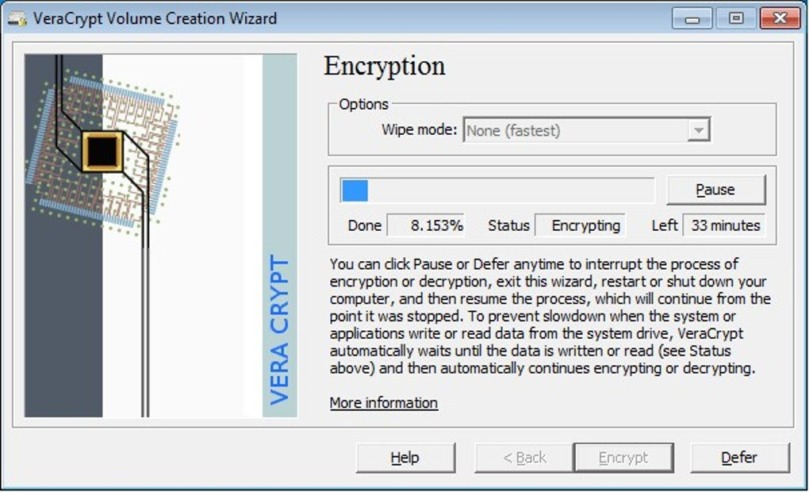
Datenschutz gewinnt in einer digitalen Welt immer mehr an Bedeutung. Während sensible Daten auf privaten Festplatten oder USB-Sticks gespeichert werden, lauern Gefahren von Datendiebstahl und unerlaubtem Zugriff – sei es durch Hacker, Insider oder andere Unbefugte. Genau hier setzt VeraCrypt an: Die vielfach empfohlene Open-Source-Software baut auf ihrem Vorgänger TrueCrypt auf, geht aber zukunftssichere Wege. Mit verbesserten Algorithmen, innovativen Sicherheitsfunktionen und einer breiten Plattform-Unterstützung bietet VeraCrypt mehr als nur ein einfaches Verschlüsselungstool. Ob Sie Dokumente vor neugierigen Blicken schützen oder ganze Festplatten sichern möchten – VeraCrypt kombiniert technische Finesse mit praxistauglicher Bedienung. Was das Tool so besonders macht, wie Sie in wenigen Schritten ein verschlüsseltes Volume einrichten und welche Tipps für maximale Sicherheit sorgen, erfahren Sie in dieser umfassenden Übersicht. Praktisch: Die Software steht kostenlos zur Verfügung und eignet sich gleichermaßen für private wie berufliche Einsatzzwecke. Wer Datensicherheit ernst nimmt, findet mit VeraCrypt eine verlässliche und transparente Lösung. Lassen Sie uns gemeinsam tief in die Möglichkeiten und Geheimnisse dieser vielfach bewährten Verschlüsselungslösung eintauchen.
Was macht VeraCrypt so sicher? Vorteile im Überblick
VeraCrypt setzt neue Maßstäbe bei der Verschlüsselung. Die Software behebt gezielt Schwachstellen ihres Vorgängers TrueCrypt und geht in mehreren Punkten über dessen Sicherheitsniveau hinaus:
- Erhöhung der Iterationen: Durch deutlich erhöhte Schlüsselableitungs-Iterationen bei Passwörtern und Kaskadenverschlüsselung wird Brute-Force-Angriffen effektiv vorgebeugt.
- Unterstützung moderner Algorithmen: Es stehen Kombinationen aus AES, Serpent, Twofish sowie SHA-512, RIPEMD160 und Whirlpool zur Auswahl. Kaskadenverschlüsselung sorgt für zusätzliche Sicherheit.
- Versteckte Volumes: Die versteckte Container-Funktion schützt Daten auch bei Zwangslagen, in denen ein Angreifer Zugriff erlangen könnte.
- Cross-Plattform-Fähigkeit: VeraCrypt läuft verlässlich unter Windows, Linux, macOS, FreeBSD und sogar auf einem Raspberry Pi.
- Unabhängiger Audit: VeraCrypt wurde durch renommierte, unabhängige Sicherheitsexperten geprüft und bestehende Schwachstellen gezielt behoben.
Schritt-für-Schritt: VeraCrypt Anleitung zur Container-Erstellung
1. Wahl des Volume-Typs
Starten Sie VeraCrypt und klicken Sie auf „Volume erstellen“. Nun stehen zwei Modi bereit: das gewöhnliche Volume oder das versteckte Volume („Hidden Volume“), das zusätzliche Sicherheit durch plausible Deniability bietet.
2. Festlegen von Speicherort und Volumengröße
Wählen Sie einen sicheren Speicherort für die Containerdatei (etwa einen USB-Stick oder ein lokales Laufwerk) und geben Sie die gewünschte Größe ein. Bedenken Sie dabei: Alle Daten werden verschlüsselt gespeichert – eine spätere Vergrößerung ist nicht möglich.
3. Verschlüsselungsalgorithmen und Hash wählen
Entscheiden Sie sich nun für einen Verschlüsselungsalgorithmus. Für die meisten Anwender empfiehlt sich AES-256 – legen Sie jedoch Wert auf maximale Sicherheit, können Sie Algorithmen kombinieren (z.B. AES-Twofish-Serpent). Achten Sie auch auf den Hash-Algorithmus (SHA-512 oder Whirlpool sind besonders sicher).
4. Passwort und Keyfiles eingeben
Wählen Sie ein starkes, einmaliges Passwort. Praktisch: Keyfiles bieten zusätzliche Absicherung. Laden Sie hierbei eine Datei (z.B. Bild) als „Schlüssel“ für den Zugriff. Je komplexer, desto besser – vermeiden Sie Wörterbuchbegriffe und wählen Sie mindestens 20 Zeichen.
5. Stärke doppelt sichern: PIM und Maus-Entropie
Mit der sogenannten PIM (Personal Iterations Multiplier) können Sie die Anzahl der Hash-Iterationen individuell hochsetzen – das erschwert Brute-Force-Angriffe erheblich. Bewegen Sie zudem die Maus während der Volumenerstellung so zufällig und wild wie möglich: Daraus zieht VeraCrypt zusätzliche „Entropie“ für den Hauptschlüssel.
6. Dateisystem und Formatierung wählen
Jetzt entscheiden Sie sich für FAT, exFAT oder NTFS (bei Windows-Systemen). Beachten Sie, dass bei der Formatierung alle bestehenden Daten im Container gelöscht werden!
7. Mounten und Nutzung im Alltag
Nach dem Erstellen taucht Ihr Container erst nach dem „Mounten“ im VeraCrypt-Hauptfenster auf. Sie wählen einen Laufwerksbuchstaben, geben Passwort, ggf. Keyfile und PIM ein. Anschließend steht der Container als reguläres Laufwerk zur Verfügung – Dateien lassen sich speichern, verschieben und bearbeiten. Nach der Nutzung unbedingt aushängen!
Funktionen im Überblick: Partitionen, Systemverschlüsselung und Portable Version
- Partitionen & Laufwerke verschlüsseln: Nicht nur Container, sondern auch ganze Partitionen und Systemlaufwerke lassen sich mit VeraCrypt schützen – inklusive Boot-Authentifizierung.
- Versteckte Betriebssysteme: Durch das Einrichten eines „hidden OS“ lässt sich ein zweiter, versteckter Windows-Bereich einrichten, der selbst bei forensischer Überprüfung schwer auffindbar ist.
- Portable Nutzung: Eine portable Version ist verfügbar. Sie können VeraCrypt so direkt von einem Stick starten – ideal für wechselnde Arbeitsplätze ohne Installation.
Best-Practice: Sicherheitstipps und Warnungen
- Starke Passwörter: Lange, ungewöhnliche Passwörter, kombiniert mit Keyfiles, sind unerlässlich.
- Backup: Fertigen Sie Backups wichtiger Daten und Container an – jeglicher Datenverlust beim Formatieren ist irreversibel.
- PIM und Keyfiles regelmäßig anpassen sorgt für zusätzliche Absicherung.
- Keine mobilen Apps: Offiziell gibt es keine VeraCrypt-App für Android oder iOS. Über Cloud-Dienste kann der Zugriff auf Container dennoch möglich sein – prüfen Sie externe Tools intensiv auf Sicherheit!
- Achtung: Admin-Rechte notwendig – das Installieren, Erstellen und Mounten von Volumes ist nur mit administrativen Zugriffsrechten möglich.
Wo liegen die Grenzen von VeraCrypt? Nachteile auf einen Blick
- Erhöhte Lernkurve: Die Vielzahl an Optionen kann zu Beginn überwältigen. Nehmen Sie sich Zeit, die Funktionen zu erkunden.
- Keine nativen Mobil-Apps – auf Smartphones ist der Zugriff eingeschränkt und komplizierter.
- Fehlende Integration: Volume-Mounting immer separat erforderlich, was im Alltag zusätzlichen Aufwand bedeuten kann.
- Performanceverlust ist bei großen Containern möglich, insbesondere bei Nutzung mit mehreren Algorithmen.
| Pro | Contra |
| Erhöhung der Iterationen präventiv gegen Brute-Force-Angriffe. | Erhöhte Lernkurve durch Vielzahl an Optionen. |
| Unterstützung moderner Algorithmen bietet zusätzliche Sicherheit. | Keine nativen Mobil-Apps, Zugriff auf Smartphones ist eingeschränkt. |
| Versteckte Volumes bieten Schutz in Zwangslagen. | Fehlende Integration der Volumes im Alltag kann zusätzlichen Aufwand verursachen. |
| Cross-Plattform-Fähigkeit für vielfältige Nutzung. | Performanceverlust möglich bei großen Containern. |
Vergleich zu Alternativen: VeraCrypt vs. BitLocker & Co.
Wer höchste Transparenz und Kontrolle sucht, findet in VeraCrypt eine bessere Alternative zu proprietären Lösungen wie BitLocker (integriert ab Windows Pro). Während BitLocker mit einfacher Bedienung punktet, bietet VeraCrypt folgende Vorteile:
- Volle Open-Source-Transparenz und keine versteckten Hintertüren
- Breite Plattformunterstützung (nicht nur Windows)
- Starke Individualisierung durch Algorithmen- und Containerwahl
BitLocker kommt vor allem für rein Windows-orientierte Umgebungen in Betracht, während VeraCrypt mehr Flexibilität und ein höchstmögliches Maß an Datensouveränität garantiert.
Fazit: VeraCrypt als zuverlässiger Schutz für Ihre Daten
VeraCrypt glänzt als vielseitige und leistungsstarke Verschlüsselungssoftware. Gerade die Vielfalt an Einstellungen sowie die Open-Source-Transparenz machen das Programm zum Favoriten für Privatanwender wie für Profis. Trotz etwas steiler Lernkurve überwiegen die Vorteile klar: Schnelle Container-Erstellung, unabhängige Kontrolle über Algorithmen, Schutz vor Brute-Force-Attacken sowie die Möglichkeit versteckter Volumes bieten in Kombination ein sehr hohes Maß an Sicherheit. Wer kompromisslose Verschlüsselung sucht und sich mit den wenigen Einschränkungen – wie etwa dem Fehlen nativer Mobil-Apps oder der Notwendigkeit von Admin-Rechten – arrangieren kann, ist mit VeraCrypt hervorragend beraten. Empfohlen wird, regelmäßig Passwörter zu wechseln, Backups anzulegen und sich mit den erweiterten Funktionen auseinanderzusetzen. VeraCrypt bleibt damit der Goldstandard unter den kostenlosen Verschlüsselungswerkzeugen.
FAQ zum Thema VeraCrypt Anleitung
Wie sicher ist VeraCrypt wirklich?
VeraCrypt ist nach aktuellem Stand der Technik eine der sichersten Softwarelösungen zur Verschlüsselung von Daten. Durch den unabhängigen Audit und regelmäßige Updates werden bekannte Schwachstellen geschlossen, Kaskadenverschlüsselung und hohe Iterationszahlen schützen effektiv vor Angriffen.
Welche Plattformen unterstützt VeraCrypt?
VeraCrypt ist verfügbar für Windows, Linux, macOS, FreeBSD sowie den Raspberry Pi. Offizielle mobile Apps gibt es aktuell nicht, jedoch funktionieren viele Container über Cloud-Dienste und externe Tools.
Welche Dateisysteme werden bei Containern unterstützt?
Sie können wählen zwischen FAT, exFAT und NTFS. Wahl und Kompatibilität hängen vom geplanten Einsatzzweck (z.B. plattformübergreifende Nutzung, maximale Dateigröße) ab.
Was tun bei vergessenem Passwort?
Ein vergessenes Passwort oder verlorenes Keyfile führt zum unwiderruflichen Datenverlust – legen Sie daher stets ein Backup oder einen Wiederherstellungsschutz an. VeraCrypt selbst kann keine Passwörter wiederherstellen.