Download
Version 1.3.2
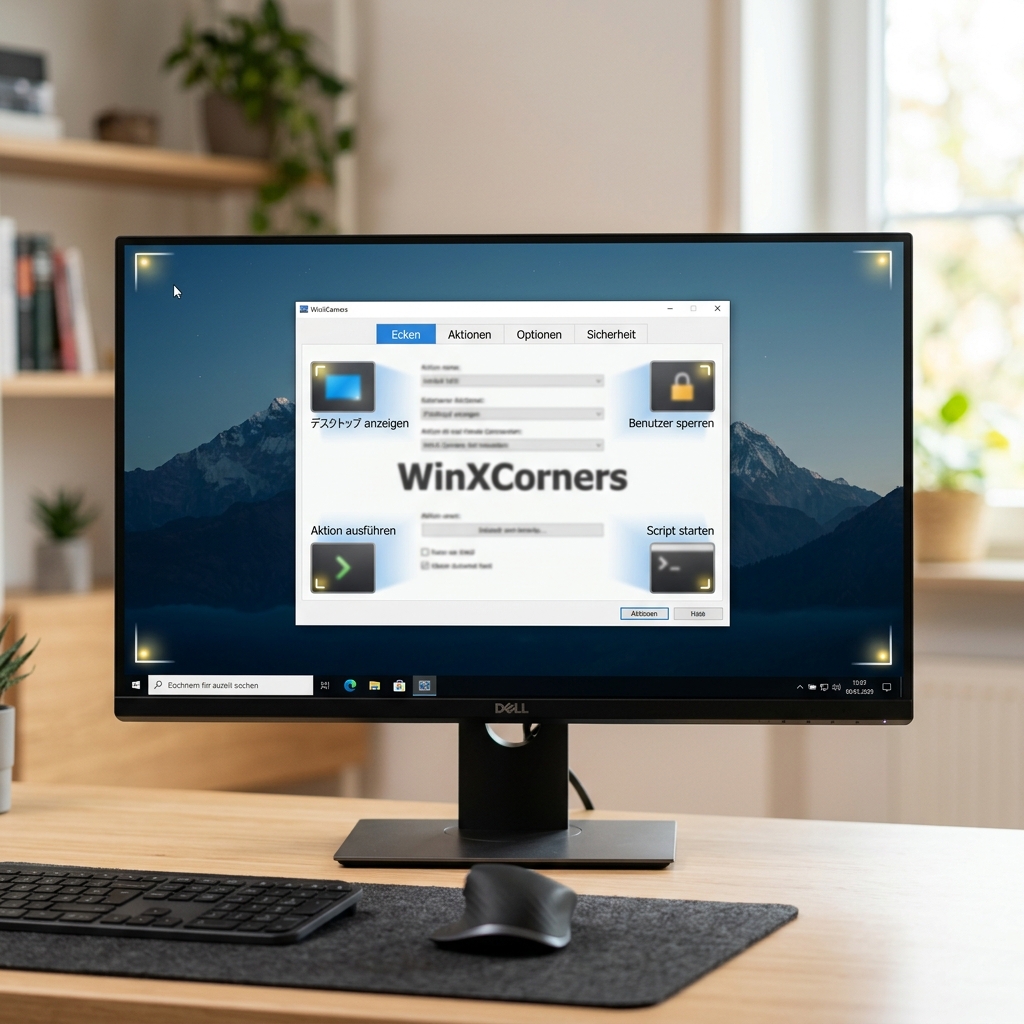
Viele Windows-Nutzer vermissen das praktische Konzept der aktiven Ecken, wie sie von macOS bekannt sind. Mit einem schnellen Mauswisch in eine Bildschirmecke lassen sich dort Kurzbefehle ausführen – eine echte Erleichterung für alle, die täglich zwischen verschiedenen Fenstern und Aufgaben springen. Wer dieses macOS-Feature auch auf dem Windows-PC nutzen möchte, findet mit WinXCorners eine Freeware -Lösung, die das Konzept ohne großen Aufwand überträgt. Der besondere Reiz: Die Software benötigt keine Installation, startet direkt nach dem Download und macht Ihre Arbeit am Windows-Rechner intuitiver. Dennoch gibt es wichtige Aspekte im Hinblick auf Bedienung, Sicherheit und Funktionsumfang zu beachten. Lesen Sie, wie Sie WinXCorners nutzen, worauf Sie achten sollten und welche Alternativen es für das Thema aktive Ecken auf Windows gibt. Erfahren Sie, für wen sich das Tool wirklich lohnt und welche Features in der Praxis überzeugen.
Was ist WinXCorners und wie funktioniert es?
WinXCorners ist eine schlanke Freeware, die das Prinzip der aktiven Ecken auf Windows überträgt. Entwickelt wurde das Tool vor allem für Nutzer, die sich eine ähnlich komfortable, schnelle Steuerung wie auf dem Mac wünschen. Nach dem Download starten Sie WinXCorners einfach per Doppelklick – eine klassische Installation fällt weg. Es erscheint ein Icon im Systemtray, das auf einen Blick signalisiert: Die Anwendung ist aktiv.
Bedienung und Konfiguration im Detail
Direkt nach dem Start sehen Sie eine kompakte Oberfläche, auf der die vier Bildschirmecken als Buttons dargestellt sind. Jeder Ecke lassen sich per Mausklick vordefinierte Aktionen zuweisen. Im Gegensatz zu manchen Gerüchten oder älteren Anleitungen braucht es dabei keinen Rechtsklick auf „About“ oder das Auswählen eines bestimmten Bilds – alle Einstellungen nehmen Sie direkt auf der Startoberfläche vor.
Mögliche Funktionen – von Standards bis zu eigenen Befehlen
Praktisch: Für jede Ecke können Sie individuelle Kurzbefehle auswählen. Die wichtigsten Optionen sind:
- Desktop anzeigen
- Alle Fenster einblenden
- Screensaver starten
- Monitor ausschalten
- Benachrichtigungen öffnen
- PC sperren
- System herunterfahren
Über erweiterte Einstellungen („Advanced“) steht es Ihnen zudem frei, jeder Ecke einen eigenen Befehl oder ein Programm zuzuweisen – etwa das Starten eines Lieblingsprogramms, das Öffnen einer Webseite oder sogar das Ausführen von Skripten. Das macht WinXCorners für Poweruser besonders interessant.
Systemanforderungen und Autostart von WinXCorners
WinXCorners ist vor allem für Windows 10 ausgelegt und funktioniert mit den üblichen Anforderungen an moderne PCs. Nach dem ersten Start kann das Tool so konfiguriert werden, dass es beim Hochfahren automatisch startet. So steht die aktive Ecken -Funktion rund um die Uhr bereit, ohne dass Sie das Programm jedes Mal neu öffnen müssen. Für Interessierte gibt es auch allgemeine Tipps dazu, wie Sie Programme automatisch starten können.
Sicherheitsaspekte: Wie sicher ist WinXCorners?
Achtung: Obwohl WinXCorners rein funktional einen wertvollen Dienst leistet, sollte ein wichtiger Sicherheitsaspekt nicht vernachlässigt werden. Das Programm kann Eingaben und Mausbewegungen aufzeichnen, um die aktiven Ecken zuverlässig zu erkennen. Sicherheitstools stufen es darum häufig als potenziell unsicher ein – laut Analysen von Antivirenprogrammen zu rund 67%. Dies bedeutet nicht automatisch eine Schadsoft-ware, aber Vorsicht ist geboten: Nutzen Sie WinXCorners nur aus vertrauenswürdigen Quellen und verzichten Sie auf den Einsatz in sicherheitskritischen Umgebungen – zum Beispiel am Firmenrechner oder auf Geräten mit sensiblen Daten.
Für wen lohnt sich WinXCorners besonders?
Ob Büroarbeitsplatz, Homeoffice oder digitales Kreativstudio: WinXCorners richtet sich an alle, die mehr Ordnung und Effizienz auf dem Bildschirm suchen. Insbesondere folgende Szenarien profitieren vom Tool:
- Intensive Multi-Tasker, die blitzschnell zwischen Fenstern springen
- Nutzer mit Touchpad oder großem Monitor, für die Mauswege minimiert werden sollen
- Poweruser, die per Skript oder Befehl eigene Workflows automatisieren möchten
- Menschen mit motorischen Einschränkungen, für die Wegersparnis und Automatisierung Verbesserung der Bedienbarkeit bedeutet
Ein Beispiel aus dem Alltag: Öffnen Sie regelmäßig mehrere Programme gleichzeitig, können Sie mit einem schnellen Schwung in die Ecke alle Fenster sofort nebeneinander anzeigen lassen – das spart Zeit und Nerven.
Vergleich: WinXCorners, BetterDesktopTool und HotCorners
Am Markt finden sich mehrere Lösungen rund um das Thema aktive Ecken auf Windows. Die wichtigsten Alternativen im Überblick:
- BetterDesktopTool: Deutlich umfangreicher als WinXCorners, bietet es neben aktiven Ecken auch Features wie Exposé-Ansichten, virtuelle Desktops und Fensterorganisation. Ideal für Nutzer, die einen vollwertigen Ersatz für das macOS-Workflow-Erlebnis wünschen. Allerdings ist die Einrichtung komplexer und die Software benötigt eine Installation.
- HotCorners: Eine weitere Freeware, die aktive Ecken auf Windows bringt – mit noch schlankerer Bedienung. Wichtig zu wissen: HotCorners erfordert Java 8, was zusätzliche Systemressourcen und Sicherheitsaspekte bedeuten kann. Die Funktionalität ist auf einfache Verknüpfungen begrenzt, genügt aber vielen Nutzern.
- WinXCorners: Pluspunkte sind die Portabilität (keine Installation), blitzschneller Start und die Möglichkeit, eigene Befehle zu definieren. Für erweiterte Funktionen wie Multi-Monitor-Unterstützung oder Exposé-Möglichkeiten bieten jedoch andere Tools oftmals mehr.
Vor- und Nachteile von WinXCorners im Überblick
| Pro | Contra |
| Ohne Installation sofort startklar | Keine Unterstützung für mehrere Monitore |
| Einfache Bedienung direkt über die Oberfläche | Teilweise Warnmeldungen durch Sicherheitstools |
| Flexible Anpassung jeder Ecke und eigene Befehle möglich | Für Einsteiger anfangs wenig intuitiv |
| Geschwindigkeit und geringer Ressourcenverbrauch | Keine umfassenden Exposé-Funktionen wie macOS |
Fazit: Für wen ist WinXCorners die beste Wahl?
WinXCorners empfiehlt sich besonders für Anwender, die aktive Ecken unter Windows nachrüsten möchten, ohne das System durch aufwendige Installationen zu belasten. Wer ausschließlich einzelne Kurzbefehle dauerhaft schneller ausführen will, erhält mit der Freeware eine attraktive, ressourcenschonende Lösung – vorausgesetzt, die beschriebenen Sicherheitsaspekte sind im individuellen Einsatzumfeld vertretbar. Für Arbeitsplätze mit erweiterten Anforderungen, zum Beispiel an Multi-Monitoring oder Fensterorganisation, bietet sich ein Blick auf Alternativen wie BetterDesktopTool an. Letztlich überzeugt WinXCorners durch sein schlankes Konzept und die Möglichkeit, den Windows-Desktop gezielt zu personalisieren. Probieren Sie aus, wie sich Ihr Workflow damit verändert, und wägen Sie sorgfältig ab, ob das Tool Ihren Ansprüchen und Sicherheitsbedürfnissen entspricht.
FAQ zum Thema WinXCorners Windows aktive Ecken Freeware
Was macht WinXCorners einzigartig gegenüber anderen Lösungen?
WinXCorners benötigt keinerlei Installation und ist direkt nach dem Download betriebsbereit. Es bietet die Zuweisung beliebiger Funktionen zu den vier Bildschirmecken und ermöglicht sogar benutzerdefinierte Kommandos – das ist für eine Freeware selten.
Ist WinXCorners auch für ältere Windows-Versionen geeignet?
Das Tool funktioniert am zuverlässigsten unter Windows 10. Bei älteren Versionen kann es zu Einschränkungen oder Inkompatibilitäten kommen.
Wie wirkt sich die Sicherheitsbewertung auf den praktischen Einsatz aus?
Da einige Sicherheitstools WinXCorners als potenziell riskant einstufen, sollten Sie vor dem Einsatz prüfen, ob das Tool in Ihrer Umgebung zugelassen ist und wirklich benötigt wird. Für sensible Daten oder Firmenrechner bietet sich eher eine geprüfte Alternative an.
Kann man die Funktionen in jeder Ecke jederzeit verändern?
Ja, über die Oberfläche lassen sich die Aktionen jeder Ecke jederzeit anpassen – individuell und ohne Neustart des Programms.