Download
Version 3.8.0
Datenverluste können Existenzen bedrohen, Erinnerungen für immer vernichten und Unternehmen ins Straucheln bringen. Regelmäßige Backups sind daher nicht nur eine lästige Pflichtaufgabe, sondern die essenzielle Schutzmaßnahme im digitalen Alltag. Mit dem Back4Sure Backup Tool gibt es für Windows-Anwender eine elegante wie unkomplizierte Lösung: Die Anwendung besticht durch ihre Benutzerfreundlichkeit, eine Vielzahl an praktischen Funktionen und das faire Angebot – die Nutzung ist vollkommen kostenlos, ohne Abstriche bei Sicherheit oder Komfort. Besonders spannend: Es handelt sich um ein portables Open-Source-Tool, das ganz ohne Installation auf nahezu jedem Windows-PC lauffähig ist. Damit eignet sich Back4Sure gleichermaßen für Privatanwender mit vielen Fotos oder Dokumenten wie für professionelle Nutzer, die gezielte Dateisicherungen im Unternehmen realisieren möchten. Im Folgenden erfahren Sie, wie das clevere Backup-Programm funktioniert, worauf Sie bei der Verwendung achten sollten und warum es sich im Vergleich zu Alternativen oft als beste Wahl entpuppt.
Was zeichnet das Back4Sure Backup Tool aus?
Das Back4Sure Backup Tool reiht sich in die Kategorie der kostenlosen Backup-Software für Windows ein und überzeugt mit seiner klar strukturierten, Explorer-ähnlichen Benutzeroberfläche. Dabei ist das Programm vollständig portabel, sodass keine Installation erforderlich ist – einfach entpacken und direkt starten, auch vom USB-Stick. Die aktuelle Programmversion (mindestens 3.7.9 oder neuer) ist mit zirka 3 bis 12 MB Speicherbedarf äußerst ressourcenschonend und hält dabei dennoch einen beeindruckenden Funktionsumfang bereit.
- Inkremenelle Sicherungen: Nur geänderte oder neue Dateien werden ins Backup aufgenommen.
- Komprimierung und Verschlüsselung: Unterstützung von Zip und 7-Zip sowie Passwortschutz für sensitive Daten.
- Unicode-Support: Auch Dateien mit internationalen Zeichen oder Sonderzeichen werden korrekt verarbeitet.
- Erweiterte Filter: Selektiertes Sichern oder gezielter Ausschluss von Dateitypen.
- Automatische Strukturerhaltung: Die Verzeichnisstruktur bleibt beim Backup erhalten, was eine spätere Wiederherstellung enorm erleichtert.
Träger und Grenzen: Kein Cloud-Backup, aber maximale Kontrolle
Back4Sure ist konsequent auf lokale Sicherungen spezialisiert. Die Software bietet keinerlei Cloud-Integration, was in Nutzerkreisen mitunter für Verwirrung sorgt, da einzelne Downloadportale falsche Informationen verbreiteten. Stattdessen werden Backups direkt auf USB-Sticks, externe Festplatten oder Netzwerkfreigaben (NAS) geschrieben. Damit behalten Sie die volle Kontrolle über Ihre Daten – ein starker Pluspunkt für Sicherheitsbewusste und alle, die lieber offline sichern wollen. Cloud-Nutzer müssen jedoch auf andere Werkzeuge ausweichen.
Installationsanleitung und erster Start
Praktisch: Das Back4Sure Backup Tool benötigt keine klassische Installation. Besonders für weniger erfahrene Nutzer ist das ein entscheidender Vorteil – einfach herunterladen, Archiv entpacken und das Programm durch Doppelklick auf die EXE-Datei starten. Die portable Nutzung ermöglicht es außerdem, das Tool von jedem beliebigen Ort aus einzusetzen, sei es von der eigenen Festplatte oder einem USB-Stick. Ein initialer Einrichtungsprozess entfällt.
- Laden Sie das Archiv über ein vertrauenswürdiges Downloadportal herunter
- Entpacken Sie das Archiv in einen Ordner Ihrer Wahl
- Starten Sie die Datei Back4Sure.exe per Doppelklick
- Bei eingeschränkten Rechten erfolgt eine sofortige Warnmeldung
- Optional kann das Programm im Windows-Taskplaner für automatische Sicherungen eingebunden werden
So funktioniert die Backup-Erstellung mit Back4Sure
Nach dem Öffnen des Programms erwartet Sie eine Oberfläche, die an den Windows-Explorer erinnert. Im linken Bereich wählen Sie Ordner aus, die gesichert werden sollen. Ein Häkchen-System macht die Auswahl auch bei unübersichtlichen Verzeichnisstrukturen schnell nachvollziehbar.
Schritt für Schritt zur Sicherung:
- Zu sichernde Ordner auswählen (Checkbox anklicken oder per Rechtsklick gezielte Navigation)
- Zielverzeichnis bestimmen (lokaler Datenträger, Netzwerkfreigabe oder externer Speicher)
- Sicherungsoptionen anpassen (Komprimierung, Verschlüsselung, Filter, Ausschlussregeln, etc.)
- Backup mit einem Klick starten – ein Fortschrittsbalken gibt jederzeit Aufschluss über den laufenden Prozess
Alle getroffenen Einstellungen können als Profil abgespeichert werden, so dass wiederkehrende Backups stets mit identischen Parametern erfolgen.
Portable Nutzung und Systemvoraussetzungen
Das Back4Sure Backup Tool läuft ab Windows XP aufwärts und verlangt keine Adminrechte für die reine Sicherung (sofern Leserechte auf Quelldateien und Schreibberechtigung auf dem Zielmedium bestehen). Praktisch: Bei fehlenden Systemrechten gibt das Tool eine eindeutige Warnung aus, sodass Nutzer sofort auf etwaige Probleme hingewiesen werden.
- Betrieb ohne lokale Installation
- Komplett lauffähig vom USB-Stick
- Keine Eingriffe ins Windows-System
- Geeignet auch für den schnellen Einsatz an fremden Rechnern
Detaillierte Funktionen im Überblick
Komprimierung und Verschlüsselung
Back4Sure kann Backups wahlweise als Zip-Archiv bzw. 7-Zip erstellen, wobei eine Wahl über das Menü erfolgt. Für sensible Daten empfiehlt sich zusätzlich die Verschlüsselung mit Kennwort, dadurch bleibt der Schutz auch bei fremden USB-Sticks oder ausgelagerten Backups gewährleistet.
Filter und Ausschlussregeln
Zahlreiche Filteroptionen erlauben es, gezielt Dateitypen, Systemverzeichnisse, versteckte Ordner oder Reparse Points von der Sicherung auszunehmen. Auch temporäre Dateien oder nicht benötigte Systemordner können dadurch automatisch ausgeschlossen werden – ein klares Plus an Übersichtlichkeit und Platzersparnis.
Automatisierung und Zeitersparnis
Durch die Integration in den Windows Taskplaner lassen sich Backups komplett automatisieren. Das Tool selbst bietet dafür eine entsprechende Profilsteuerung, die sich mit wenigen Klicks als geplante Aufgabe anlegen lässt – für fortlaufende Sicherheitskopien ohne manuellen Aufwand.
Prüfmechanismen und Update-Funktion
Jeder Sicherungsvorgang wird durch ein Protokoll und eine visuelle Fortschrittsanzeige begleitet. Das Programm prüft automatisch, ob Updates vorliegen und bietet bei neueren Versionen einen entsprechenden Hinweis. So bleibt Ihr Komfort-Backup stets auf aktuellstem Stand.
Wiederherstellung und Datensicherheit
Die Wiederherstellung gesicherter Dateien gestaltet sich besonders einfach: Da das Back4Sure Backup Tool die Ordnerstruktur beibehält und auf normale Archivreiter setzt, lässt sich jedes Backup ohne Zusatzsoftware direkt mit dem Windows-Explorer oder üblichem Entpacker wiederherstellen. Für den Notfall oder Einzeldateien ein echter Vorteil – lange Rücksicherungsprozeduren gehören der Vergangenheit an.
Screenshots-Beschreibung: So sieht das Back4Sure Backup Tool aus
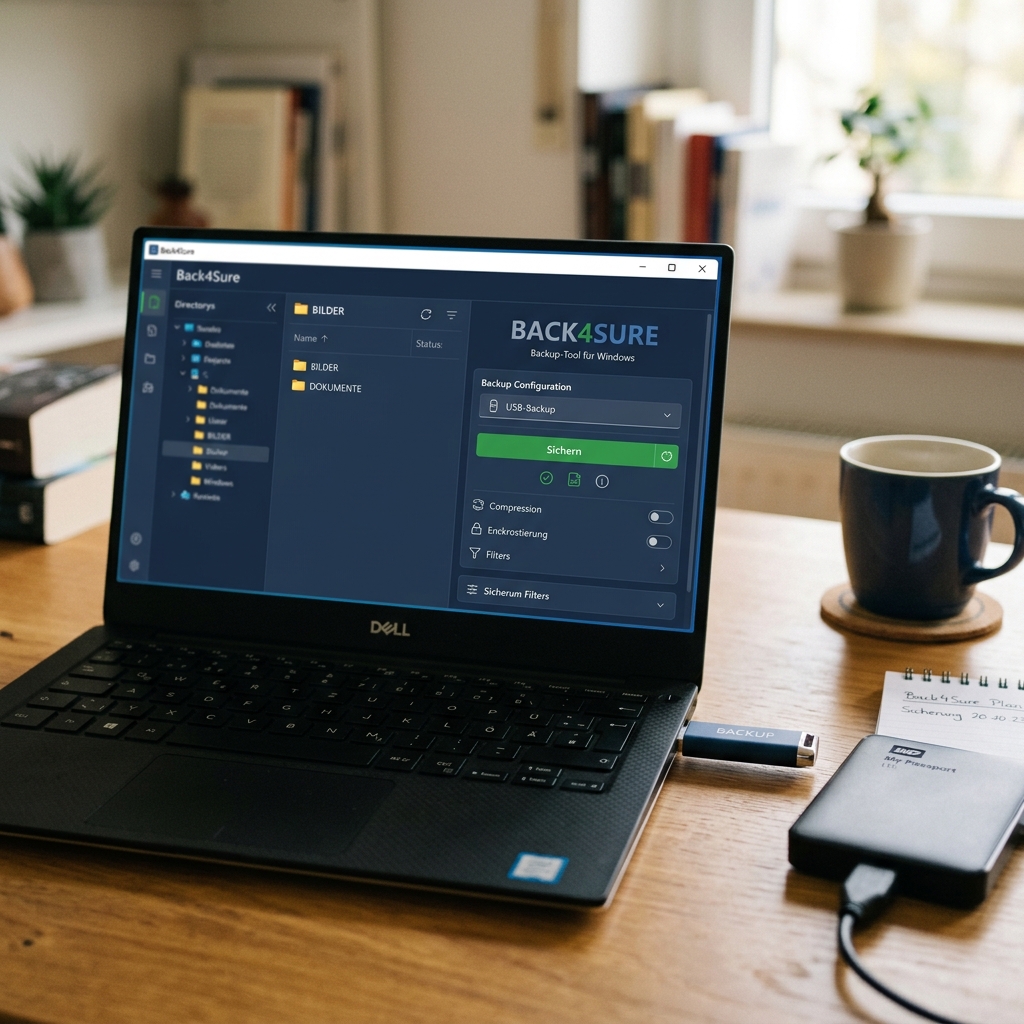
Das Hauptfenster wirkt aufgeräumt, mit einer linksbündigen Baumstruktur zum Auswählen der Sicherungsquelle. Rechts zeigt ein Panel aktuelle Einstellungen, Backup-Status und Details zu geplanten Aufgaben. Eine helle, bewusst sachliche Farbgebung trägt stets zur Übersicht bei. Am unteren Rand visualisiert eine Statusleiste den Fortschritt, während zentrale Buttons („Hinzufügen“, „Sichern“, „Profil speichern“) prominent angeordnet sind. Praktisch: Über Mouse-Over-Funktionen gibt es kontextbezogene Tipps zu allen Schaltflächen.
Vergleich: Back4Sure Backup Tool und Alternativen wie Areca
Während das Back4Sure Backup Tool speziell auf Einfachheit und Portabilität setzt, adressiert zum Beispiel Areca Backup Anwender, die umfangreiche Backup-Sets, differenzielle Sicherungen und ein komplexeres Regelwerk benötigen. Allerdings erfordert Areca eine Java-Laufzeitumgebung und ist in der Bedienung weniger intuitiv. Back4Sure punktet insbesondere mit:
- Sehr einfachem Einstieg auch für unerfahrene Anwender
- Minimiertes Systemeingriff durch portable Nutzung
- Offenem Quelltext (Open Source), ohne versteckte Hürden oder Telemetrie
- Direkte Wiederherstellung mit Bordmitteln möglich
- Automatische Updateprüfung ohne Zwangsupgrade
Für anspruchsvollere Szenarien empfiehlt sich die Kombination mehrerer Tools, jedoch bleibt Back4Sure für klassische Dateisicherungen oft die effizienteste Lösung im Alltag.
| Pro | Contra |
| Einfach zu bedienen, auch für Anfänger geeignet. | Keine Cloud-Integration, alles lokal. |
| Portable Nutzung ohne Installation. | Benötigt USB-Stick oder externen Speicher. |
Fazit: Warum das Back4Sure Backup Tool auf keinem Windows-System fehlen sollte
Die regelmäßige Sicherung persönlicher und geschäftlicher Daten ist essentiell – und das Back4Sure Backup Tool macht diesen Schutz so einfach wie nie. Es überzeugt durch schnelle Inbetriebnahme, geringe Systembelastung, vielseitige Filter- und Automatisierungsoptionen sowie die Möglichkeit, jederzeit die Kontrolle über die eigene Datensicherung zu behalten. Besonders im Vergleich zu komplexeren Alternativen ist die Handhabung angenehm geradlinig, sodass auch Einsteiger sofort von den Vorteilen profitieren. Da keine Cloud-Integration besteht, liegt der Fokus auf maximaler Datensicherheit und Unabhängigkeit. Praktisch: Sollte das Backup einmal gebraucht werden, lässt sich die Wiederherstellung mit wenigen Handgriffen ohne Spezialprogramm erledigen. Für die meisten Anwendungsfälle – vom privaten Fotoarchiv bis zum geschützten Dokumentenverzeichnis – ist Back4Sure die empfohlene Wahl.
FAQ zum Thema Back4Sure Backup Tool
Wie funktioniert die Sicherung mit dem Back4Sure Backup Tool?
Sie wählen gewünschte Dateien oder Ordner aus, bestimmen ein Ziel – etwa eine externe Festplatte -, legen Filter und Optionen fest und starten die Sicherung per Klick. Das Tool kopiert dann inkrementell nur geänderte oder neue Dateien und sichert die Verzeichnisstruktur vollständig.
Können Backups auch automatisiert erfolgen?
Ja, durch die Einbindung in den Windows Taskplaner lassen sich zeitgesteuerte Backups mit vordefinierten Profilen realisieren. Das empfiehlt sich besonders bei regelmäßigem Bedarf wie etwa täglichen Sicherungen.
Was ist bei der portablen Nutzung zu beachten?
Die portable Version benötigt keine Installation und kann einfach vom USB-Stick oder beliebigen Ordner gestartet werden. Wichtig ist, dass Sie auf dem Zielmedium ausreichende Schreibrechte besitzen, ansonsten weist Back4Sure umgehend darauf hin.
Können die Backups auf jedem System wiederhergestellt werden?
Da die Sicherungen als normale Ordner oder Archivdateien vorliegen, lassen sie sich auf jedem Windows-System mit Bordmitteln oder gängigen Entpack-Tools öffnen und wiederherstellen – das Back4Sure-Programm selbst wird nicht zwingend benötigt.