Download
Version 1.3.25
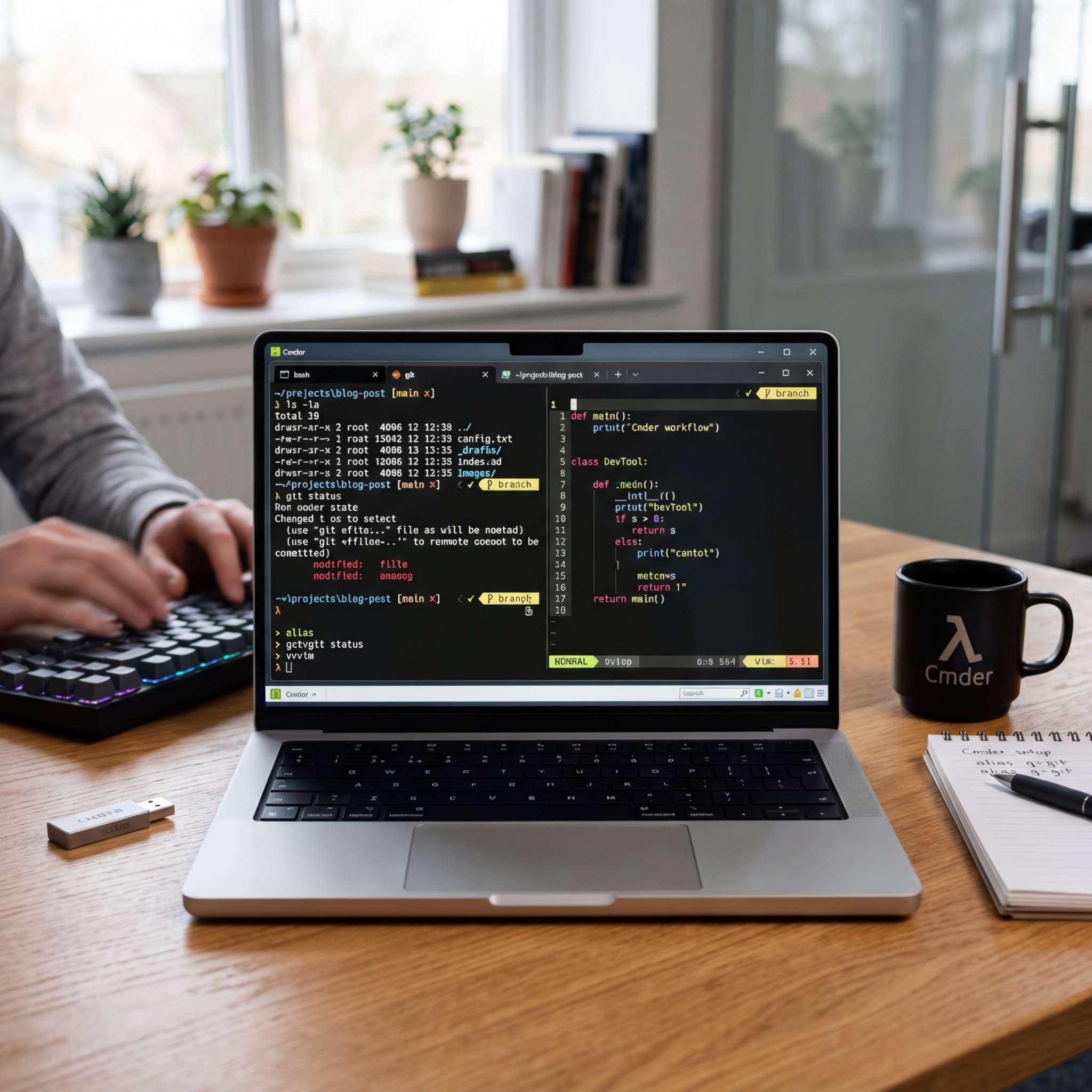
Immer mehr Anwender wünschen sich eine leistungsfähige, anpassbare und portable Kommandozeile für Windows, die sich nicht mit der traditionellen Eingabeaufforderung begnügt. Wer Unix-Befehle, flexible Arbeitsumgebungen sowie effiziente Workflows schätzt, stößt dabei schnell auf Cmder. Dieses Open-Source-Tool, das ursprünglich aus dem Zusammenspiel von ConEmu (dem robusten Terminal-Fenster) und Clink (einer Ergänzung für erweiterte Shell-Funktionen wie Autovervollständigung und History) entstand, ist heute weit mehr als nur ein Terminal-Emulator. Praktisch: Cmder lässt sich nicht nur lokal einsetzen, sondern auch portable auf dem USB-Stick oder in der Cloud mitnehmen. Entwickler, Systemadministratoren und Linux-Fans profitieren so von einer umfassenden Kommandozeilenlösung, die auch auf Windows ein vertrautes Gefühl bietet. Im Folgenden wird beleuchtet, wodurch Cmder sich auszeichnet, welche Varianten es gibt und wie der Einstieg gelingt – inklusive Tipps zu Konfiguration, nützlichen Features, Konkurrenzvergleich (u.a. Cmder Windows Terminal) und Anwendungsbeispielen für den Alltag.
Was ist Cmder und wofür steht der Terminal-Emulator?
Cmder ist ein portable, quelloffener Terminal-Emulator, speziell abgestimmt auf Windows. Der Clou: Neben klassischen Windows-Befehlen stehen auch zahlreiche Unix-Kommandos wie ls, mv, cp, grep und cat zur Verfügung – ganz ohne separate Bash-Umgebung. Für Entwickler, die regelmäßig zwischen Windows und Linux wechseln, wird damit ein nahtloser Workflow in der Kommandozeile möglich. Die Basis von Cmder bildet das leistungsfähige Terminalfenster ConEmu; ergänzt wird es um Clink, das die Befehlseingabe durch Funktionen wie intelligente Autovervollständigung, Befehls-History und Vorschläge markant verbessert. Die portable Architektur erlaubt die einfache Mitnahme der Software samt individueller Konfiguration auf jedem beliebigen Rechner.
Die Varianten: Cmder Mini vs. Cmder Full Edition
Sie können zwischen zwei Varianten wählen: Cmder Mini und Cmder Full.
- Cmder Mini: Enthält das Grundpaket mit ConEmu und Clink sowie eine kleine Auswahl an Unix-Befehlen. Diese Version ist besonders schlank und eignet sich perfekt für Nutzer, die hauptsächlich auf Windows-Befehle sowie einige Zusatzfunktionen setzen.
- Cmder Full: Bringt zusätzlich msysgit mit – ein vollständiges Git-Ökosystem inklusive aller klassischen Unix-Tools. Die Full Edition empfiehlt sich daher besonders für Entwickler und Power-User, die git-spezifische Workflows direkt aus Cmder heraus steuern oder umfangreiche Unix-Kommandos benötigen.
Sowohl Mini als auch Full sind portable. Das bedeutet, Sie können Cmder einfach entpacken und sofort nutzen – ohne Installation!
So gelingt die Installation und der erste Start
Die Installation ist bewusst unkompliziert gehalten. Laden Sie die gewünschte Ausgabe (Mini oder Full) von der offiziellen Seite cmder.app herunter. Entpacken Sie das Archiv in einen Ordner Ihrer Wahl (z.B. USB-Stick oder Cloud-Verzeichnis) und starten Sie anschließend die Cmder.exe. Fertig! Keine Systemeingriffe, keine Admin-Rechte nötig. Optional lässt sich Cmder auch mit Windows Terminal Verknüpfungen oder als Standard-Terminal programmieren.
Beim ersten Start erwartet Sie eine aufgeräumte, tab-fähige Oberfläche. Die wichtigsten Einstellungen sind vorkonfiguriert – Sie können also direkt loslegen. Über Kurzbefehle wie Ctrl+T öffnen Sie neue Tabs, mit Ctrl+Shift+W schließen Sie diese wieder. Wichtige Funktionen wie das Kopieren und Einfügen sind komfortabel über Strg+C und Strg+V erreichbar – das klassische, umständliche Markieren wie in der Windows-Konsole entfällt.
Unix-feeling auf Windows: Die wichtigsten Features von Cmder
- Unix-Kommandos: Nutzen Sie bekannte Bash-Befehle ( ls, cat, grep, rm, cp, mv, etc.), um schnell Verzeichnisse zu listen, Dateien zu durchsuchen oder Operationen einfach auszuführen.
- Anpassbare Aliase: Definieren Sie eigene Kurzbefehle, etwa .e für das schnelle Öffnen des aktuellen Ordners im Windows-Explorer. Dies spart Zeit und verhindert Tippfehler.
- Tabs und Splits: Arbeiten Sie parallel an mehreren Aufgaben, indem Sie verschiedene Sessions in separaten Tabs oder gesplitteten Fenstern öffnen.
- Flexible Tastenkürzel: Mit Ctrl+Alt+u navigieren Sie schnell im Verzeichnisbaum – ideal, um Zeit zu sparen. Über Ctrl+r blättern Sie komfortabel durch Ihre Befehlshistorie.
- Git-Integration: Sämtliche Git-Befehle stehen direkt zur Verfügung. Sie klonen, committen und managen Ihre Repositories ohne Umwege – besonders praktisch für Entwicklerteams.
- Vim und weitere Tools: Der bekannte Editor Vim ist vorinstalliert. Nutzen Sie ihn für schnelle Code- oder Textänderungen direkt aus der Kommandozeile.
- Portabilität: Einmal auf USB-Stick oder in der Cloud eingerichtet, ist Ihr Terminal überall startklar – inklusive aller Einstellungen und personalisierten Skripte.
Cmder im Vergleich mit Windows Terminal und WSL
Ein oft genanntes Stichwort der letzten Jahre ist Cmder Windows Terminal. Tatsächlich ist das Windows Terminal ein modernes Konkurrenzprodukt zu Cmder – bietet aber primär eine Plattform für verschiedene Shells (PowerShell, Cmd, WSL, Azure Cloud Shell) mit ansprechender Oberfläche. Die Integration Unix-kompatibler Befehle fehlt dort jedoch standardmäßig. Wer darauf Wert legt, findet in Cmder weiterhin einen übersichtlichen Vorteil, insbesondere wegen der portablen Setups, praktikablen Aliase und der nativeren Einbindung typischer Entwickler-Tools.
Die Windows Subsystem for Linux (WSL) ergänzt Cmder in speziellen Szenarien, ermöglicht aber keinen echten Portableinsatz. Cmder ist aus Cloud/USB direkt startbar, arbeitet unabhängig von Systemkomponenten und ist dadurch besonders flexibel. Praktisch: Cmder kann auch WSL-Sessions in Tabs einbinden und so beide Welten verbinden.
Anpassung und Personalisierung: Cmder optimal einrichten
Cmder ist bekannt für die sehr hohe Anpassbarkeit. Über das Menü können Sie Schriftarten, Farben, Makros, Tastenkombinationen und Startverzeichnisse individuell definieren. Legen Sie projektbezogene Aliase fest oder automatisieren Sie sich wiederholende Abläufe per Skript. Wer regelmäßig mit bestimmten Programmen arbeitet, kann Startbefehle und Tasks hinterlegen, die beim Öffnen neuer Tabs automatisch ausgeführt werden. Spezielle Konfigurationen erlauben sogar den parallelen Betrieb verschiedener Shells (z.B. Bash, PowerShell, Cmd) in separaten Tabs – das macht Cmder zum Dreh- und Angelpunkt Ihrer administrativen oder Entwicklungsarbeit.
Praxis-Tipps: Fehlerquellen vermeiden und Vorteile optimal nutzen
Ein häufiger Irrtum: cd ist kein exklusiver Unix-Befehl, sondern nativ in Windows vorhanden. Cmder erweitert jedoch den Befehl um Unix-typische Argumente und Komfortfunktionen. Achten Sie bei der Nutzung von Aliase und Tastenkürzeln auf mögliche Konflikte mit anderen Programmen. Regelmäßige Updates über cmder.app stellen die Kompatibilität sicher – die aktuelle Version bietet unter anderem verbesserte Git-Funktionen, schnelleren Start und optimierte Bedienung für moderne Windows-Versionen.
Mögliches Praxisbeispiel aus dem Alltag: Sie entwickeln auf unterschiedlichen PCs? Einfach Cmder samt Konfiguration auf Ihren USB-Stick kopieren – und überall mit der gewohnten Terminalumgebung und Ihren Einstellungen weiterarbeiten. Gerade für Freelancer und Entwickler im Homeoffice ergibt sich so eine enorme Erleichterung.
| Pro | Contra |
| Portable Nutzung ohne Installation | Erfordert gelegentliche Updates für neue Funktionen |
| Integration von Unix-Befehlen für einen nahtlosen Workflow | Kann für Windows-Neulinge anfangs komplex sein |
| Anpassbare Aliase und Schnellzugriffe | Abhängigkeit von externen Tools wie Git |
| Multi-Tab Funktionalität für effizientes Arbeiten | Unterschiedliche Shells könnten die Konsistenz beeinträchtigen |
Fazit: Cmder als moderne, portable Kommandozeile für Windows
Cmder überzeugt als flexibler und portabler Terminal-Emulator für Windows. Mit seiner cleveren Kombination aus Unix-typischen Befehlen, durchdachter Anpassbarkeit und intuitivem Interface richtet er sich gezielt an Power-User, Entwickler und Linux-Fans, die auch auf Windows auf Effizienz und Komfort nicht verzichten möchten. Die portable Architektur erlaubt den Einsatz ohne Installation, die enge Verzahnung mit Git, Vim und Aliase eröffnet ganz neue Workflows. Wer Wert auf intuitive Bedienung, flotte Workflows und Synchronisation auf mehreren Geräten legt, findet in Cmder eine erstklassige Alternative zum klassischen Kommandozeilenfenster – auch im Vergleich zum modernen Windows Terminal bleibt Cmder vor allem bei Unix-affinen Nutzern die erste Wahl. Probieren Sie es aus: Cmder bringt frischen Wind in die Windows-Kommandozeile!
FAQ zum Thema Cmder Windows Terminal
Ist Cmder kostenlos und wirklich portabel?
Ja, Cmder ist vollständig kostenlos und unter einer Open-Source-Lizenz veröffentlicht. Dank der portablen Architektur kann die Anwendung direkt von USB-Stick oder aus einem Cloud-Ordner gestartet werden – inklusive aller persönlichen Einstellungen.
Was unterscheidet Cmder von Windows Terminal?
Das Windows Terminal ist hauptsächlich eine Oberfläche, die verschiedene Shells zusammenführt, wohingegen Cmder mit Unix-artigen Befehlen, Git-Unterstützung, Aliase-Funktion und hoher Portabilität punktet. Cmder lässt sich persönlich anpassen und läuft unabhängig von Systemkomponenten.
Kann ich Cmder im Alltag unkompliziert benutzen?
Absolut! Sie müssen Cmder lediglich entpacken und starten; gängige Befehle sowie eigene Aliase funktionieren ohne Einarbeitung. Durch die intuitive Bedienung und die vielen Features ist Cmder ein echtes Werkzeug für produktive Arbeit.
Lassen sich auch WSL- oder andere Shells mit Cmder nutzen?
Ja, Cmder kann WSL-Sessions oder andere Shells wie PowerShell in Tabs integrieren. Damit ist eine plattformübergreifende Arbeit innerhalb einer Oberfläche möglich.