Download
Version 2.0.13
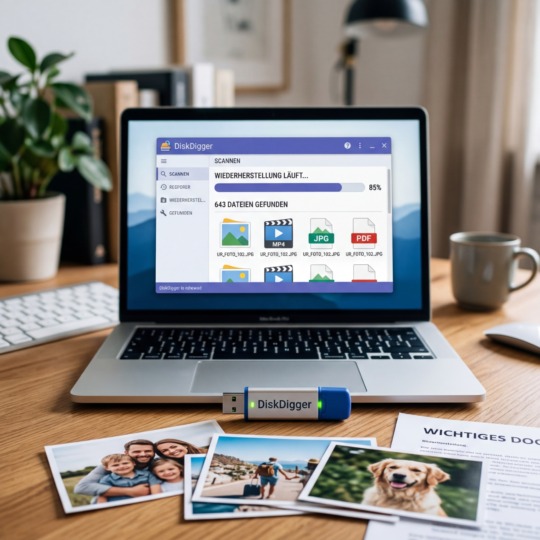
Versehentlich gelöschte Dateien auf dem Computer oder Smartphone sorgen häufig für Panik. Schnelles Handeln und das richtige Werkzeug sind jetzt entscheidend, um wertvolle Fotos, Dokumente oder Videos zu retten. Hier kommt DiskDigger ins Spiel – eine leistungsstarke, portable Software zur DiskDigger Dateiwiederherstellung. Die Anwendung überzeugt mit intuitiver Bedienung, äußerst breiter Dateiformat-Unterstützung und fortschrittlichen Scan-Methoden wie RAW-Scan und Dateisystem-Analyse. Besonders praktisch: Es ist keine Installation nötig, DiskDigger läuft direkt vom USB-Stick und eignet sich damit ideal für den Notfall-Einsatz. Ob auf Windows-, Linux- oder (beta) macOS-Systemen – die Kompatibilität ist hervorragend. Auch Android-Geräte bis Version 9.0+ profitieren von der effektiven Datenrettung. Doch wie funktioniert DiskDigger genau? Welche Modi gibt es, wie unterscheiden sie sich, und welche Einschränkungen sollten beachtet werden – insbesondere bei „überschriebenen“ Dateien? Im nachfolgenden Ratgeber erhalten Sie alle Antworten, eine ausführliche Schritt-für-Schritt-Anleitung, den Vergleich mit Alternativen und aktuelle Informationen zur Version und Lizenzierung.
Was macht DiskDigger bei der Dateiwiederherstellung so besonders?
DiskDigger ist bekannt für seine Vielseitigkeit und die enorme Bandbreite unterstützter Medien und Dateisysteme. Neben klassischen Festplatten und USB-Sticks kommen auch SD-Karten, SSDs, virtuelle Laufwerke (z.B. VMDK, VDI), sowie sogar Bitcoin-Wallet-Dateien zum Einsatz. Besonders hervorzuheben sind folgende Eigenschaften:
- Portabilität: Läuft ohne Installation, sofort einsatzbereit, ideal auf USB-Stick
- Unterstützte Dateisysteme: FAT12/16/32, exFAT, NTFS, ReFS, ext2/3/4, HFS+
- Breite Dateiformatauswahl: Fotos (JPEG, PNG, RAW), Videos, Musik, Dokumente, Archive (ZIP, RAR), spezielle Formate (VMDK/VDI, Bitcoin-Wallets)
- Vorschau-Funktion: Gefundene Dateien lassen sich vorab einsehen
- Kompatibilität: Windows, Linux, Android (bis Version 9.0+), Beta für macOS
Die Scan-Modi im Detail: Dig Deep & Dig Deeper erklärt
Dig Deep – Schnelle Suche nach zuletzt gelöschten Dateien
Dig Deep ist ideal, wenn die Löschung erst kürzlich erfolgte und das Dateisystem (z.B. NTFS, FAT) nicht beschädigt ist. DiskDigger liest hier die Dateisystem-Strukturen aus, zeigt Ihnen zügig gelöschte Dateien inklusive Pfad und Namen an. Besonders nützlich, wenn Sie beispielsweise gerade erst Fotos gelöscht haben oder der Papierkorb kürzlich geleert wurde.
Dig Deeper – Tiefgehender RAW-Scan für schwer auffindbare Dateien
Dig Deeper ignoriert das Dateisystem und scannt stattdessen sektorweise das Laufwerk nach bekannten Dateisignaturen (RAW-Scan). Hier können auch Dateien oder Dateifragmente rekonstruiert werden, deren Einträge im Dateisystem bereits verloren oder überschrieben sind. Achtung: Wirklich überschriebene Dateien werden nur noch als Bruchstücke gefunden; vollständige Wiederherstellung ist selten. Der Modus ist unverzichtbar bei formatierten Partitionen, defekten Verzeichnisen oder nach Abstürzen. Die Scan-Dauer ist hier aber deutlich höher als bei „Dig Deep“.
Kompatibilität: Unterstützte Plattformen und Besonderheiten
DiskDigger eignet sich für viele Einsatzszenarien und Geräte-Klassen:
- Windows (alle aktuellen Versionen)
- Linux (inkl. ext2/3/4-Support)
- Beta für macOS
- Android bis 9.0+ (mit und ohne Root-Rechte; Root empfiehlt sich!)
Speziell die portable Nutzung über USB-Stick ist ein Pluspunkt im Betriebsalltag oder beim schnellen Support vor Ort. Auf mobilen Geräten funktioniert DiskDigger besonders gut bei der Wiederherstellung von Fotos – insb. auf Geräten mit Speicherkarte.
Schritt-für-Schritt-Anleitung: Gelöschte Dateien mit DiskDigger wiederherstellen
- 1. Laden Sie die portable Version von DiskDigger auf einen USB-Stick oder das gewünschte Medium
- 2. Starten Sie DiskDigger (keine Installation nötig)
- 3. Wählen Sie das Laufwerk aus, von dem Sie Dateien retten möchten (z.B. USB-Stick, Festplatte, SD-Karte)
- 4. Wählen Sie den passenden Scan-Modus: „Dig Deep“ für kürzlich gelöschte Dateien, „Dig Deeper“ für ältere/lost Daten oder nach Formatierung
- 5. Klicken Sie auf „Scan starten“ – je nach Laufwerksgröße und Scan-Tiefe kann dies einige Minuten bis mehrere Stunden dauern
- 6. Nutzen Sie die Filterfunktion, um z.B. nur Bilder, Dokumente oder Videos anzuzeigen
- 7. Prüfen Sie die Vorschauansicht der gefundenen Dateien
- 8. Wählen Sie die Dateien aus, die Sie wiederherstellen möchten
- 9. Speichern Sie die rekonstruierten Dateien niemals auf demselben Laufwerk, um ein Überschreiben zu vermeiden
Tipps für eine erfolgreiche Datenrettung mit DiskDigger
- Schnelles Handeln: Nach versehentlichem Löschen möglichst keine weiteren Daten auf dem betroffenen Laufwerk speichern.
- Portable Nutzung beachten: Starten Sie die Software von einem externen Medium, statt sie auf dem Ziel-Laufwerk zu installieren.
- Vorsicht bei Android: Für maximale Rettungschancen ist ein Gerät mit Root-Rechten erforderlich. Anderenfalls können nur ungeschützte Bereiche des internen Speichers gescannt werden.
- Nicht überschreiben: Jede weitere Speicherung auf dem betroffenen Medium verringert die Chancen der Datenrettung.
Pro-Version oder Freeware? – Lizenz, Preise, Unterschiede
DiskDigger ist grundsätzlich kostenlos in der Basis-Version erhältlich. In der Free-Version können Sie Daten nur finden und prüfen, das Speichern der wiederhergestellten Dateien ist jedoch eingeschränkt oder nicht möglich. Die Pro-Version erlaubt das vollständige Speichern aller wiederhergestellten Dateien, beinhaltet kostenfreie Updates und gewährt eine lebenslange Lizenz. Die Investition lohnt sich insbesondere für Profis, IT-Dienstleister oder alle, die regelmäßig mit Datenverlust zu kämpfen haben.
Vor- und Nachteile von DiskDigger – ein Überblick
| Pro | Contra |
| Portabel und sofort einsetzbar, keine Installation erforderlich | Oberfläche wirkt etwas veraltet |
| Sehr breite Format- und Dateisystemunterstützung inkl. Archive und Spezialformate | Scan-Dauer im Dig-Deeper-Modus oft lang – Geduld gefordert, speziell bei großen Festplatten |
| Einfache, übersichtliche Oberfläche | Leistung bei stark beschädigten, physisch defekten Speichermedien eingeschränkt |
| Mehrere Scan-Modi passend für verschiedene Szenarien | Speichern von Daten in der Gratis-Version nur eingeschränkt möglich |
Vergleich: DiskDigger und Alternativen im Kurzüberblick
DiskDigger punktet vor allem durch die Portabilität und die Vielzahl unterstützter Formate. Alternativen wie Recuva, PhotoRec oder EaseUS konzentrieren sich häufiger auf einzelne Dateitypen oder bieten benutzerfreundlichere Oberflächen, können aber in Sachen Format-Vielfalt und ohne Installation seltener mithalten. Professionelle Lösungen wie R-Studio oder Stellar Photo Recovery richten sich an Experten, sind jedoch kostenintensiver. Für den schnellen, vielseitigen und portablen Einsatz ist die DiskDigger Dateiwiederherstellung für sehr viele typische Anwendungsfälle die erste Wahl.
Aktuelle Version und Entwicklung – auf dem neuesten Stand bleiben
DiskDigger wird kontinuierlich weiterentwickelt. Die aktuellste Version (Stand: 2024) überzeugt mit weiter verbesserter Zuverlässigkeit, erweiterten Formatunterstützungen und noch besserer Stabilität auf neuen Windows- und Linux-Plattformen. Die Entwickler reagieren zügig auf neue Herausforderungen wie sich ändernde Dateisysteme oder spezielle Storage-Container. Ein Feedback-System mit kurzen Update-Zyklen rundet das Bild ab.
Fazit: Für wen eignet sich DiskDigger zur Dateiwiederherstellung?
DiskDigger ist die richtige Wahl, wenn Sie gelöschte Dateien zuverlässig und flexibel wiederherstellen möchten, ohne aufwendig Software installieren zu müssen. Die breite Unterstützung moderner und älterer Dateisysteme, zahlreiche Formate und die portablen Einsatzmöglichkeiten machen DiskDigger sowohl für Privatanwender als auch für professionelle IT-Dienstleister interessant. Die Pro-Version lohnt sich besonders, wenn Sie häufiger mit Datenverlust konfrontiert sind oder größere Datenmengen retten müssen. Zwar kann DiskDigger physisch beschädigte Laufwerke nicht vollständig auslesen und ist in der Oberfläche weniger modern – doch die solide Scanleistung, der Funktionsumfang und die intuitive Handhabung sorgen dafür, dass DiskDigger zur DiskDigger Dateiwiederherstellung ein echter Geheimtipp bleibt. Sorgen Sie im Ernstfall dafür, keine neuen Daten auf dem betroffenen Medium zu speichern und setzen Sie frühzeitig auf professionelle Rettung – oft ist der Erfolg nur eine Frage des Timings.
FAQ zum Thema DiskDigger Dateiwiederherstellung
Welche Dateisysteme unterstützt DiskDigger?
DiskDigger kann mit FAT12/16/32, exFAT, NTFS, ReFS, ext2/3/4 und HFS+ arbeiten. Damit ist die Software für fast alle gängigen Speichermedien und Betriebssysteme geeignet.
Ist der RAW-Scan besser als andere Scan-Methoden?
Der RAW-Scan („Dig Deeper“) findet Dateien anhand ihrer Dateisignaturen, auch wenn das Dateisystem beschädigt oder gelöscht ist. Allerdings werden wirklich überschriebene Dateien nur als Fragmente erkannt, die erfolgreiche Wiederherstellung ganzer Dateien ist hier selten.
Braucht DiskDigger eine Installation?
Nein, DiskDigger ist vollständig portabel – einfach herunterladen und starten, ideal von USB-Stick oder anderen externen Medien.
Für welche Formate eignet sich DiskDigger besonders?
Stärken hat die Software bei Fotos (JPEG, PNG, RAW), Dokumenten, Videos, Archiven (ZIP, RAR) und sogar Spezialformaten wie VMDK/VDI sowie Bitcoin-Wallet-Dateien.