Download
Version 4.13.0
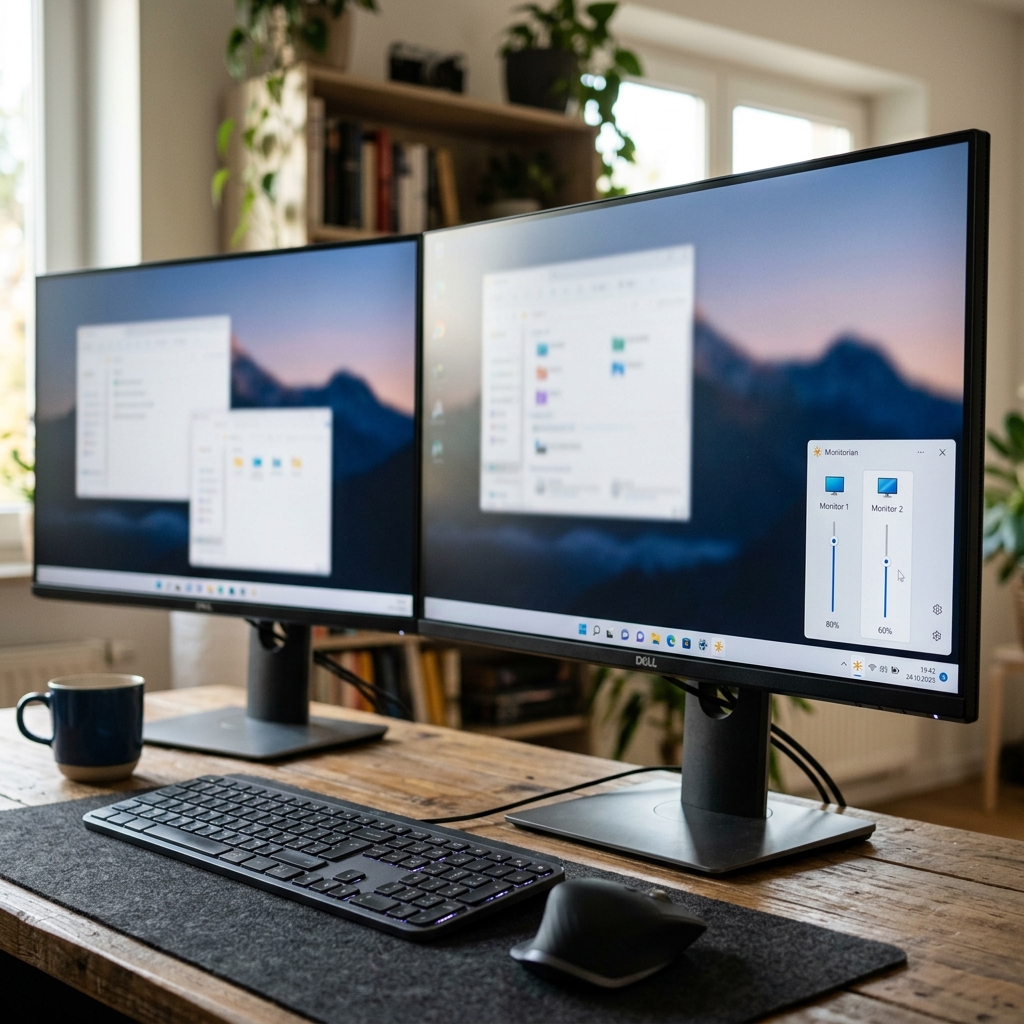
Viele Nutzer kennen das Problem: Die Steuerung der Bildschirmhelligkeit am Arbeitsplatz oder zu Hause mit mehreren Monitoren kann zur echten Herausforderung werden. Windows 10 und Windows 11 bieten von Haus aus keine native Möglichkeit, die Helligkeitsteuerung und den Kontrast mehrerer externer Bildschirme zentral zu justieren. Gerade in Arbeitsumgebungen mit wechselnden Lichtverhältnissen, etwa wenn die Sonne wandert oder Kunstlicht reflektiert, ist eine feine Regulierung unverzichtbar – nicht nur für eine angenehme Sicht, sondern auch zum Schutz der Augen. Hier setzt Monitorian an: Dieses kostenfreie, portable Open-Source-Tool bietet eine flexible und extrem benutzerfreundliche Lösung, um die Helligkeit und den Kontrast mehrerer Monitore zentral zu steuern. Die Bedienung erfolgt unkompliziert über Schieberegler direkt im Tray-Menü. Wer Wert auf Effizienz, Augenschonung und eine nahtlose Multi-Monitor-Erfahrung legt, entdeckt mit Monitorian einen unverzichtbaren Helfer, der im Berufsalltag wie im Home-Office gleich mehrere Probleme elegant löst.
Monitorian Helligkeitsteuerung: Was macht das Tool so besonders?
Während viele Programme ausschließlich die Helligkeit ansteuern, ermöglicht Monitorian zusätzlich die zentrale Kontrolle des Kontrasts – ein Aspekt, der für gestochen scharfe Darstellung und angenehmes Arbeiten ebenfalls entscheidend ist. Die Besonderheit: Statt jeden Monitor einzeln durch Menüs oder schwer erreichbare Tasten zu konfigurieren, greifen Sie bequem über individuell benennbare Schieberegler in der Taskleiste auf Ihre Bildschirme zu. Gerade bei Setups mit drei, vier oder mehr Monitoren spart diese Helligkeitsteuerung enorm Zeit und Nerven.
Eine weitere Stärke ist die Unterstützung von DDC/CI-fähigen Monitoren. Kurz erklärt: DDC/CI steht für „Display Data Channel/Command Interface“ und ermöglicht die Fernsteuerung der Monitoreinstellungen über den PC. Wichtig: Nicht alle Monitore unterstützen dieses Protokoll, und es muss üblicherweise im Monitor-Menü vorab aktiviert werden. Achten Sie daher darauf, dass Ihre Geräte DDC/CI erlauben – nur dann können Helligkeit und Kontrast zentral mit Monitorian geregelt werden.
Zudem glänzt Monitorian mit weiteren Features, die Microsoft bislang außen vor lässt:
Installation und Einrichtung von Monitorian
Monitorian besticht durch die einfache Installation: Als portable Software müssen Sie nichts installieren, sondern lediglich die ZIP-Datei von der GitHub-Seite (https://github.com/emoacht/Monitorian) entpacken und die Anwendung starten. Ein großer Vorteil für alle, die auf mehreren Systemen oder auch temporär an fremden Rechnern arbeiten. Für Power-User empfiehlt sich die Einrichtung im Autostart, sodass Monitorian stets nach dem Hochfahren bereitsteht.
Voraussetzungen für die Nutzung
- Mindestens Windows 10, idealerweise Windows 11
- Monitore mit aktivierter DDC/CI-Unterstützung (über das Monitor-OSD aktivieren!)
- Für vollständige Funktionalität: Administratorrechte zum Zugriff auf den Monitor-Bus
Praktisch: Nach dem Start erscheint das Monitorian-Icon im Infobereich der Taskleiste. Mit einem Klick öffnet sich ein aufgeräumtes Fenster mit den erkannter Monitore, die direkt benannt, gruppiert oder einzeln gesteuert werden können.
Bedienung und zentrale Funktionen von Monitorian
Die Monitorian Helligkeitsteuerung setzt auf intuitive Schieberegler, die dem User eine sofortige Anpassung des Bildschirmbildes ermöglichen. Jeder erkannte Monitor bekommt einen eigenen Regler für Helligkeit (und je nach Monitor auch Kontrast), die Namen sind frei wählbar – besonders hilfreich, wenn mehrere gleiche Modelle verbunden sind.
Synchronisation und Gruppenregelung
Müssen alle Bildschirme in kurzer Zeit an veränderte Lichtverhältnisse angepasst werden, lässt sich mit einem Mausklick die Synchronisation aktivieren. Dann regeln Sie im Verbund alle Monitore auf identische Werte – ein enormer Produktivitäts-Booster, beispielsweise beim Wechsel vom Büro- zum Präsentationsmodus.
Kompaktmodus & Anpassung der Nutzeroberfläche
Wer viel Multitasking betreibt, wählt den Kompaktmodus: Die Oberfläche von Monitorian passt sich auf eine minimalistische Ansicht an, bleibt aber stets über das Tray erreichbar und beeinträchtigt die Übersicht am Desktop keineswegs. Die Monitore können zudem nach Lust und Laune umsortiert oder benannt werden, was besonders bei komplexen Setups die Orientierung erleichtert.
Erweiterte Features – Automatisierung für höchste Ansprüche
Echte Technik-Enthusiasten profitieren von der Möglichkeit, mit Monitorian die Bildschirmhelligkeit nach festen Zeitplänen oder via externer Tools durch Hotkeys anzupassen. Wer einen Umgebungslichtsensor am Gerät nutzt, kann dessen Werte direkt im Tool anzeigen lassen. So entsteht eine maßgeschneiderte Lösung, die automatisiert auf Tagesslichtwechsel, Nachtschichten oder Präsentationen reagiert – individueller geht es kaum.
Praktische Tipps und Tricks im Umgang mit Monitorian
Pro und Contra von Monitorian
| Pro | Contra |
| Einfache und portable Installation | Nicht alle Monitore unterstützen DDC/CI |
| Zentrale Steuerung von Helligkeit und Kontrast | Manchmal Komplexität bei vielen Monitoren |
| Intuitive Bedienung über Schieberegler | Begrenzt auf DDC/CI-fähige Geräte |
| Flexibilität durch Autostart-Option |
Fazit: Warum Monitorian zur modernen Multi-Monitor-Umgebung gehört
Die Nutzung mehrerer Monitore bringt enorme Produktivitätsvorteile, setzt jedoch eine flexible und komfortable Steuerung aller Bildschirme voraus. Monitorian schließt die Lücke, die Windows-Systeme bislang offenlassen: Die zentrale Helligkeitsteuerung und Kontrastanpassung mit nur wenigen Klicks im System-Tray steigert Effizienz, schont die Augen und schafft perfekte Arbeitsbedingungen – unabhängig von den äußeren Lichtverhältnissen. Dank der portablen, unkomplizierten Installation und der breiten Unterstützung DDC/CI-fähiger Monitore bietet das Tool eine seltene Kombination aus Einfachheit und Funktionsvielfalt. Für jeden, der regelmäßig an Multi-Monitor-Lösungen arbeitet oder Wert auf eine augenschonende, individuell abgestimmte Darstellung legt, ist Monitorian ein Must-Have, das auch langfristig die Bildschirmarbeit revolutionieren kann.
FAQ zum Thema Monitorian Helligkeitsteuerung
Welche Monitore sind mit Monitorian kompatibel?
Monitorian funktioniert ausschließlich mit Monitoren, die das DDC/CI-Protokoll unterstützen. Prüfen Sie im OSD-Menü Ihres Bildschirms, ob DDC/CI aktiviert ist – ohne diese Schnittstelle können Helligkeit und Kontrast nicht zentral geregelt werden.
Wie kann ich mehrere Monitore gleichzeitig steuern?
Mit der Synchronisationsfunktion von Monitorian regeln Sie auf Wunsch alle angeschlossenen Monitore parallel. Ein Klick genügt, um identische Werte für Helligkeit und Kontrast auf allen Displays einzustellen.
Bietet Monitorian Funktionen, die Windows nicht direkt bereitstellt?
Ja, die zentrale Helligkeits- und Kontraststeuerung für mehrere externe Bildschirme ist unter Windows 10/11 nicht nativ möglich. Monitorian ergänzt diese wichtige Funktion für produktiveres Arbeiten und mehr Komfort.
Welche Vorteile bringt die Tray-Integration?
Dank der Integration ins System-Tray ist Monitorian jederzeit mit einem einzigen Klick erreichbar und benötigt keine aufwendige Menü-Navigation – ideal für schnelle Anpassungen im Arbeitsalltag.
Kann Monitorian meine Augen schonen?
Durch die einfache und schnelle Anpassung der Bildschirmhelligkeit und des Kontrasts beugen Sie einer Ermüdung der Augen effektiv vor, besonders bei wechselnden Lichtverhältnissen und langen Arbeitssitzungen.