Download
Version 14.0.10
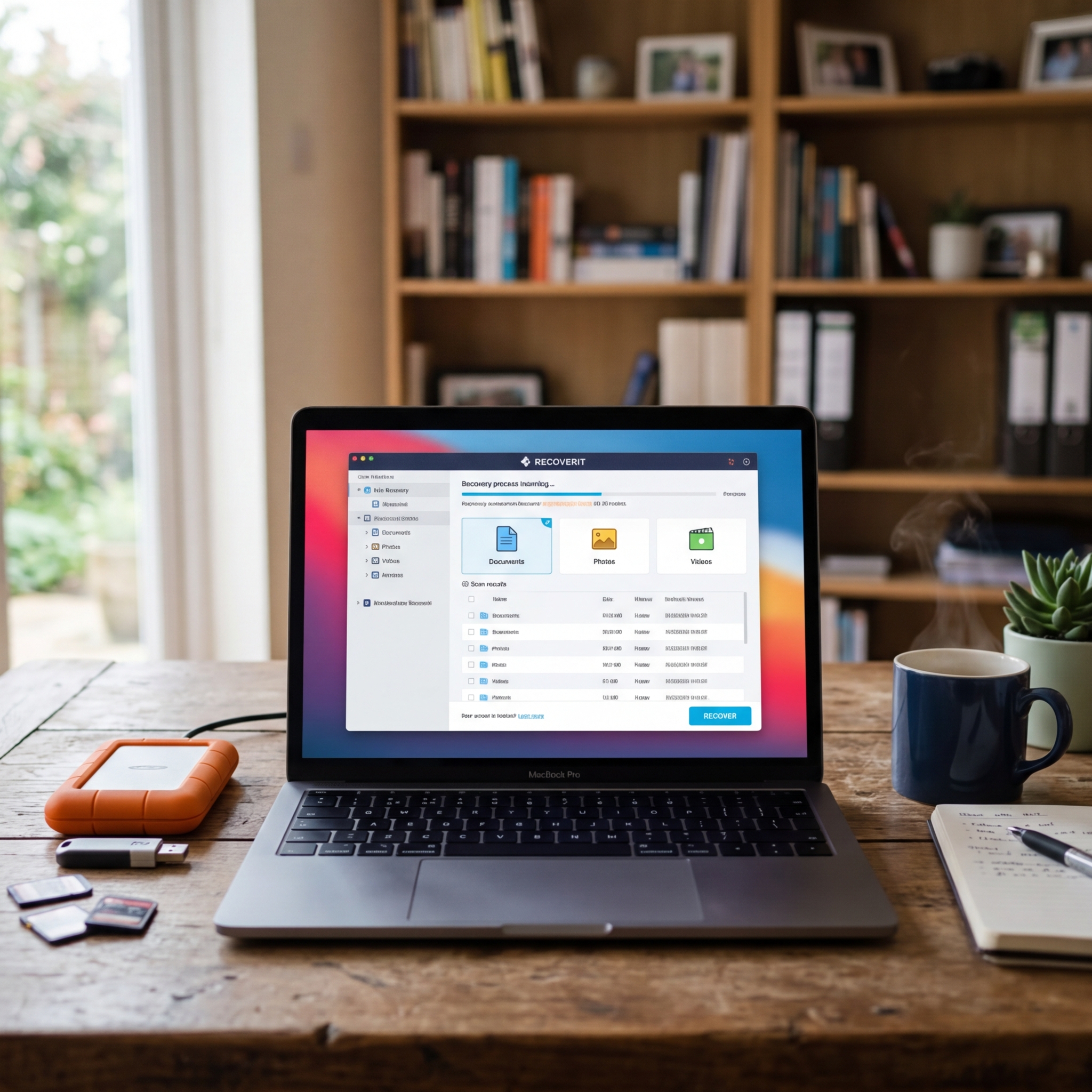
Ob plötzlich verschwundene Fotos, formatierte externe Festplatten oder versehentlich gelöschte Dokumente: Wer wichtigen Datenverlust erlebt, möchte schnell eine Lösung finden. Moderne Datenrettungssoftware wie Wondershare Recoverit verspricht hier Abhilfe – und setzt dabei auf innovative Technologien, hohe Erfolgsquoten und einfache Bedienbarkeit. Doch wie gut ist das Programm wirklich? Welche besonderen Funktionen bietet es, und worauf sollten Sie beim Einsatz achten? Im folgenden Beitrag erwartet Sie ein tiefgehender Einblick in die vielseitigen Möglichkeiten zur Wiederherstellung von verloren geglaubten Daten mit Recoverit inkl. praktischer Anleitung, technischen Hintergründen und wertvollen Profi-Tipps für den Umgang mit unterschiedlichen Datenverlustszenarien. Sie erfahren, wie Sie mit Recoverit Daten verschiedenster Geräte und Dateitypen effektiv retten, welche Unterschiede zwischen Schnellscan und Tiefenscan bestehen und mit welchen Versionen Sie am besten für Ihre Zwecke arbeiten. Darüber hinaus gehen wir auf Sicherheitsaspekte sowie bewährte Best Practices zur nachhaltigen Vermeidung von Datenverlust ein. Lassen Sie sich an die Hand nehmen – und finden Sie die optimale Strategie, um Ihre digitalen Erinnerungen und wichtigen Arbeitsdokumente bestmöglich zu schützen.
Was macht Wondershare Recoverit als Datenrettungssoftware besonders?
Wondershare Recoverit hebt sich durch eine Kombination von Leistungsstärke und Nutzerfreundlichkeit von anderen Datenrettungsprogrammen ab. Sie profitieren dabei von:
- Unterstützung von über 1.000 Dateitypen – von Office-Dokumenten über Bilder, Videos, Archive bis hin zu ausgefalleneren Dateiformaten
- Kompatibilität mit mehr als 2.000 Geräten wie Festplatten, USB-Sticks, SD-Karten, Kamerakarten, SSDs, Camcorder, Drohnen sowie NAS-Systemen
- Plattformübergreifender Einsatz unter Windows, macOS und (seit neuesten Updates) auch Linux-Distributionen
- 95% Wiederherstellungsrate in verschiedenen Testszenarien
- Zusätzlichen Features wie Time Machine-Backup-Wiederherstellung, Rekonstruktion verschlüsselter & beschädigter Volumes und gezieltem NAS-Zugriff
Gerade die breite Plattform- und Geräte-Unterstützung hebt Recoverit von vielen klassischen Konkurrenzprodukten ab, wodurch Sie praktisch jede nur erdenkliche Datenquelle flexibel einbinden können.
Die Scan-Modi im Detail: Schnellscan vs. Tiefenscan
Wie funktioniert der Schnellscan?
Der Schnellscan eignet sich ideal, wenn Daten erst kürzlich gelöscht wurden oder das Medium noch nicht mehrfach überschrieben wurde. Er durchsucht logische Dateisystemstrukturen sehr zügig und stellt dadurch binnen weniger Minuten gelöschte Dateien bereit – ein typisches Beispiel: das versehentliche Löschen eines Fotos vom USB-Stick. Die Erfolgsquote des Schnellscans ist hoch, solange keine gravierenden strukturellen Schäden vorliegen.
Was leistet der Tiefenscan?
Anders als der Schnellscan geht der Tiefenscan den Datenverlusten auf den Grund. Dabei werden sämtliche Speicherzellen blockweise untersucht – unabhängig vom Dateisystem. Diese Methode ist besonders effektiv nach Formatierungsfehlern, bei physikalischen Defekten oder wenn Daten tief im System „versteckt“ sind. Der Tiefenscan nimmt mehr Zeit in Anspruch, ermöglicht aber eine Wiederherstellung auch solcher Datenfragmente, die von anderen Programmen oft nicht mehr gefunden werden. Häufig konnten so wertvolle Familienfotos oder Firmenarchive aus scheinbar unrettbaren Festplatten gerettet werden.
Welche Szenarien der Datenrettung deckt Recoverit ab?
Recoverit reagiert flexibel auf verschiedenste Verlustursachen, darunter:
- Versehentliches Löschen von Dateien oder Ordnern
- Formatierte (interne oder externe) Laufwerke
- Systemabsturz, Stromausfälle oder Blue Screens
- Viren- und Malwarebefall
- Defekte Sektoren sowie beschädigte Partitionstabellen und gelöschte Partitionen
- Probleme bei der Nutzung von NAS- und RAID-Systemen
- Die Wiederherstellung aus Time Machine-Backups sowie verschlüsselt gespeicherter Laufwerke
Damit bietet das Programm sowohl für Privatanwender als auch Unternehmen eine umfassende Abdeckung aller typischen und auch komplexeren Datenverlustszenarien.
Recoverit-Versionen im Vergleich: Free, Pro, Advanced & Ultimate
Je nach Funktionswunsch stehen vier verschiedene Versionen zur Verfügung:
- Free-Version: Ermöglicht das Durchsuchen von Datenträgern und eine eingeschränkte, kostenfreie Vorschau der gefundenen Dateien. Die effektive Wiederherstellung größerer Datenmengen bleibt jedoch limitiert.
- Pro-Version: Bietet die vollständige Datenrettung gängiger Dateitypen von diversen Geräten – ideal für viele Privatanwender.
- Advanced-Version: Enthält zusätzliche Features wie tiefere Systemanalysen, NAS-Datenrettung, Time Machine-Backup-Import sowie Reparaturfunktionen für beschädigte Videos.
- Ultimate-Version: Entwickelt für Unternehmen oder Power-User, die maximale Leistung und plattformübergreifende Features nutzen – inkl. Linux-Support und Support für besonders große Laufwerke (RAID, Server).
Die Wahl der Version sollte sich nach dem individuellen Anwendungsprofil richten. Tipp: Testen Sie zunächst kostenfrei, wie viele und welche Ihrer Daten Recoverit tatsächlich findet, bevor Sie eine Lizenz erwerben.
Schritt-für-Schritt-Anleitung: So gehen Sie bei der Wiederherstellung optimal vor
Mit dieser Anleitung holen Sie das Maximum aus Ihrer Datenrettungssoftware:
- Installieren Sie Recoverit auf einem anderen als dem betroffenen Laufwerk, um keine zusätzlichen Überschreibungen zu riskieren.
- Wählen Sie innerhalb des Programms gezielt das betroffene Medium oder den Ordner aus.
- Starten Sie zunächst den Schnellscan. Finden Sie gewünschte Daten hier nicht, folgen Sie dem Tiefenscan.
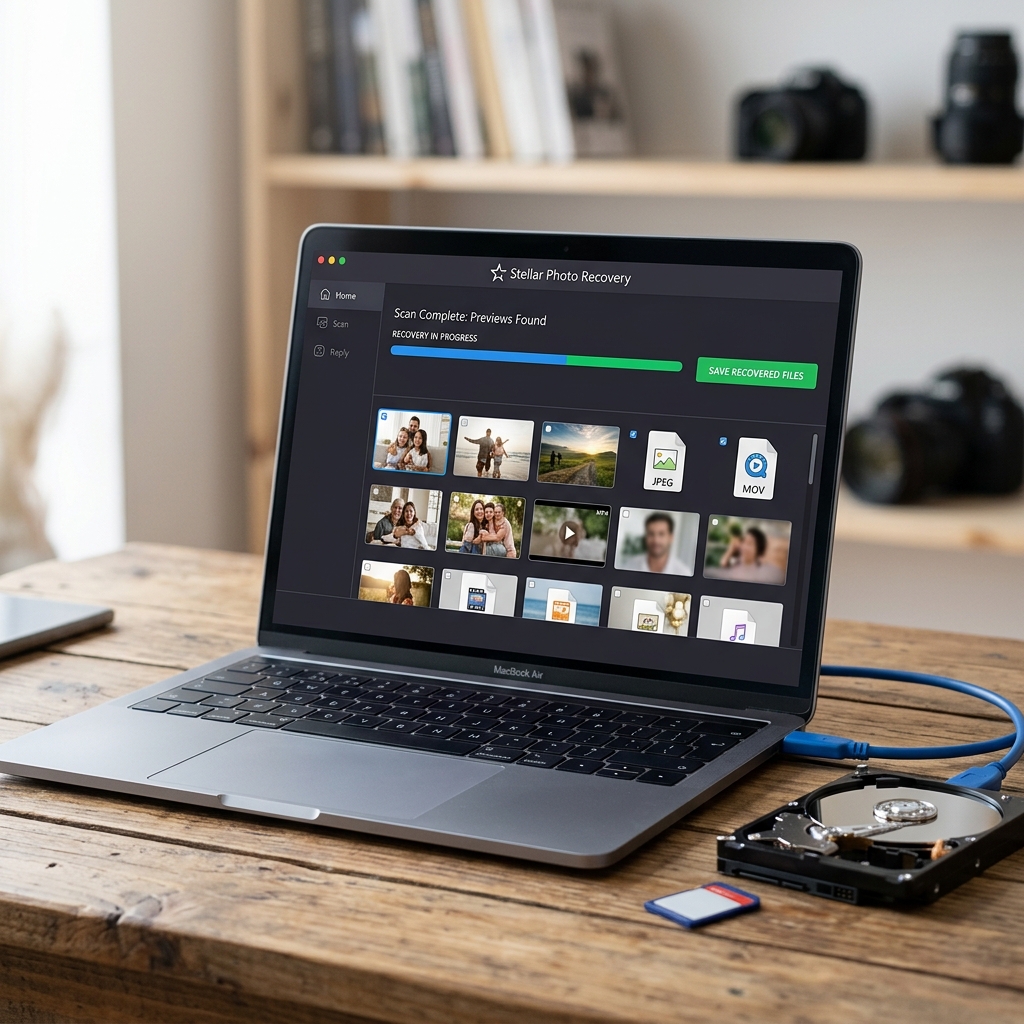
- Nutzen Sie die Vorschaufunktion, um zu prüfen, ob die gewünschte Datei noch intakt ist.
- Bei beschädigter Struktur greifen Sie auf die Video-/Fotoreparaturoptionen zurück.
- Wählen Sie für die Wiederherstellung stets ein anderes, möglichst leeres Laufwerk, um maximale Erfolgschancen zu wahren.
Praktisch: Für NAS, verschlüsselte Laufwerke oder Time Machine-Backups stehen separate Assistenten bereit, die Schritt für Schritt durch die Wiederherstellung führen – je nach Datenverlustsituation.
Sicherheit und Best Practices: So schützen Sie Ihre Daten nachhaltig
Auch wenn Recoverit im Ernstfall rettet, gilt: Prävention ist entscheidend. Schaffen Sie regelmäßige Backups – idealerweise auf räumlich getrennten Datenträgern oder in der Cloud. Aktivieren Sie, wenn möglich, die Verschlüsselung besonders sensibler Daten. Nutzen Sie Virenschutzprogramme und halten Sie Ihr Betriebssystem aktuell, um digitale Bedrohungen frühzeitig zu erkennen. Im Schadenfall vermeiden Sie es, neue Daten auf dem beschädigten Medium zu speichern, um Überschreibungen und Datenverlust zu verhindern. Das Vermeiden von Schnellformatierungen und das sofortige Abschalten von defekten Festplatten erhöht die Chancen einer erfolgreichen Rettung durch Datenrettungssoftware deutlich.
Pro und Contra von Wondershare Recoverit
| Pro | Contra |
| Unterstützung von über 1.000 Dateitypen | Kostenpflichtige Versionen erforderlich für vollständige Wiederherstellung |
| Hohe Erfolgsquote von 95% | Könnte bei sehr großen Datenmengen langsam sein |
| Plattformübergreifender Einsatz (Windows, macOS, Linux) | Testversion hat Einschränkungen bei der Datenmenge |
| Benutzerfreundliche Oberfläche | Manchmal komplizierte Anleitungen für spezielle Funktionen |
Fazit: Für wen lohnt sich Wondershare Recoverit – und wann ist es unersetzlich?
Im Praxistest überzeugt Recoverit durch seine hohe Flexibilität, ausgezeichnete Erfolgsquoten und eine bemerkenswerte Nutzerfreundlichkeit. Die unterstützten 1.000+ Dateitypen und 2.000+ Geräte, wie auch der Linux-Support und die spezialisierten Rettungsoptionen für NAS oder verschlüsselte Volumes, machen das Programm zu einem echten Alleskönner. Besonders punkten kann Recoverit da, wo schnelles Handeln gefragt ist – egal ob bei Familienfotos, wichtigen Rechnungen oder kritischen Firmendaten. Mit der schrittweisen Anleitung und den klaren Empfehlungen zur Wiederherstellung sind auch technisch weniger versierte Anwender in der Lage, verlorene Dateien sicher zu retten. Die Preisstruktur erlaubt eine passgenaue Auswahl der Version, sodass kein unnötiger Funktionsumfang bezahlt werden muss. Für alle, die Datensicherheit großschreiben oder in Krisensituationen schnell reagieren müssen, ist Recoverit daher eine durchweg empfehlenswerte Datenrettungssoftware, die im Fall eines Falles Gold wert sein kann – vorbeugende Maßnahmen und Sorgfalt im Alltag bleiben jedoch unersetzlich.
FAQ zum Thema Datenrettungssoftware Recoverit
Wie unterscheidet sich Recoverit von anderer Datenrettungssoftware?
Recoverit bietet mit über 1.000 unterstützten Dateitypen und 2.000+ kompatiblen Geräten deutlich mehr Flexibilität als viele Alternativen. Besonders die einfache Bedienung und spezielle Scanmodi sprechen für das Programm.
Kann Recoverit auch NAS und Linux-Systeme wiederherstellen?
Ja, die Advanced- und Ultimate-Version ermöglichen die Wiederherstellung auf NAS-Systemen und unter Linux – inklusive Time Machine- und verschlüsselter Laufwerkunterstützung.
Ist eine Vorschau der gefundenen Dateien möglich?
Mit jeder Version prüfen Sie vorab, ob eine Rettung der Daten – beispielsweise von Fotos oder Videos – im gewünschten Zustand möglich ist.
Wie sicher ist Recoverit in der Nutzung?
Recoverit schreibt keine Daten auf das betroffene Medium zurück und arbeitet daher verlustfrei. Beachten Sie unbedingt, wiederhergestellte Daten auf einer anderen Festplatte zu speichern, um erneuten Datenverlust zu verhindern.