Download
Version 3.3.4
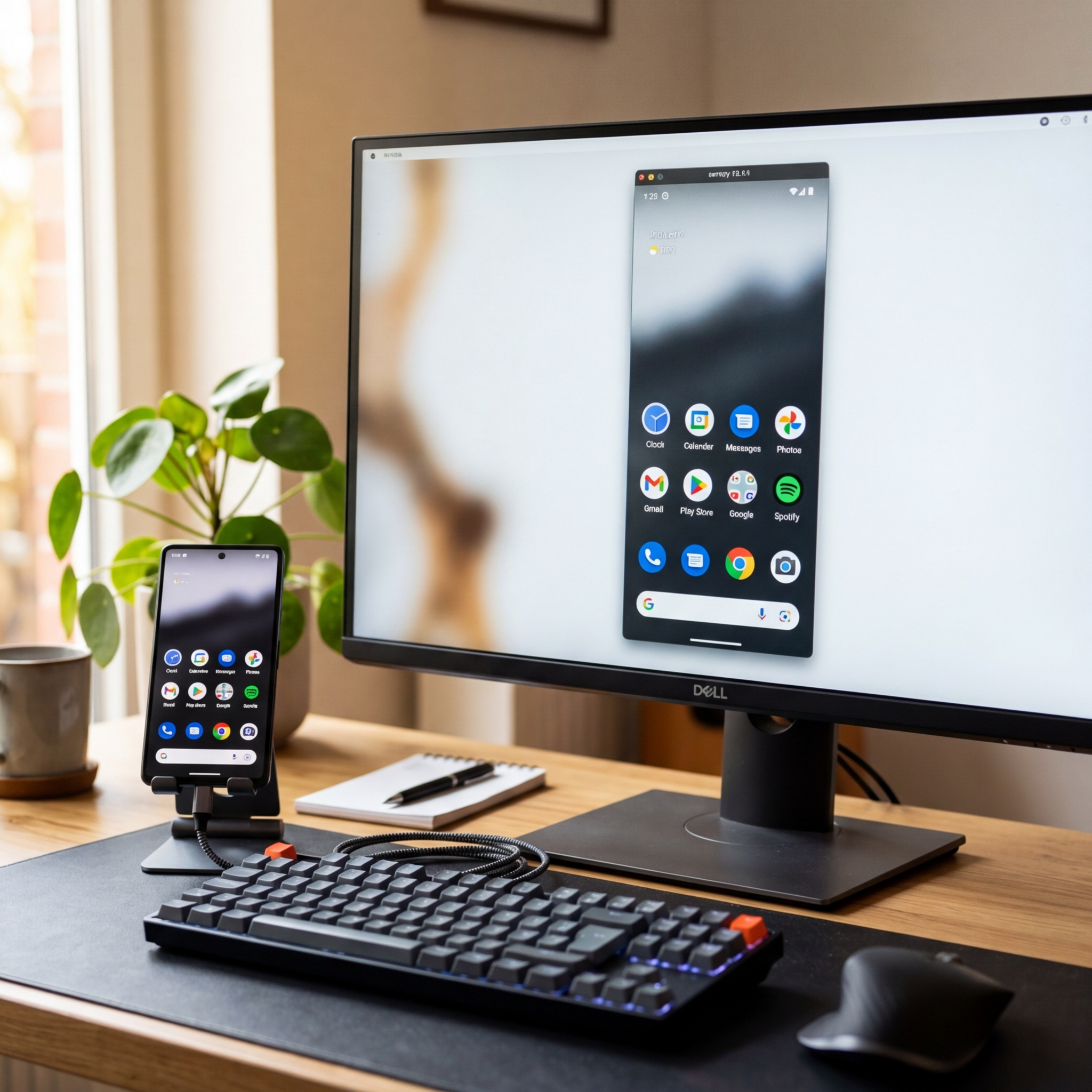
Mit einem kostenlosen Open-Source-Tool wie Scrcpy eröffnen sich vielseitige Möglichkeiten, das eigene Smartphone am PC effizient zu bedienen, zu spiegeln und sogar vollständig fernzusteuern. Besonders wenn präzises Arbeiten gefragt ist – etwa bei Präsentationen, der Entwicklung und dem Testen von Apps, bei der Aufzeichnung von Games oder für komfortable Bedienung bei längeren Schreibarbeiten – ist die Verknüpfung von Smartphone und Computer über Scrcpy eine intelligente Lösung. Der praktische Nutzen zeigt sich im Alltag rasch: So lassen sich Eingaben viel schneller erledigen, Chat-Nachrichten oder Textdokumente bequem per PC-Tastatur verfassen und Inhalte via Drag & Drop zwischen Geräten hin- und herschieben. Der Einstieg ist dank einer leicht verständlichen Scrcpy Anleitung auch für Einsteiger problemlos möglich. Für den produktiven Einsatz überzeugt Scrcpy durch seine hohe Anpassungsfähigkeit – sei es über flexible Verbindungsmöglichkeiten, umfassende Steuerungsoptionen und zahlreiche praktische Parameter für sehr individuelle Workflows. Warum Scrcpy so viele Technik-Fans begeistert und wie Sie das Tool Schritt für Schritt installieren und optimal einsetzen können, erklärt dieser umfassende Beitrag.
Scrcpy Anleitung: Voraussetzungen und Vorbereitung
Bevor Sie mit der Steuerung Ihres Android-Geräts vom PC aus starten, sind einige Voraussetzungen zu beachten. Grundlegend benötigen Sie ein Smartphone mit Android (ab Version 5.0), ein USB-Kabel oder WLAN, sowie die Installation von ADB (Android Debug Bridge) und Scrcpy auf Ihrem Rechner. Ein entscheidender Schritt ist die Aktivierung des USB-Debugging in den Entwickleroptionen auf dem Android-Gerät.
- ADB-Installation: ADB ist das Werkzeug, das die Kommunikation zwischen Computer und Android-Gerät ermöglicht. Je nach Betriebssystem unterscheidet sich die Installationsart.
- USB-Debugging aktivieren: Gehen Sie auf Ihrem Smartphone in die Einstellungen, öffnen Sie den Punkt „Über das Telefon“ und tippen Sie mehrmals auf die Build-Nummer, um die Entwickleroptionen freizuschalten. Aktivieren Sie anschließend USB-Debugging innerhalb der Entwickleroptionen.
- Entwickleroptionen sichtbar machen: Dieser Schritt ist je nach Gerät abweichend, folgt aber meist demselben Prinzip.
Installation von Scrcpy unter Windows, macOS und Linux
Windows: Schritt-für-Schritt-Installationsanleitung
Für Windows empfiehlt es sich, die aktuelle Scrcpy-Version als ZIP-Paket zu laden (z.B. von Github). Entpacken Sie das Archiv in einen beliebigen Ordner. Am einfachsten ist die Nutzung der bereits kompilierten EXE-Dateien aus dem Paket. Überprüfen Sie vorab, dass Sie ADB installiert haben – praxistauglich ist etwa das Minimal ADB and Fastboot Tool als separates Downloadpaket.
- Laden Sie Scrcpy für Windows herunter und entpacken Sie es
- Sichern Sie, dass Ihr Android-Handy per USB mit dem PC verbunden ist
- Starten Sie die scrcpy.exe – das Fenster öffnet sich und spiegelt sofort Ihr Smartphone
Tipp: Liegen ADB und Scrcpy nicht im selben Verzeichnis, muss der ADB-Pfad ggf. in den Systemvariablen bekannt sein.
macOS: Installation und erster Start
Mac-Nutzer installieren Scrcpy komfortabel über Homebrew. Hierfür genügt ein Terminal-Befehl:
- brew install scrcpy
Voraussetzung ist eine aktuelle Homebrew-Installation. Verbinden Sie Ihr Android-Gerät nach Installation via USB, aktivieren Sie USB-Debugging und starten Sie Scrcpy mit scrcpy im Terminal.
Linux: Schnelle Einrichtung für verschiedene Distributionen
Unter Ubuntu installieren Sie Scrcpy direkt über das Paketmanagement:
- sudo apt install scrcpy
Alternativ werden laufend aktuelle Versionen für viele Distributionen (Fedora, Arch etc.) bereitgestellt. Öffnen Sie danach einfach ein Terminal und geben Sie scrcpy ein, um zu starten.
Verbindung herstellen: USB-Kabel oder drahtlos über WLAN?
Scrcpy unterstützt sowohl die klassische USB-Verbindung als auch eine bequeme Steuerung per WLAN. Die einfache USB-Methode eignet sich für jeden Einstieg, da sie praktisch keine weitere Konfiguration fordert. Wer häufig ohne Kabel arbeitet – beispielsweise, um während Präsentationen beweglich zu bleiben – nutzt stattdessen die drahtlose Methode via TCP/IP:
- USB-Betrieb: Handy per USB anschließen, Scrcpy starten, fertig.
- WLAN-Verbindung:
- Verbinden Sie Ihr Gerät kurzzeitig per USB und ermitteln Sie die IP-Adresse: adb shell ip route
- Aktivieren Sie die TCP-Übertragung: adb tcpip 5555
- Trennen Sie nun das USB-Kabel und verbinden Sie sich per Befehl: adb connect [IP-Adresse]:5555
- Starten Sie Scrcpy wie gewohnt, Ihr Gerät wird jetzt kabellos gespiegelt.
Praktisch: Die Verbindung ist stabil und genügt selbst für flüssiges Gaming oder Videostreaming.
Umfangreiche Steuerungsfunktionen und Tastenkombinationen nutzen
Sobald Ihr Gerät verbunden ist, glänzt Scrcpy mit einer breiten Palette von Steuerungs- und Komfortfunktionen. Über zahlreiche Tastenkürzel lassen sich viele Aktionen ganz ohne Touchscreen bedienen:
- Vollbildmodus: Ctrl+F schaltet das Fenster in den Vollbildmodus
- Bildschirm drehen: Ctrl+R für die Ausrichtung (Portrait/Landscape)
- FPS-Anzeige: Ctrl+P blendet die Anzeige für die aktuelle Bildfrequenz ein/aus
- Zwischenablage teilen: Ctrl+C / Ctrl+V für Kopieren und Einfügen zwischen Rechner und Smartphone
- Fenster zurücksetzen: Ctrl+G
- Aufnahme starten: Ctrl+R (bzw. per Befehl mit -record file.mp4 )
Weitere Funktionen sind das Soft-Keyboard aktivieren, einzelne Apps direkt zu starten oder mehrere Geräte parallel zu bedienen.
Konkrete Anwendungsfälle und Tipps aus der Praxis
Scrcpy ist für unterschiedlichste Szenarien ein Gewinn: Im Bereich App-Testing und Entwicklung sparen Entwickler enorm Zeit, weil sie Apps in nativer Smartphoneumgebung mit voller Tastaturunterstützung testen. Im Gaming bringt die Spiegelung auf den großen Monitor Übersicht, professionelle Screencasts und Videoaufnahmen lassen sich mit dem integrierten Aufnahmetool bequem erstellen. Bei Präsentationen wechseln Sie nahtlos zwischen Apps, zeigen Live-Demos oder geben sogar Kommandos per PC-Tastatur ein. Besonders praktisch ist der Austausch von Text- oder Bilddateien via Zwischenablage oder Drag & Drop. Als persönlichen Tipp: Wer oft wechselnde Geräte bedient – etwa im technischen Support – profitiert von der Multi-Device-Steuerung per Kommandozeile.
- Schnelle App-Navigation über Shortcuts
- Copy & Paste über Gerätegrenzen hinweg
- Flexible Bildschirmaufzeichnung für Tutorial-Videos
Fortgeschrittene Einstellungen und Kommandozeilen-Parameter
Für anspruchsvolle Nutzer bietet Scrcpy eine breite Palette an Parametern, mit denen sich der Betrieb exakt auf die eigenen Bedürfnisse anpassen lässt. Einige Beispiele:
- Fenstergröße definieren: scrcpy -max-size 1024
- Bitrate reduzieren: scrcpy -bit-rate 2M
- Auflösung und Qualität steuern für leistungsschwache Rechner
- Ausrichtung erzwingen: scrcpy -lock-video-orientation 1 (Hochformat) oder 2 (Querformat)
- Aufnahme gleichzeitig beim Spiegeln: scrcpy -record video.mp4
- Mehrere Geräte steuern: Jedes Gerät mit scrcpy -s [SERIAL] ansprechen
Tipp: Experimentieren Sie mit diesen Parametern, um optimale Performance und Bildqualität für Ihr System und Ihre Anwendungsfälle zu erzielen.
Fazit: Scrcpy als unverzichtbares Tool für Android-Steuerung am PC
Scrcpy glänzt als leistungsstarkes und dennoch schlankes Werkzeug, das die Fernsteuerung und Spiegelung von Android-Geräten auf Windows, macOS und Linux auf ein neues Level hebt. Nach einer einfachen Installation und mithilfe einer durchdachten Scrcpy Anleitung kann jeder Anwender – vom Einsteiger bis zum Profi – sämtliche Aspekte seines Smartphones direkt am PC kontrollieren. Durch die flexible Steuerung über Tastaturkürzel, zahlreiche praktische Einstellungsmöglichkeiten und eine stabile Verbindung überzeugt Scrcpy im privaten wie professionellen Umfeld. Ob schnelles App-Testing, flüssiges Mobile Gaming, Präsentationen oder der unkomplizierte Dateiaustausch: Scrcpy beweist sich als zuverlässiger Alleskönner und erleichtert die tägliche Arbeit mit dem Android-Gerät maßgeblich. Wer Wert auf Zeitersparnis und mehr Komfort legt, sollte Scrcpy im Arbeitsalltag nicht missen.
Pro und Contra von Scrcpy
| Pro | Contra |
| Kostenlos und Open-Source | Erfordert ADB und USB-Debugging Aktivierung |
| Benutzerfreundliche Installation und Nutzung | Manchmal bereits vorinstallierte Software erforderlich |
FAQ zum Thema Scrcpy Anleitung, Installation und Steuerung
Was ist Scrcpy und wie funktioniert es?
Scrcpy ist ein kostenloses Open-Source-Tool, mit dem Sie den Bildschirm Ihres Android-Smartphones auf den PC spiegeln und das Gerät fernsteuern können. Es arbeitet über ADB und unterstützt sowohl USB- als auch WLAN-Verbindungen.
Wie installiere ich Scrcpy auf Windows, macOS und Linux?
Unter Windows nutzen Sie das ZIP-Archiv und starten die scrcpy.exe, auf dem Mac wird es meist über Homebrew installiert (brew install scrcpy), auf Linux empfiehlt sich das Paketmanagement (sudo apt install scrcpy).
Welche Voraussetzungen gibt es für die Nutzung?
Sie benötigen ein Android-Device mit aktiviertem USB-Debugging, auf dem PC sollte zudem ADB installiert sein. Die Aktivierung der Entwickleroptionen am Smartphone ist unerlässlich.
Welche Steuerungsmöglichkeiten eröffnet Scrcpy?
Sie können Ihr Smartphone komplett mit Maus und Tastatur bedienen, kopieren und einfügen, Drag & Drop nutzen und zahlreiche Tastenkombinationen für erweiterte Funktionen verwenden. Auch Bildschirmaufnahmen und Multi-Device-Steuerung sind möglich.