Download
Version 2025.1
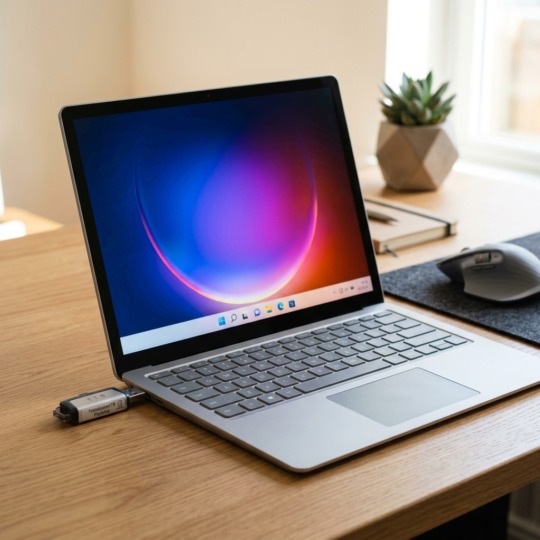
Wer seinen Windows-Desktop persönlicher und moderner gestalten möchte, kommt an der Anpassung der Taskleiste kaum vorbei. Genau hier setzt TranslucentTB Portable 2024 an: Dieses kostenlose Spezial-Tool verleiht Ihrer Taskleiste durch Transparenz- und Farbeffekte eine elegante, individuelle Note – und das ohne Installation, komplizierte Einstellungen oder nennenswerte Belastung für den PC. Besonders praktisch: Die neue Version 2024.1 bringt nicht nur vollwertige Unterstützung für Windows 11 inklusive 24H2 mit, sondern glänzt auch mit verbessertem Azure Code Signing sowie zahlreichen Bugfixes und optimierter Kompatibilität zu alternativen Systemtools wie ExplorerPatcher. Diese Mischung aus eleganter Optik, Bedienkomfort und Verlässlichkeit macht TranslucentTB Portable 2024 zum Favoriten für alle, die Ihren Arbeitsplatz optisch aufwerten wollen, ohne Power zu verschenken. Im Folgenden zeigen wir Schritt für Schritt, wie Sie TranslucentTB nutzen, was die Modi auszeichnet, welche Vorteile die portable Version bietet – und worauf Sie achten müssen, damit der transparente Look reibungslos funktioniert.
TranslucentTB Portable 2024: Was steckt hinter dem Tool?
TranslucentTB Portable 2024 ist eine kleine, portable Windows-Software, die speziell dazu entwickelt wurde, die Taskleiste flexibler und optisch ansprechender zu gestalten. Der entscheidende Clou: Im Gegensatz zu den Standard- Windows-Einstellungen erhalten Nutzer mit diesem Tool eine Auswahl an Effekten und Anzeigemodi, mit denen sich die Taskleiste wunschgerecht gestalten lässt. Gleichzeitig verbraucht das Programm selbst auf dem Notebook oder schwachen Systemen kaum Ressourcen – der RAM-Bedarf bleibt meist deutlich unter 2 MB.
Welche Effekte und Anzeigemodi bietet TranslucentTB Portable 2024?
Das Herzstück von TranslucentTB Portable 2024 sind die vielseitigen Anzeigemodi, die sich einfach über das Tray-Icon der Anwendung aktivieren lassen. Im Vergleich zu den eingebauten Windows-Effekten, die meist nur eingeschränkte Transparenz bieten, ermöglicht TranslucentTB eine spürbar flexiblere Anpassung – angepasst an Hintergrund, Nutzungsszenarien sowie persönliche Vorlieben.
Die aktuellen Modi im Überblick
- Clear: Volle Transparenz, sodass die Taskleiste nahezu unsichtbar wird.
- Normal: Standardanzeige im klassischen Windows-Look.
- Opaque: Komplett blickdichte Taskleiste – für mehr Kontrast zum Desktop-Hintergrund.
- Acrylic: Moderner Acryl-Look mit milchiger Unschärfe, inspiriert von Fluent Design.
- Dynamic: Taskleiste passt sich dynamisch an, abhängig von Kontext (z. B. Startmenü, maximiertes Fenster oder Suche geöffnet).
Praktisch: Sie können für verschiedene Zustände getrennte Effekte festlegen (etwa eigene Transparenz für das Startmenü, normale Ansicht bei Suche, spezielle Farbe bei maximiertem Fenster etc.). Damit ist ein besonders stimmiges Erscheinungsbild möglich, das zum Workflow passt.
Installation, Bedienung und die wichtigsten Einstellungen – Schritt für Schritt
1. Download und Start
Der einfachste Weg zu TranslucentTB Portable 2024 führt über die offizielle Seite translucenttb.com. Laden Sie die aktuelle, portable Version 2024.1 herunter und entpacken Sie das ZIP-Archiv in einen beliebigen Ordner, auch auf einem USB-Stick.
2. Programm starten & Grundeinstellungen vornehmen
Starten Sie einfach die TranslucentTB.exe. Das Icon erscheint sofort im Infobereich (Tray) der Taskleiste. Ein Klick mit der rechten Maustaste öffnet das Kontextmenü mit allen Effekten und Optionen:
3. Eigene Farbakzente & Effekte einstellen
Über das Kontextmenü definieren Sie individuelle Farben für die jeweiligen Taskleistenmodi – zum Beispiel eine speziell eingefärbte Taskleiste für Meetings oder einen nahezu unsichtbaren Look beim Surfen.
4. Verwendung im Alltag & praktische Tipps
- Ressourcenverbrauch prüfen: Bei den meisten Systemen bleibt der zusätzliche RAM-Bedarf unter 2 MB, was auch bei schwachen Geräten für reibungslose Performance sorgt.
- Mit Drittlösungen kombinieren: Speziell bei Windows 11 empfiehlt sich ein Test mit ExplorerPatcher, wenn spezielle Taskleisten-Layouts gewünscht sind.
- Microsoft Store-Variante: Wer Wert auf automatisierte Updates legt, findet zudem eine aktuell gepflegte Store-App.
Kompatibilität, Neuerungen und bekannte Probleme: Was ist neu in 2024?
- Azure Code Signing sorgt für Sicherheit und Integrität der Anwendung.
- Fehlerbehebungen bei Abstürzen, z. B. mit GlazeWM, Lupe oder bei geöffneter Suche/Startmenü auf Windows 11.
- Volle Unterstützung für Windows 10, Windows 11 (inkl. Version 24H2, Stand 2026)
- Portabler Modus erneut verbessert (Probleme mit bisherigen Builds gelöst).
- ExplorerPatcher-Kompatibilität: Harmoniert besser mit Taskleisten- und Shell-Anpassungen.
- Autostart (Start at Boot) zuverlässig überarbeitet.
Achtung: Bei Problemen mit neuesten Windows-Insider-Builds kann ein zusätzliches Tool wie ViveTool zur reibungslosen Funktion beitragen, um versteckte Systemfunktionen zu aktivieren.
Vergleich: TranslucentTB Portable 2024 vs. Windows-eigene Taskleisten-Effekte
- Windows-Standard: Nur einfache Transparenz, kaum Individualisierung möglich.
- TranslucentTB Portable 2024: Mehrere Modi, freie Farbauswahl, Effekte auch bei maximierten Fenstern oder Startmenü individuell steuerbar.
- Deutlich geringer Ressourcenverbrauch selbst gegenüber einigen vergleichbaren Anpassungstools.
- Volle Portabilität: Keine Installation, kein Eingriff ins System, keine Spuren nach Deinstallation.
- Mehr Flexibilität durch separate Regeln für verschiedene Zustände der Taskleiste.
Alternativen zu TranslucentTB Portable 2024: Welche weiteren Tools gibt es?
- ExplorerPatcher: Erlaubt ebenfalls Anpassungen an Windows-Taskleiste und Startmenü, ist aber komplexer in der Bedienung.
- TaskbarX: Bietet ergänzende Effekte (z.B. animierte Taskleistensymbole), allerdings benötigt dieses Tool mehr Systemressourcen und ist weniger portabel.
Im Vergleich bleibt TranslucentTB Portable 2024 das schlankste und am einfachsten nutzbare Tool für schnelle, effektive Anpassungen.
Pro und Contra von TranslucentTB Portable 2024
| Pro | Contra |
| Kostenlos und Open Source | Komplexere Alternativen erfordern mehr Einarbeitung |
| Portabel einsetzbar | Nicht alle Funktionen sind umfangreich wie bei Installationsversionen |
| Ressourcenschonend | Kann bei neuesten Windows-Versionen Probleme aufweisen |
| Vielfältige Effekte und Anzeigemodi | Die Anpassungsmöglichkeiten sind begrenzt im Vergleich zu komplexeren Tools |
Fazit: Lohnt sich TranslucentTB Portable 2024?
Wer Wert auf eine moderne, individuelle Desktop-Optik legt, erhält mit TranslucentTB Portable 2024 eine der aktuell besten Lösungen. Besonders überzeugt das Programm durch die Kombination aus Vielseitigkeit (dank dynamisch steuerbarer Effekte und Farbmodi), minimalem Speicherbedarf und unkomplizierter Bedienung. Die Verbesserungen im neuesten Release sorgen für noch mehr Stabilität auf aktuellen Windows-Versionen sowie eine reibungslose Nutzung im Alltag. Für Büro, Homeoffice oder Gaming ist TranslucentTB Portable damit ein zukunftssicherer Tipp, um die Windows-Taskleiste ganz nach Geschmack zu gestalten – schnell, sicher, flexibel und ohne Installationszwang. Probieren Sie verschiedene Einstellungen aus, testen Sie die Kombination mit Alternativen wie ExplorerPatcher, und erleben Sie eine neue Dimension an Personalisierung, die Sie nach wenigen Minuten nicht mehr missen möchten!
FAQ zum Thema TranslucentTB Portable 2024
Was unterscheidet TranslucentTB Portable 2024 von der installierbaren Version?
Die portable Variante benötigt keine Installation, kann direkt vom USB-Stick oder aus dem gewünschten Ordner gestartet werden und hinterlässt keine Einträge im System. Sie eignet sich daher ideal für den mobilen Einsatz oder für Systeme ohne Adminrechte.
Wie viel Arbeitsspeicher verbraucht TranslucentTB wirklich?
TranslucentTB Portable 2024 ist extrem ressourcensparend. Typischerweise benötigt das Programm weniger als 2 MB RAM und eignet sich so auch für ältere oder leistungsschwache Systeme.
Kann TranslucentTB Portable 2024 auf allen Windows-Versionen eingesetzt werden?
Ja, das Tool ist kompatibel mit Windows 10 und Windows 11, einschließlich der aktuellen Version Windows 11 24H2. Dank regelmäßigem Support läuft es auch auf zukünftigen Updates problemlos.
Wie kann ich das Tool bei Problemen mit Windows 11 zum Laufen bringen?
Falls Effekte nicht sofort greifen, hilft in vielen Fällen die Aktivierung optionaler Systemfunktionen mit ViveTool. Bei komplizierten Fällen empfiehlt sich ein Blick ins Kontextmenü und das Setzen verschiedener Modi für bestimmte Taskleisten-Zustände.