Download
Version 2.5 Build 4594.1
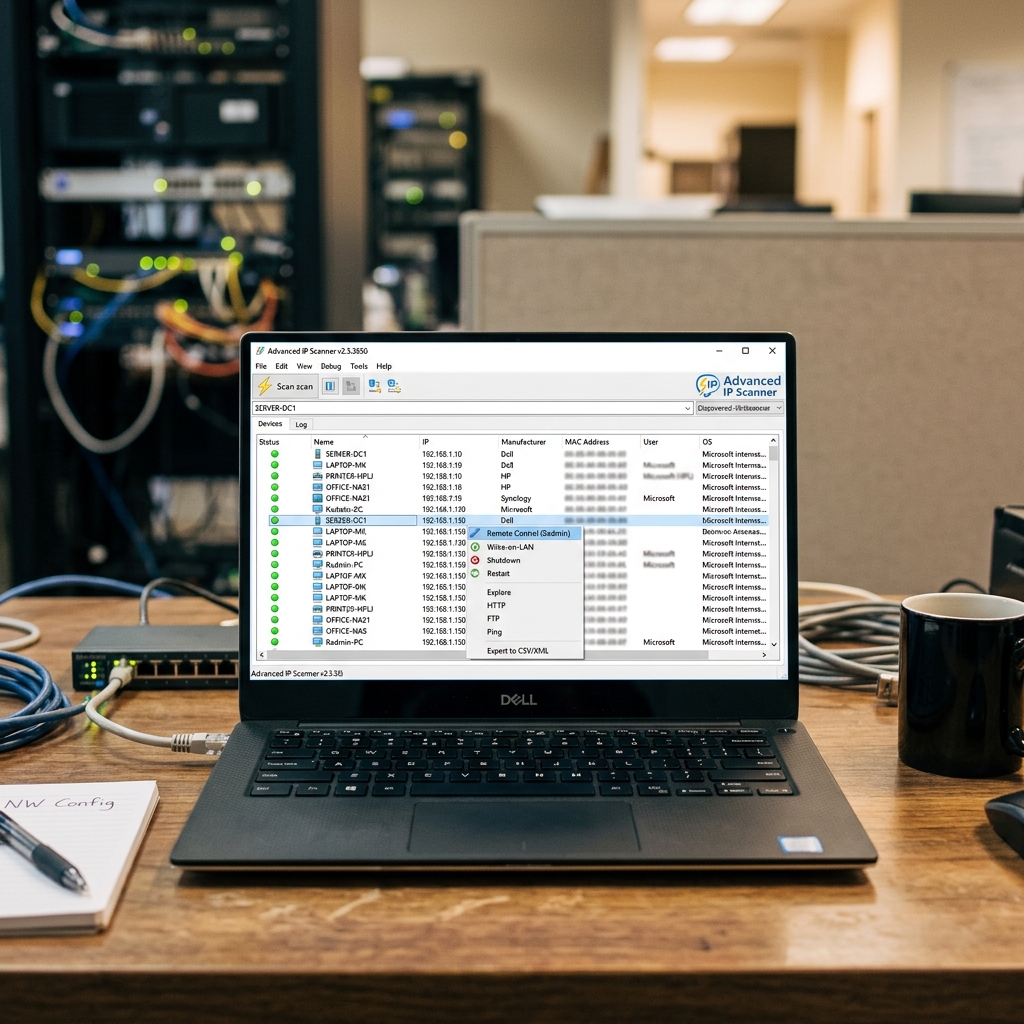
Professionelle Netzwerkanalyse braucht Werkzeuge, die nicht nur zuverlässig, sondern auch leicht verständlich und flexibel einsetzbar sind. Genau das vereint der Advanced IP Scanner Netzwerkscan. Ob im Homeoffice, im großen Firmen-LAN oder für schnelle Checks unterwegs – mit dieser kostenlosen Software erhalten Sie umfassende Transparenz über Ihr Netzwerk. Ein Highlight ist die Geschwindigkeit: Dank Multithreading-Technik scannt das Tool hunderte IP-Adressen pro Sekunde und liefert detaillierte Informationen zu Geräten, offenen Ports und Ressourcen. Besonders praktisch für Administratoren und ambitionierte Heimanwender sind die zahlreichen Fernsteuerungsoptionen, mit denen zum Beispiel Rechner gezielt heruntergefahren, neu gestartet oder per Wake-on-LAN aus dem „Schlaf“ geholt werden können. Die einfache Bedienung, flexible Exportmöglichkeiten und die Portabilität (auch ohne Installation nutzbar) machen den Advanced IP Scanner zu einem Must-have für jeden, der sein Netzwerk im Griff haben möchte. Im Folgenden erhalten Sie alle Funktionen, wertvolle Tipps zur Nutzung, einen Vergleich mit Alternativen und Sicherheitshinweise aus der Praxis – für einen sorgenfreien LAN-Alltag.
Was kann der Advanced IP Scanner Netzwerkscan im Detail?
Bei einem modernen Netzwerkscan durchleuchtet der Advanced IP Scanner Ihr Netzwerk mit maximaler Präzision. Die Software erkennt IP- und MAC-Adressen, Hersteller der Geräte, Hostnamen, Betriebssysteme und – ein besonderer Vorteil – die Ping-Zeiten sowie NetBIOS-Informationen. Diese Funktion ermöglicht es, innerhalb weniger Augenblicke Anzeichen für Probleme wie hohe Latenzen oder Kommunikationsstörungen zu erkennen. Die intuitive Oberfläche stellt sämtliche Daten in übersichtlicher Tabellenform dar und ermöglicht eine flexible Gruppierung und Sortierung der Ergebnisse nach verschiedenen Parametern.
- Schnelligkeit durch Multithreading: Hunderte IP-Adressen/Sekunde werden parallel geprüft.
- Anzeige offener Ports für bessere Sicherheit und Transparenz in Ihrem LAN.
- Erkennung von Netzwerkressourcen wie geteilte Ordner, HTTP- und FTP-Server.
- Kategorisierung nach Favoriten für häufig geprüfte Geräte oder Bereiche.
Schritt-für-Schritt: So funktioniert der Advanced IP Scanner Netzwerkscan
1. IP-Bereich eingeben und Scan starten
Öffnen Sie die Anwendung. Im Hauptfenster tragen Sie direkt den zu prüfenden IP-Adressbereich ein. Standardmäßig wird das lokale Subnetz erkannt, Sie können jedoch beliebige Bereiche oder einzelne Adressen erfassen. Tipp: Für größere Netzwerke empfiehlt sich die Nutzung der Scanoptionen für eine individuelle Anpassung der Genauigkeit und Scangeschwindigkeit.
2. Ergebnisse analysieren
Sobald der Scan beginnt, erhalten Sie in Echtzeit eine Liste aller erkannten Geräte. Neben IP- und MAC-Adressen finden Sie Herstellerinformationen, Hostnamen, Betriebssysteme und bei vielen Geräten die erreichbaren Dienste – etwa offene Ports, Dateifreigaben, Web- oder FTP-Server. Durch die strukturierten Spalten können Sie Auffälligkeiten schnell identifizieren, Gruppierungen vornehmen und Ihre Favoritenliste pflegen.
3. Kontextmenü für Remote-Aktionen nutzen
Mit der rechten Maustaste öffnen Sie das Kontextmenü für jedes gefundene Gerät. Hier stehen Funktionen wie Herunterfahren, Neustart (über Wake-on-LAN oder regulär, ideal für stille Stunden im Netzwerk), Zugriff auf Telnet, SSH, FTP oder HTTP sowie die Integration in Radmin (für weitergehende Fernwartung) bereit. Für häufig wiederkehrende Aufgaben können Sie Geräte in eine Favoritenliste aufnehmen, was die Verwaltung erheblich beschleunigt.
Alle Exportmöglichkeiten im Überblick
Sämtliche Scan-Ergebnisse lassen sich als XML-, HTML- oder CSV-Datei exportieren. So können Sie Netzwerktopologien dokumentieren, Auswertungen archivieren oder Informationen an Kollegen weitergeben. Die Exportfunktion arbeitet datenschutzkonform und ermöglicht nachträgliche Filterung oder Weiterverarbeitung – auch in Tabellenkalkulationen und Inventar-Tools.
Portabilität und Anpassungen: Advanced IP Scanner jederzeit und überall
Ein wichtiges Merkmal ist die Portable-Version des Advanced IP Scanner. Sie kann direkt von einem USB-Stick oder einem Netzwerklaufwerk gestartet werden, ohne Spuren am Zielsystem zu hinterlassen. Für Ad-hoc-Analysen an fremden Rechnern oder in sensiblen Umgebungen stellt dies einen enormen Vorteil dar. Zusätzlich warten die Scan-Optionen mit einstellbarer Genauigkeit und individuell wählbarer Scanrate auf – so bleibt der Netzwerkscan auch in weitläufigen oder langsamen Netzwerken effizient.
Integration mit Radmin: Fernwartung für Profis
Über die Schnittstelle zur kostenpflichtigen Fernwartungslösung Radmin kann der Advanced IP Scanner als Gateway für tiefergehende Remote-Aktionen genutzt werden. Während die Basisfunktionen (wie Scan, Ping, Wake-on-LAN, Ressourcenprüfung, Gerätelistenexport) kostenlos bleiben, bietet Radmin zusätzliche Features wie Bildschirmübertragung oder Dateiübertragungen für professionelle Supportaufgaben. Die Integration ist nahtlos – ein Klick im Kontextmenü reicht, damit Radmin den passenden Rechner übernimmt.
Sicherheit bei Fernzugriff und Netzwerkscan
Beim Einsatz von Fernsteuerungsfunktionen ist besondere Vorsicht geboten. Der Advanced IP Scanner Netzwerkscan setzt für Remote-Funktionen voraus, dass gültige Zugangsdaten vorhanden sind und bei Bedarf sicher im Tool hinterlegt werden. Praktisch: Login-Daten werden verschlüsselt gespeichert. Achten Sie beim Zugriff auf sensible Dienste wie Telnet oder FTP darauf, möglichst sichere Protokolle und starke Passwörter zu verwenden. Generell empfiehlt es sich, den Netzwerkscan nur auf legitimen, eigenen Netzwerken durchzuführen und regelmäßige Updates der Software zu installieren.
Vergleich: Advanced IP Scanner Netzwerkscan vs. Alternativen
Die Landschaft der Netzwerkscanner ist groß – doch Advanced IP Scanner besticht besonders.
- Im Vergleich zu Nmap: Deutlich einfachere Bedienung, Grafikoberfläche, weniger Einarbeitungszeit. Nmap eignet sich für erfahrene Anwender und umfangreiche Skriptsteuerung.
- Im Vergleich zu Angry IP Scanner: Beide Lösungen bieten Portabilität und Export, allerdings überzeugt der Advanced IP Scanner durch mehr Komfort, ein tieferes Feature-Set (u.a. Radmin-Anbindung, Favoritenliste, präzise Scanoptionen) und einen sinnvolleren Ergebnisexport.
- Geringerer Ressourcenverbrauch im Vergleich zu vielen Konkurrenzprodukten – insbesondere bei großen Netzwerken relevant.
| Pro | Contra |
| Schnelligkeit durch Multithreading: Hunderte IP-Adressen/Sekunde werden parallel geprüft. | Besondere Vorsicht erforderlich bei der Nutzung von Fernsteuerungsfunktionen. |
| Einfach zu bedienende Oberfläche und flexible Exportmöglichkeiten. | Installation oder Konfiguration kann für unerfahrene Anwender herausfordernd sein. |
Fazit: Warum der Advanced IP Scanner Netzwerkscan überzeugt
Wer Transparenz und Kontrolle über sein Netzwerk wünscht, kommt am Advanced IP Scanner Netzwerkscan kaum vorbei. Die Kombination aus Geschwindigkeit, Funktionsvielfalt und Bedienkomfort macht dieses Tool zum idealen Begleiter für private wie professionelle Anwender. Von der schnellen Bestandsaufnahme bis hin zur umfassenden Fernsteuerung – alle wichtigen Features sind kostenlos und ohne versteckte Kosten nutzbar. Die Möglichkeit, Scan-Ergebnisse flexibel zu exportieren, eine portable Anwendung für spontane Analysen zur Verfügung zu haben, sowie die Integration mit Radmin für erweiterte Fernwartung sichern dem Advanced IP Scanner einen Spitzenplatz unter den Netzwerkscannern. Empfehlenswert für jeden, der Wert auf Sicherheit, Effizienz und Übersicht im eigenen LAN legt. Tipp: Kurzfristige Netzwerkprobleme lassen sich mit den präzisen Scan-Ergebnissen oft sofort entdecken und beheben.
FAQ zum Thema Advanced IP Scanner Netzwerkscan
Wie starte ich einen Netzwerk-Scan mit dem Advanced IP Scanner?
Geben Sie im Hauptfenster den zu scannenden IP-Bereich ein, passen Sie ggf. die Scanoptionen an (z.B. Genauigkeit, Geschwindigkeit), und starten Sie den Scan. Die Ergebnisse erscheinen live in einer übersichtlichen Liste.
Welche Betriebssysteme werden unterstützt?
Advanced IP Scanner ist hauptsächlich für Windows-Systeme konzipiert. Die portable Version funktioniert ebenfalls ohne Installation auf allen gängigen Windows-Versionen.
Wie kann ich die Scan-Ergebnisse exportieren?
Nutzen Sie nach dem Scan die Export-Funktion: Speichern Sie die Ergebnisse als XML, HTML oder CSV-Datei für die Weiterverarbeitung oder Dokumentation.
Wie sicher sind Fernsteuerungsfunktionen wie Wake-on-LAN?
Fernsteuerungsfunktionen erfordern korrekte Netzwerk-Konfigurationen und, falls nötig, sichere Zugangsdaten. Für Wake-on-LAN muss der Ziel-PC entsprechend eingestellt sein. Zugangsdaten werden im Tool verschlüsselt hinterlegt. Nutzen Sie sichere Passwörter und prüfen Sie regelmäßig die Rechtevergabe.