Download
Version 4.28
Sie möchten Ihrer vollen Festplatte mehr freien Speicherplatz entlocken, ohne stundenlang nach riesigen Datenfriedhöfen zu suchen? Dann ist WizTree Festplattenanalyse das Tool der Wahl. Zeit ist gerade bei der Systempflege wertvoll – und hier glänzt WizTree gleich doppelt: Es zählt zu den schnellsten kostenlosen Windows-Werkzeugen dieser Kategorie und bietet überraschend tiefgehende Einblicke in Dateistrukturen und Speicherfresser auf der Festplatte. Besonders hervorzuheben ist, wie das Programm den Master File Table (MFT) von NTFS-Laufwerken blitzschnell einliest. Ergebnisse sind damit in Sekunden sichtbar – für die spürbare Erleichterung im Alltag von Privatanwendern wie IT-Profis. Seit der aktuellen Version 4.28 läuft das Ganze sogar doppelt so schnell und oft ohne benötigte Administratorrechte. Besonders angenehm: Die Bedienoberfläche ist intuitiv, und schon beim ersten Öffnen sind alle Kernfunktionen verständlich und sofort einsetzbar. Praktisch für den Arbeitsalltag, für Backups oder bei Serverwartungen – überall dort, wo große Dateien und Ordner schnell aufgedeckt und entfernt werden sollen, überzeugt die WizTree Festplattenanalyse. In folgendem Beitrag erfahren Sie, wie WizTree arbeitet, welche Vorteile gegenüber Alternativen bestehen, und mit welchen Profi-Features Sie wirklich Zeit sparen können.
Was ist WizTree? Der Ansatz hinter der superschnellen Festplattenanalyse
Im Vergleich zu herkömmlichen Tools revolutioniert die WizTree Festplattenanalyse die Methode zur Speicherplatzprüfung: Indem der MFT direkt ausgelesen wird, umgeht das Programm aufwendiges Ordner-für-Ordner-Durchsuchen. Für NTFS-Laufwerke (das Standard-Dateisystem der meisten modernen Windows-PCs) bedeutet dies eine Verarbeitungsgeschwindigkeit, die im Markt einzigartig ist. Allerdings ist WizTree nicht nur auf NTFS beschränkt – auch FAT, exFAT, Netzlaufwerke und externe Datenträger werden unterstützt, wenngleich bei diesen kein MFT genutzt werden kann und die Scans dadurch herkömmlich ablaufen.
Mit jeder neuen Version werden weitere Funktionen ergänzt, wie etwa ein noch schnellerer Scan, Unterstützung für OneDrive-Ordner und eine Fortschrittsanzeige direkt in der Windows-Taskleiste. Damit eignet sich WizTree als Werkzeug sowohl für den schnellen Check zwischendurch als auch für den regelmäßigen Einsatz im professionellen Umfeld.
WizTree installieren: Schritt für Schritt zur ersten Analyse
- Herunterladen: Laden Sie die aktuelle Version direkt von der offiziellen Herstellerseite oder unserem Portal.
- Installation: Die Software ist portable oder klassisch installierbar – ganz nach Bedarf. Für unterwegs oder auf mehreren Rechnern eignet sich der portable Modus perfekt.
- Start und Oberfläche: Nach dem Öffnen sehen Sie sofort die Auswahl für die zu prüfenden Laufwerke oder Ordner. Ein Klick auf „Scan“ startet die WizTree Festplattenanalyse – oft sind die Ergebnisse bereits nach 1-2 Sekunden bereit.
Wer erste Schritte wagt, bemerkt: Die Software wird ohne Ballast geliefert, bringt keine Werbesoftware mit und bleibt durch die minimalistische Oberfläche angenehm ressourcenschonend. Auch ältere Systeme wie Windows XP werden weiterhin unterstützt.
WizTree im Praxis-Check: Welche Funktionen stechen besonders hervor?
Visualisierungen: Baumansicht, Treemap und Dateityp-Statistiken
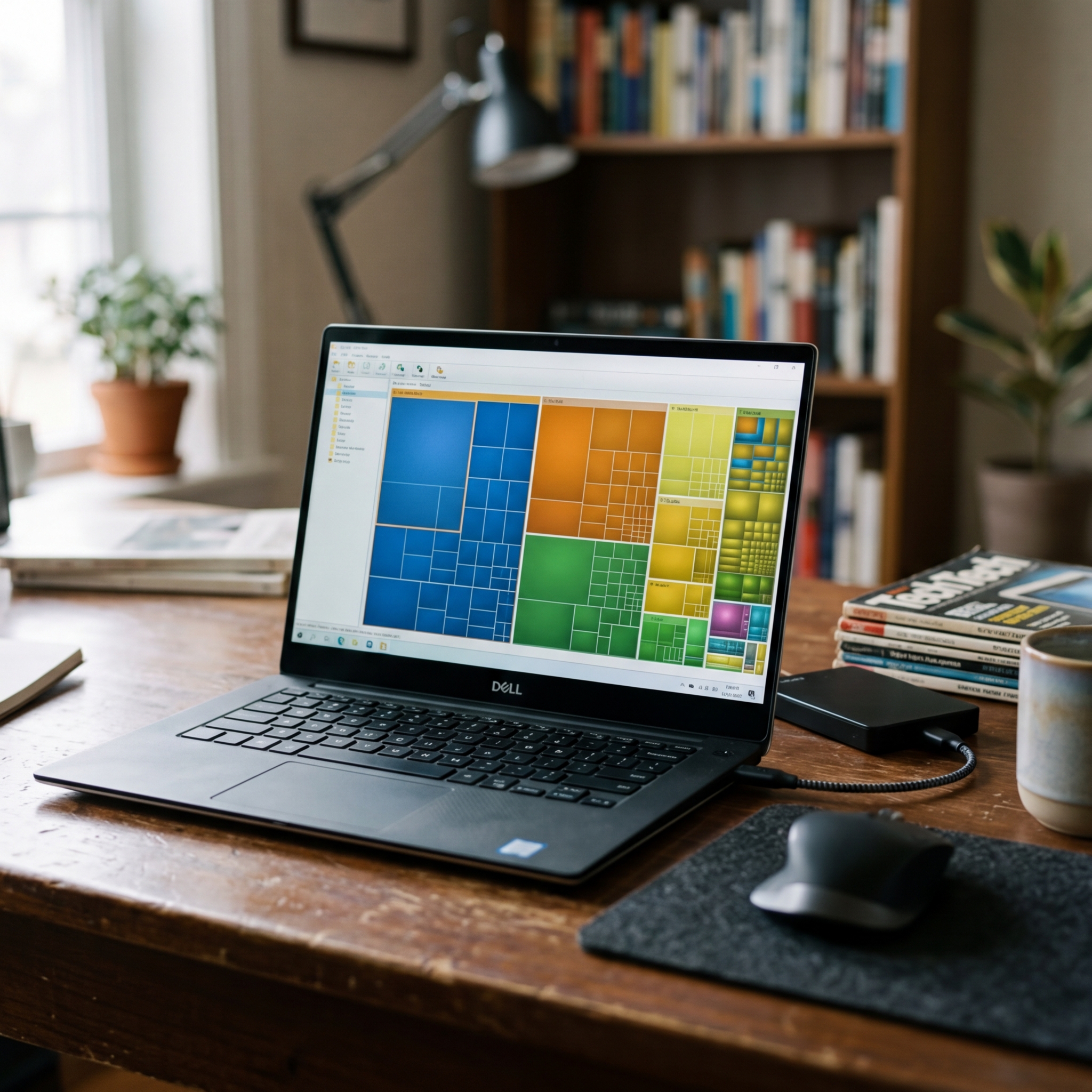
Die Ergebnisse überzeugen gleich in mehreren Darstellungsformen: Die klassische Baumstruktur listet Ordner hierarchisch sortiert nach Speichergröße auf. Die sogenannte Treemap-Grafik macht mit farbigen Rechtecken sofort sichtbar, welche Ordner und Dateien besonders viel Platz einnehmen. Mit jedem Klick tauchen Sie tiefer in die Datenstruktur ein – ideal, um Speicherfresser in verschachtelten Ordnern sofort zu erkennen.
Statistiken filtern nach Dateityp, Größe oder Änderungsdatum. Möchten Sie wissen, wie viele Bilder oder große Archivdateien den Speicher füllen? Einzelne Typen können gezielt aufgerufen und analysiert werden.
Top-1000-Liste und Explorer-Integration
Mit nur einem Klick bekommen Sie die Top 1000 größten Dateien angezeigt – unabhängig davon, wo sie im Dateisystem verborgen sind. Per Rechtsklick gelangt man sofort ins Windows-Explorer-Kontextmenü. Das erlaubt nicht nur das schnelle Öffnen, sondern auch das direkte Löschen mit der Entf-Taste, Verschieben oder das Bearbeiten von Dateieigenschaften ohne Umwege. Praktisch: Gerade für Neueinsteiger ist die Handhabung ebenso sicher wie effektiv.
Filter und CSV-Export: Flexible Auswertung für Profis
Die WizTree Festplattenanalyse bietet außergewöhnlich flexible Filter: Analysieren Sie gezielt bestimmte Ordner, schließen Sie Dateitypen aus, oder filtern Sie nur nach kürzlich geänderten Dateien. Dank der Exportfunktion als CSV -Datei lassen sich Ergebnisse weiterverarbeiten – perfekt für Backups, Protokolle oder die Dokumentation im IT-Umfeld. Die Kommandozeilenunterstützung ermöglicht zudem Automatisierung: So können Experten auch größere Systemanalysen oder geplante Task-Abläufe steuern, ohne die Oberfläche zu nutzen.
WizTree im Vergleich zu WinDirStat und Alternativen: Wo liegt der Unterschied?
Viele Anwender kennen noch WinDirStat als verbreiteten Klassiker zur Speicherplatzanalyse. Der Unterschied wird direkt beim ersten Scan deutlich: Während WinDirStat auf herkömmlichem Weg das Dateisystem durchsucht – was bei vielen Dateien schnell mehrere Minuten dauern kann -, ist WizTree Festplattenanalyse bei NTFS-Datenträgern meist in wenigen Sekunden fertig. Gerade bei großen oder komplexen Festplattenstrukturen spart dies enorm viel Zeit im Alltag.
Die WizTree Festplattenanalyse ist damit nicht nur schneller, sondern verschafft Ihnen auch mit mehr Komfort ein exakteres Bild des belegten Speicherplatzes.
Anwendungsbeispiele aus der Praxis: So nutzen Sie WizTree optimal
- Festplattenbereinigung: Große, unnötige Dateien werden sofort sichtbar – das Freischaufeln von Gigabytes dauert oft nur Minuten.
- Backup-Planung: Identifizieren Sie große, selten genutzte Ordner als Backup-Kandidaten und verschieben Sie sie gezielt auf externe Medien.
- Datenmanagement und Serverwartung: Für IT-Abteilungen ist die regelmäßige Prüfung von Netzwerk- und Serverlaufwerken mit WizTree eine enorme Arbeitserleichterung, auch dank Netzwerk- und Kommandozeilenunterstützung.
| Pro | Contra |
| Schnelle Ergebnisdarstellung durch direkten Zugriff auf den Master File Table. | Nur für NTFS-Datenträger optimal, andere Dateisysteme laufen konventionell ab. |
| Intuitive und benutzerfreundliche Oberfläche. | Die Software ist anfangs vielleicht ungewohnt für neue Nutzer. |
| Flexible Filter- und Exportmöglichkeiten für Profis. | Die Vielzahl an Funktionen könnte für einfache Nutzer überfordernd sein. |
| Keine Werbe- oder Zusatzsoftware, ressourcenschonend. | Manchmal sind die Scans bei externen Laufwerken langsamer. |
Fazit: Lohnt sich WizTree Festplattenanalyse?
Die WizTree Festplattenanalyse stellt einen echten Quantensprung bei der Festplattenbereinigung dar. Im Vergleich zu herkömmlichen Lösungen punktet das Tool durch extrem schnelle Ergebnisdarstellung, vielseitige Visualisierungen und flexible Filterfunktionen. Besonders nützlich sind die Explorer-Integration sowie die Möglichkeit, große Dateien und Ordner innerhalb von Sekunden ausfindig zu machen und gezielt zu löschen. Wer regelmäßig mit Speicherproblemen konfrontiert ist – sei es im privaten Bereich oder während der System- und Serverwartung – profitiert enorm von der Zeitersparnis und Übersichtlichkeit. Die breite Kompatibilität, auch mit älteren Windows-Versionen und Netzwerkfreigaben, sorgt außerdem für einen professionellen Einsatz ohne Einschränkungen. Wer die besten Chancen auf eine dauerhaft aufgeräumte Festplatte sucht, sollte WizTree Festplattenanalyse unbedingt ausprobieren – kostenfrei, effizient und leistungsstark.
FAQ zur WizTree Festplattenanalyse
Wie arbeitet WizTree so schnell?
WizTree liest bei NTFS-Laufwerken direkt den sogenannten Master File Table (MFT) aus. Dadurch entfällt das klassische Durchklicken durch alle Ordner, was enorme Geschwindigkeitsvorteile verschafft. Bei FAT/exFAT-Systemen erfolgt der Scan auf herkömmlichem Weg – dennoch bleibt das Ergebnis übersichtlich und flott.
Welche Arten von Datenträgern werden unterstützt?
Neben klassischen internen Festplatten funktioniert die WizTree Festplattenanalyse auch auf exFAT, FAT, Netzlaufwerken, externen Medien und sogar Windows XP-Systemen. NTFS-Datenträger profitieren jedoch von der maximalen Geschwindigkeit.
Kann ich direkt aus der Software Dateien löschen?
Ja, die Integration ins Windows-Explorer-Kontextmenü erlaubt das direkte Löschen, Verschieben oder Bearbeiten von Dateien ohne Umwege. Die Entf-Taste vereinfacht diesen Vorgang zusätzlich.
Worin unterscheidet sich WizTree von WinDirStat?
WizTree ist im Scanprozess deutlich schneller, unterstützt erweiterte Filter und bietet zusätzliche Visualisierungsmöglichkeiten wie Treemap sowie CSV-Export für Profis. In puncto Geschwindigkeit und Flexibilität ist WizTree somit deutlich im Vorteil.